
الوحدة · GPS
تاريخ الرحلة
تاريخ الرحلة
مقدمة
الواجهةبحث تفصيلييهدف إلى تصوررحلة تاريخيةللمركبة خلال فترة معينة. بمجرد الوصول إلى هذه الوظيفة، أيظهر فجأةيفتح مع الحقول التالية لملء:
- أسطول: اختر الأسطول الذي تنتمي إليه المركبة، لتصفية البحث حسب مجموعة المركبات.
- فئة: يتيح لك تضييق نطاق البحث إلى فئة معينة من المركبات، مثل السيارات والشاحنات وغيرها.
- عربة: لديك إمكانية اختيار سيارة واحدة أو أكثر لعرضها. يمكن إجراء هذا الاختيار بشكل فردي أو عدة مرات لمتابعة رحلات عدة مركبات في وقت واحد.
- حقل اليوم: إذا كنت ترغب في تحليل رحلات يوم واحد، يمكنك إدخال تاريخ اليوم للدراسة.
- تاريخ البدء والوقتوتاريخ ووقت الانتهاء: تتيح لك هذه الحقول تحديد فترة أكثر دقة. يمكنك تحديد نطاق زمني محدد، بتواريخ وأوقات محددة، لمراقبة الرحلات بالتفصيل على مدى فترة أوسع.
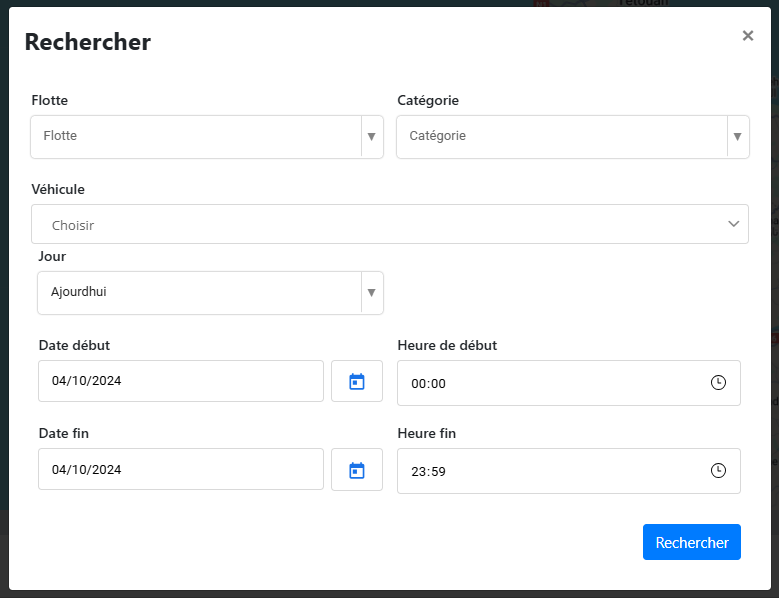
وأخيراً أزر "بحث".يطلق إنشاء مسار المركبة (المركبات) المحددة. وتعرض الخريطة بعد ذلك المسار التفصيلي الذي سلكته السيارة خلال الفترة المختارة، مما يسمح بإجراء تحليل متعمق لتحركاتها.
تصدير الرحلات
وظيفةتصدير الرحلاتيسمح لك بحفظ الرحلات التاريخية للمركبة على مدى فترة من الزمن بتنسيقات ملفات مختلفة، مما يسهل تحليل البيانات ومشاركتها.
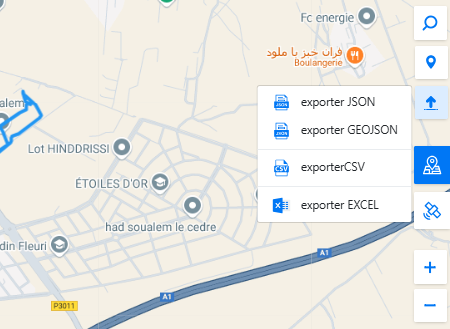
بعد إنشاء الرحلة في الواجهة، يمكنك اختيار تصدير معلومات الرحلة بأحد التنسيقات التالية:
- CSV: تنسيق ملف جدول البيانات، وهو يقوم بتحليل البيانات في برامج مثل Excel أو Google Sheets.
- اكسل: التنسيق الأصلي لبرنامج Excel، مما يتيح إدارة أفضل للأعمدة والصيغ والتنسيق لتحليل البيانات.
- JSON: تنسيق يمكن قراءته آليًا، وهو مفيد لعمليات التكامل أو التحليلات المتقدمة عبر البرامج النصية أو تطبيقات الويب.
- GeoJSON: تنسيق متخصص للبيانات الجغرافية المكانية، مما يسمح بالتكامل مع أنظمة رسم الخرائط أو تطبيقات نظم المعلومات الجغرافية.
وبالتالي، توفر لك هذه الوظيفة إمكانية تخزين ومشاركة المعلومات المتعلقة برحلات السيارة، مع اختيار التنسيق الأكثر ملاءمة لاحتياجات التحليل والأرشفة الخاصة بك.
جدول المعلومات
يعرض الجدول الموجود أعلى الواجهة مجموعة من الأعمدة التي توفر التفاصيل الأساسية حول رحلات المركبة. تم تصميم هذا الجدول لتحسين الملاحة وإدارة البيانات لكل مركبة. فيما يلي الأعمدة المعروضة:

- يلعب: زر لقراءة أو عرض مسار السيارة في الخريطة في وضع الرسوم المتحركة. تتيح لك هذه الوظيفة تصور حركة السيارة في الوقت الفعلي وفقًا للطريق المحدد.
- عربة: يعرض تسجيل السيارة المعنية. كل تسجيل قابل للنقر عليه ويسمح لك بعرض مسار السيارة مباشرة على الخريطة.
- سائق: اسم السائق المخصص للمركبة أثناء الرحلة مما يسهل التعرف على الشخص المسؤول عن المركبة.
- أسطول: يشير إلى المجموعة أو الأسطول الذي تنتمي إليه السيارة، مما يوفر نظرة عامة لمديري الأسطول.
- تاريخ المغادرة: التاريخ والوقت الدقيق للمغادرة الأولى للمركبة خلال الفترة المحددة.
- تاريخ الوصول: الوقت الذي توقفت فيه المركبة في نهاية الرحلة، وهو مفيد لتتبع المدة الإجمالية لنشاط المركبة.
- المسافة المقطوعة: المسافة الإجمالية التي قطعتها المركبة أثناء الرحلة، معبر عنها بالكيلومترات.
- لون: يتيح لك تخصيص لون مسار السيارة على الخريطة لتحسين التمييز البصري بين الرحلات.
- اتجاه: مربع اختيار يسمح بعرض الأسهم على الخريطة للإشارة إلى اتجاه السيارة على الطريق.
- حركة بطيئة: يشير إلى الأوقات التي كانت فيها السيارة في وضع الخمول أثناء الرحلة، وهو أمر مفيد لتحليل فترات عدم النشاط.
- قف: يعرض اللحظات التي توقفت فيها السيارة تمامًا، لإدارة وقت التوقف عن العمل بشكل أفضل.
- معلومة: يوفر تفاصيل إضافية حول السيارة أو الرحلة، مما يوفر رؤية أكثر تعمقًا للأحداث المهمة المتعلقة بالرحلة.
هذه الأعمدة تفاعلية وتسمح بالتنقل السلس والقابل للتخصيص وفقًا لاحتياجات المستخدم، لإدارة الرحلات والمركبات بكفاءة.
اختيار الأعمدة المراد عرضها
وظيفةاختيار الأعمدة المراد عرضهايسمح للمستخدم بتخصيص عرض الجدول عن طريق تحديد الأعمدة المرئية أو المخفية، وفقًا لاحتياجاته الخاصة. يعد هذا التخصيص ضروريًا لتحسين التنقل والتركيز فقط على المعلومات ذات الصلة، دون زيادة التحميل على الواجهة.
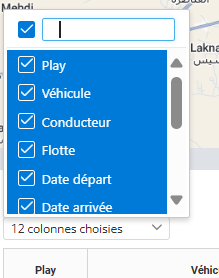
يمكن للمستخدم تحديد أو إلغاء تحديد الأعمدة التالية، من بين أعمدة أخرى، في القائمة المنسدلة أو مربع الاختيار:
- تسجيل المركبة
- سائق
- أسطول
- تاريخ المغادرة(أول مغادرة للمركبة للفترة المختارة)
- تاريخ الوصول(المحطة الأخيرة للمركبة)
- المسافة المقطوعة
- لون المؤامرة(تخصيص اللون لتمييز الطرق)
- اتجاه(إضافة أسهم للإشارة إلى اتجاه السيارة)
- حركة بطيئة(الوقت الذي تتحرك فيه السيارة ولكن بسرعة منخفضة)
- قف(إجمالي فترات الإغلاق)
تتيح هذه المرونة في شاشة العرض تنظيمًا أفضل وقراءة أفضل للبيانات، اعتمادًا على الاحتياجات التشغيلية، سواء إدارة الأسطول أو تتبع الرحلة أو مراقبة سلوك السائق.
تحويل الجدول
تتيح لك هذه الوظيفةتحويل عرض الجدولفي ثلاثة أوضاع مختلفة باستخدام ثلاثة أزرار موجودة أعلى اللوحة. توفر هذه الأزرار وجهات نظر متنوعة حول بيانات رحلة السيارة، مما يسهل تحليل المعلومات وإدارتها. فيما يلي الأوضاع الثلاثة المتاحة:
- الجدول الزمني.
- الرسم البياني للسرعة.
- الرسم البياني للوقود.
الجدول الزمني
هناكالجدول الزمنيهي ميزة قوية تسمح لك بتصور نشاط السيارة على جدول زمني. إنه يحول الجدول إلى أداة تفاعلية، مما يسمح لك بمراقبة حالة المركبات خلال فترة معينة في لمحة.

فيما يلي العناصر الرئيسية لهذه الوظيفة:
-
شاشة ملونة لحالة السيارة:
- أخضر: يمثل الفترات التي تتحرك فيها السيارة. وهذا يجعل من الممكن التعرف بسرعة على مراحل نشاط السيارة.
- أحمر: يشير إلى الفترات التي توقفت فيها السيارة تمامًا، مما يسهل تحليل الأوقات التي لم تكن فيها السيارة تتحرك.
- أصفر: يعرض لحظاتابطئ، مفيد في اكتشاف المواقف التي تنخفض فيها سرعة السيارة، ربما بسبب حركة المرور أو عوامل أخرى.
-
سهولة التصفح:
- هناكالجدول الزمنييسمح لك بذلكالتنقل زمنيامن خلال مسار السيارة. إنه مفيد لتتبع أحداث معينة خلال فترة معينة وتصور بدقة متى كانت السيارة نشطة أو غير نشطة.
-
تحليل سلوك المركبة:
- شكرا لالجدول الزمني، يمكن لمديري الأساطيل رؤية فترات النشاط العالي أو فترات الراحة الممتدة أو الرحلات المتقطعة بسرعة، مما يوفر نظرة عامة شاملة على سلوك السيارة.
- ومن خلال إحالة هذه المعلومات إلى بيانات أخرى، مثل السرعات اللحظية أو استهلاك الوقود، يتيح ذلك إجراء تحليل متعمق لكفاءة الرحلة والامتثال لقواعد المرور.
-
عرض الملخص والمقارنة:
- هناكالجدول الزمنيكما يتيح لك مقارنة عدة رحلات أو فترات، مما يسهل معرفة فترات النشاط والتوقف، وكذلك مدة كل حالة. وهذا مفيد بشكل خاص للمديرين الذين يتطلعون إلى تحسين المسارات أو تحديد أوجه القصور.
الرسم البياني للسرعة
الالرسم البياني للسرعةهي ميزة تصورية تسمح لك بتتبع تطور سرعة السيارة مع مرور الوقت، من خلال عرض هذه البيانات في شكل رسوم بيانية. توفر هذه الميزة تحليلاً تفصيليًا لسلوك سرعة السيارة ويمكن أن تكشف عن معلومات مهمة لإدارة الرحلة.

فيما يلي النقاط الرئيسية:
-
محور السرعة:
- يمثل المحور الرأسي للرسم البيانيسرعة السيارة، معبرًا عنها بالكيلومترات في الساعة (كم/ساعة). وهذا يجعل من الممكن تصور التقلبات في السرعة طوال الرحلة، وتحديد لحظات التسارع الحاد أو التباطؤ.
-
محور الزمن:
- يمثل المحور الأفقي للرسم البيانيوقت. وهذا يجعل من الممكن مراقبة تطور السرعة وفقًا للحظات محددة من الرحلة، مما يسهل تحليل سلوك السائق في أوقات مختلفة.
-
تحليل مراحل القيادة:
- الالرسم البياني للسرعةيسمح لك بتحديد لحظات التسارع القوي أو الكبح أو الانتظام في القيادة. ويمكن استخدام ذلك لتقييم كفاءة القيادة، أو اكتشاف السلوكيات المحفوفة بالمخاطر، أو مراقبة فترات التوقف الكامل.
- فتراتابطئمرئية أيضًا، والتي يمكن أن تكون مفيدة لتحديد مناطق حركة المرور الكثيفة أو التوقف القسري.
-
رحلة الأمثل:
- ومن خلال مقارنة السرعة في مراحل مختلفة من الرحلة، يمكن للمديرين أن يفهموا بشكل أفضل أين يمكن إجراء التحسينات لتحسين استهلاك الوقود أو تقليل أوقات الرحلة.
-
استخدم للاستطلاعات:
- الالرسم البياني للسرعةيمكن أيضًا أن تكون أداة قيمة للتحقيق في أحداث معينة، مثل مخالفات السرعة أو الحوادث. يوفر أأثر بصريالقيادة ويمكن أن يساعد في تحديد ما إذا كانت السيارة تلتزم بحدود السرعة.
-
تقييم سلوك السائق:
- يمكن أيضًا استخدام هذا الرسم البياني لتقييم سلوك السائقين من حيث الامتثال للقواعد والسلامة. قد تشير السرعة المفرطة أو التغييرات المفاجئة إلى سلوك محفوف بالمخاطر أو الحاجة إلى التدريب.
الرسم البياني للوقود
الالرسم البياني للوقودهي ميزة تسمح لك بتتبع وتصور تطور مستوى الوقود في خزان السيارة خلال فترة معينة. فهو يوفر رؤية واضحة لاستهلاك الوقود طوال الرحلة، ويساعد على فهم إدارة وقود السيارة وتحسينها بشكل أفضل.

فيما يلي الميزات الرئيسية:
-
المحور العمودي (مستوى الوقود):
- يمثل هذا المحورمستوى الوقود في الخزان. وعادة ما يتم قياسه باللتر أو النسبة المئوية، حسب التنسيق المتوفر في النظام. يوضح التباين في حجم الوقود المستهلك مع مرور الوقت.
-
المحور الأفقي (الوقت):
- يمثل المحور الأفقيوقت، مما يسمح لك بتصور التغيرات في مستوى الوقود في أوقات مختلفة من الرحلة، منذ مغادرة السيارة حتى نهاية الرحلة أو اليوم.
-
مراقبة الاستهلاك:
- الرسم البياني يسمح لك بمتابعة في الوقت الحقيقياستهلاك الوقودللمركبة، وتحديد الأوقات التي يكون فيها الاستهلاك أعلى، على سبيل المثال أثناء فترات التسارع السريع أو القيادة على التضاريس الصعبة.
- تشير المناطق التي يظل فيها الاستهلاك مستقرًا بشكل عام إلى فترات القيادة المنتظمة، دون توقف أو تغيرات مفاجئة في السرعة.
-
كشف الشذوذ:
- هذا الرسم البياني مفيد بشكل خاص للكشفانحرافات الاستهلاك. على سبيل المثال، قد يشير الانخفاض المفاجئ في مستوى الوقود إلى مشكلة فنية أو تسرب أو حتى سلوك مشبوه مثل سرقة الوقود.
- ومن الممكن أيضًا مقارنة الاستهلاك المرصود بالتوقعات وتحديد الانحرافات المهمة.
-
تحسين تكلفة الوقود:
- يُسهل التصور الواضح للبيانات على مديري الأساطيل اتخاذ قرارات مستنيرة بشأنهاتحسين استهلاك الوقودوبالتالي تقليل التكاليف المرتبطة بتشغيل السيارة.
- ويمكن للمديرين أيضا تحديدفرص لتحسين الكفاءة، على سبيل المثال عن طريق تغيير المسارات أو تثقيف السائقين حول ممارسات القيادة الأكثر كفاءة في استهلاك الوقود.
-
تحليل الأحكام:
- يمكن أن يكشف الرسم البياني أيضًا عن معلومات حول توقفات المركبات. التابعالانخفاضات التدريجيةيمكن لمستوى الوقود، متبوعًا بلحظات الاستقرار، أن يشير إلى الفترات التي تكون فيها السيارة متوقفة مع تشغيل المحرك، مما يساهم في استهلاك الوقود غير الضروري.
-
المراقبة المستمرة:
- كما تسمح بيانات استهلاك الوقود بذلكالمراقبة المستمرة لأداء السيارةوالسائق. ومن خلال ملاحظة الاختلافات في الاستهلاك في الرحلات المختلفة، من الممكن فهم الكفاءة الإجمالية للسيارة بشكل أفضل.
-
المقارنة مع الرسوم البيانية الأخرى:
- يمكن استخدام هذا الرسم البياني مع بيانات أخرى، مثلالرسم البياني للسرعة. ومن خلال مقارنة السرعة واستهلاك الوقود، يصبح من الممكن فهم تأثير سلوك القيادة على استهلاك الطاقة بشكل أفضل.
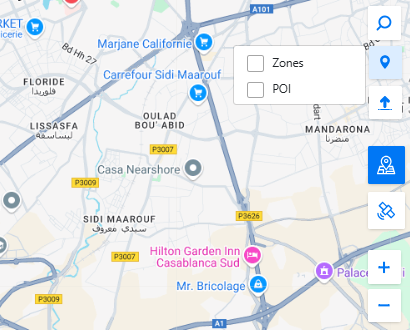
خانات الاختيار للنقاط المثيرة للاهتمام (POI) والمناطق
تتيح هذه الميزة للمستخدمينالسيطرة على العرضالنقاط المثيرة للاهتمام (POI) والمناطق الجغرافية مباشرة على الخريطة.
-
عرض مخصص:
- استخدامخانات الاختيار، يمكنك اختيار ذلكإظهار أو إخفاءبشكل فردي أو جماعيالنقاط المثيرة للاهتمام(النقطة المهمة) والمناطقالمحددة سابقا. ويتيح ذلك إدارة مرنة وواضحة للمعلومات المرئية على الخريطة، وفقًا لاحتياجات المستخدم.
-
تبسيط التصور:
- تتيح لك هذه الوظيفةتبسيط الخريطةعن طريق تقليل الحمل البصري الزائد. عن طريق إلغاء تحديد مربعات معينة، يمكن للمستخدمإيقاف العرضبعض النقاط المهمة أو المناطق للتركيز فقط على المعلومات ذات الصلة في وقت معين.
تكبير وتبديل عرض القمر الصناعي
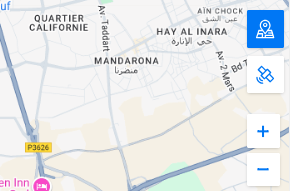
توفر الواجهة أدوات قوية لـالتنقل وضبط عرض الخريطةوتسهيل إدارة البيانات الجغرافية ومراقبة رحلات المركبات.
وفيما يلي تفاصيل هذه الميزات:
-
تكبير:
- أزرار + و-: يمكنك استخدام هذه الأزرار الموجودة على الواجهة للقيام بذلكتكبير أو تصغير الخريطةبسهولة. هذا يسمح لكتكبيرللحصول على عرض أكثر تفصيلاً لمنطقة معينة أوتصغيرلعرض جزء أكبر من الخريطة.
- لفتة الفأرة: بالإضافة إلى الأزرار، يمكن أيضًا التحكم في التكبير/التصغيرباستخدام عجلة الفأرةلضبط مستوى التكبير/التصغير بشكل أكثر سلاسة وسهولة. يتيح لك ذلك التنقل بسرعة في الخريطة حسب الحاجة دون مغادرة موضع المؤشر.
-
تغيير عرض القمر الصناعي:
- لديك الإمكانية لالتبديل بين وضعي العرض:
- عرض كلاسيكي (رسم الخرائط): تمثيل قياسي للطرق والمدن والتضاريس، مثالي للإدارة اليومية.
- عرض القمر الصناعي: منظر جوي واقعي يعرض صور الأقمار الصناعية لـمستوى أعلى من التفاصيل، وهو مفيد لتصور المواقع الفعلية الفعلية مثل المباني أو الطرق أو الأراضي أو غيرها من الميزات الجغرافية المحددة.
- ويتم هذا التبديل عن طريق زراختيار الوضع، مما يسمح لك بالتبديل من وضع إلى آخربنقرة واحدة، اعتمادًا على ما يريد المستخدم مشاهدته في الوقت الحالي.
- لديك الإمكانية لالتبديل بين وضعي العرض:
-
جدوى:
- هذه الميزات ضرورية لتحسين دقة مراقبة المركبات. سواء كنت تريد مراقبة الطريق بالتفصيل، أو التحقق من الموقع الدقيق، أو الحصول على نظرة عامة على المناطق المراقبة، فإن التكبير/التصغير وتغيير طرق العرض هي أدوات أساسية.
- عرض القمر الصناعييمكن أن يكون مفيدًا بشكل خاص في البيئات المعقدة أو لتأكيد البيانات المرئية على الخريطة.