الوحدة · GPS
رحلات البحث
رحلات البحث
مقدمة
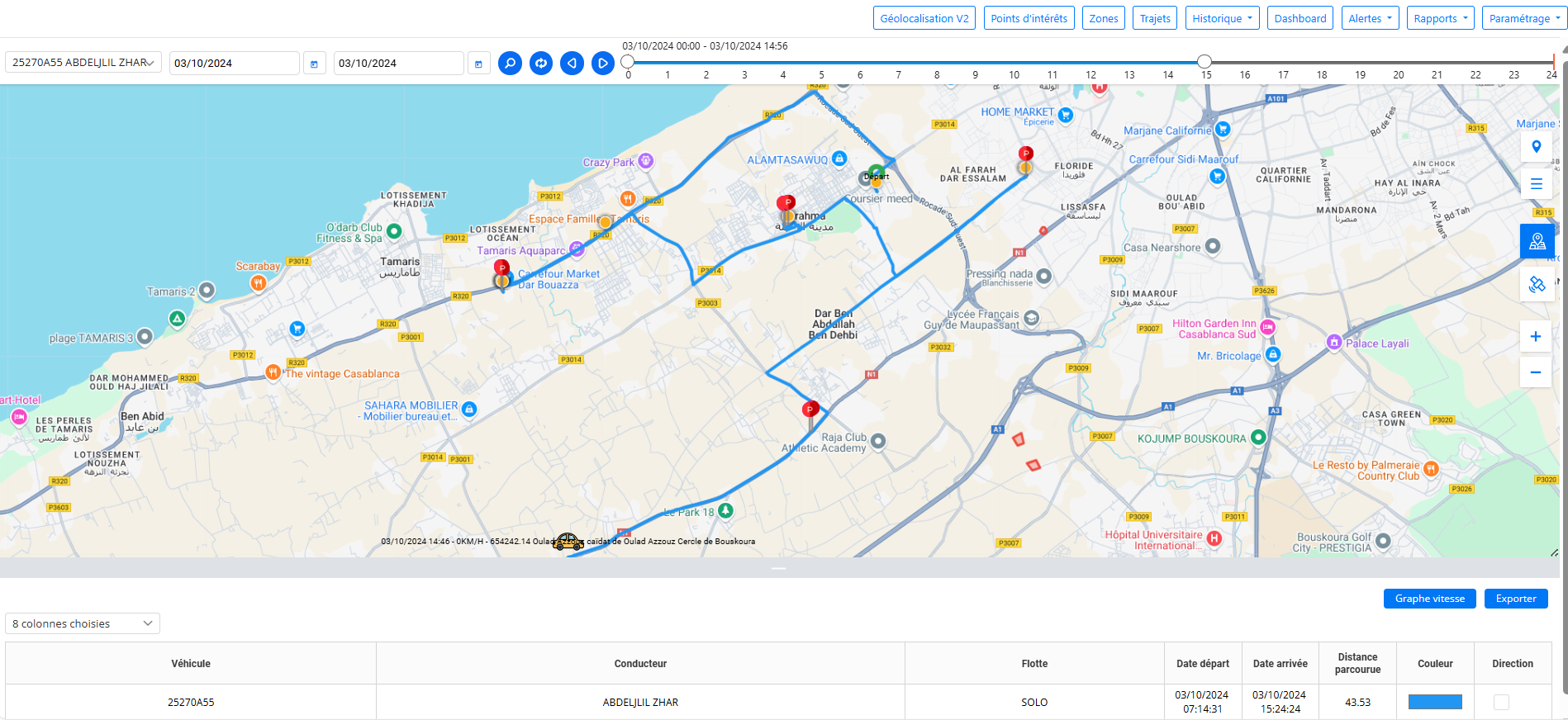
ل'واجهة شريط البحثتقدم Digiparc عرضًا بديهيًا ودقيقًا للرحلات التي تقوم بها السيارة على مدار يوم كامل. من خلال تحديد مركبة وتاريخ، يتم إنشاء إجمالي الرحلة لليوم المختار تلقائيًا على الخريطة، مما يوفر عرضًا تفصيليًا لجميع تحركات المركبات.
شريط الوقت التفاعلي
العنصر المركزي في هذه الواجهة هو الجدول الزمني الذي يبدأ من00:00 إلى 23:59والتي تتيح لك متابعة رحلة المركبة طوال اليوم. يمكن للمستخدم التعامل مع هذا الشريط بسلاسة عن طريق سحب المؤشر على طول المقياس الزمني. عندما يتحرك المؤشر للأمام أو للخلف في الوقت المناسب، تتحرك السيارة عبر الخريطة في الوقت الفعلي، مما يسمح لك برؤية مكانها بدقة في كل لحظة من اليوم.
وضع عرض التاريخ
تم تصميم وضع العرض هذا خصيصًا لتوفيرهلمحة تاريخية عن السفر. بفضل هذه الوظيفة، يمكن للمديرين أن يعيشوا يوم السيارة بأكمله، ويحللون توقفاتها ومساراتها وحركاتها في الوقت الفعلي. وهذا يجعل من الممكن تحديد فترات النشاط، والتحقق من الامتثال للطرق المخططة، أو فهم أسباب بعض الحالات الشاذة في الرحلة.
شريط البحث الزمني
الميزة الرئيسية الأولى للواجهةشريط البحثهناكشريط البحث الزمني. يمثل هذا الشريط الفاصل الزمني من00:00 إلى 23:59، يغطي يوم كامل من نشاط المركبة. فهو يسمح للمستخدم بتصور حركة السيارة ومعالجتها على الخريطة اعتمادًا على الوقت المحدد من اليوم.

التلاعب ثنائي الاتجاه
- اسحب لليمين (للأمام): من خلال تحريك الشريط إلى اليمين، فإنك تتقدم للأمام في الوقت المناسب، مما يسمح لك بمتابعة رحلة السيارة كما حدثت. يوفر هذا نظرة عامة على الرحلات في أوقات مختلفة من اليوم، حتى الوقت الحالي أو نهاية الفترة المحددة.
- اسحب لليسار (للخلف): من خلال تحريك الشريط إلى اليسار، يمكنك العودة بالزمن إلى الوراء، مما يسمح لك بمراقبة التحركات السابقة للمركبة. يعد هذا مفيدًا لمراجعة نقاط التوقف أو مقاطع المسار المحددة.
أزرار الأسهم للتلاعب الدقيق
بالإضافة إلى شريط البحث الزمني، فإن الواجهةشريط البحثيشملأزرار الأسهموالتي تسمح بمعالجة أكثر دقة للوقت. توفر هذه الأسهم حلاً لضبط حركة السيارة باستخدامدقة لمدة دقيقتين.

كيف تعمل أزرار الأسهم
- السهم الأيمن: كل نقرة على السهم الأيمن تؤدي إلى تقدم الشريط2 minutes, permettant de visualiser le véhicule progressant sur son trajet avec plus de précision.
- السهم الأيسر: بالضغط على السهم الأيسر، يتحرك الشريط للخلف2 دقيقةمما يسمح لك بمراجعة الأحداث الماضية دقيقة بدقيقة.
فوائد
- التحكم الحبيبي: توفر الأسهم تحكمًا أكثر دقة من السحب اليدوي، مما يسمح بتعديل الحركة على فترات زمنية قصيرة.
- تحليل مفصل: Cette fonctionnalité est particulièrement utile pour analyser des moments spécifiques du trajet, comme des arrêts ou des virages, avec une précision temporelle accrue.
تحديث المرشحات
الواجهةشريط البحثمجهز بوظائف عملية على شكل أزر التحديث, qui permet de réinitialiser tous les filtres appliqués. Ce bouton est essentiel pour les utilisateurs souhaitant effectuer une nouvelle recherche sans devoir manuellement désélectionner les filtres déjà en place.

Filtre de Recherche par Véhicule et Date
الواجهةشريط البحثيوفر الوظائف الأساسيةمرشح البحث حسب السيارة والتاريخ، مما يسمح للمستخدمين بعرض سجل السفر لمركبة معينة خلال فترة زمنية معينة. تم تصميم هذا الفلتر لتوفير تنقل سريع وفعال عبر الرحلات المسجلة.

جدول معلومات قابل للتخصيص
Le tableau informatif situé en bas de l'interfaceRecherche Barreيقدم عرضًا تفصيليًا لرحلات المركبات عبر8 أعمدةقابل للتخصيص. يمكنك اختيار إظهار هذه الأعمدة أو إخفائها حسب الحاجة.

الأعمدة
- تسجيل المركبات: يعرض لوحة ترخيص كل مركبة، وهي ضرورية للتعرف على المركبات المتعقبة.
- سائق: يشير إلى السائق المرتبط بالمركبة، مما يسمح بالتصفية حسب السائق.
- أسطول: يعرض الأسطول الذي تنتمي إليه كل مركبة، وهو مفيد للمركبات المنظمة في مجموعات.
- تاريخ المغادرة: يتوافق مع أول مغادرة للمركبة خلال التاريخ المختار.
- تاريخ الوصول: يشير إلى المحطة الأخيرة للمركبة في اليوم المحدد.
- المسافة المقطوعة: يعرض إجمالي المسافة التي قطعتها السيارة بالكيلومترات خلال الفترة المحددة.
- تخصيص اللون: يعطي إمكانية تغيير لون خط سير الرحلة لكل مركبة مما يسهل التمييز البصري على الخريطة.
- اتجاه خانة الاختيار: من خلال تحديد هذا المربع، يتم إنشاء أسهم على الطريق للإشارة إلى اتجاه السيارة.
التخصيص
Les utilisateurs ont la possibilité deتحقق أو قم بإلغاء التحديدles colonnes selon leurs préférences, permettant une vue plus claire et ajustée à leurs besoins spécifiques.
الرسم البياني للسرعة
الواجهةشريط البحثيتضمن أيضًا وظيفةالرسم البياني للسرعة، ويتم وضعه في نفس موقع جدول المعلومات. زر بسيط يسمح لك بذلكللسقوطبين جدول المعلومات وهذا الرسم البياني، مما يوفر رؤية بديلة ومكملة لتحليل الرحلات.

عرض الرسم البياني للسرعة
الرسم البياني هو أرسم بياني ثنائي المحور:
- المحور العمودي (ص): يمثلسرعةللمركبة فيكيلومتر في الساعة (كم/ساعة)مما يجعل من الممكن متابعة الاختلافات في السرعة طوال الرحلة.
- المحور الأفقي (X): Représente leوقتبالساعات والدقائق، وتغطي كامل الفترة المحددة في البحث.
الغرض من الرسم البياني للسرعة
تم تصميم مخطط السرعة من أجل:
- عرض تقلبات السرعة: يسمح لك برصد التسارع المفاجئ أو الفرملة المفاجئة أو فترات التوقف لفترات طويلة بسهولة.
- تحليل سلوك السائق: يوفر منحنى السرعة نظرة عامة واسعة النطاق على أسلوب القيادة، مما يساعد على تحديد السلوكيات المحفوفة بالمخاطر أو تحسين الرحلات.
التبديل بين الجدول والرسم البياني
بفضل زر التبديل، يمكن للمستخدم بسهولةالبديلبين عرض الجدول (لتحليل البيانات التفصيلية) وعرض الجدولرسم بياني(للحصول على تمثيل مرئي سريع). هذا يسمح لك بالحصول علىمنظور مزدوجعلى نفس الطريق، وبالتالي تحسين القدرة على تحليل البيانات وتفسيرها.
عرض أو عدم عرض المناطق ونقاط الاهتمام
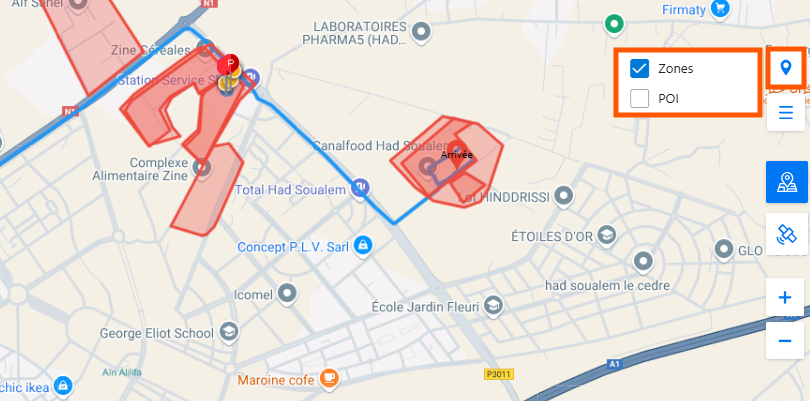
Dans l'interfaceشريط البحث، ميزة عملية تسمح لك بذلكإدارة العرضالتابعالمناطقونقاط الاهتمام (POI)مباشرة على الخريطة. تم دمج هذا الخيار لتوفير التخصيص الأمثل للشاشة وفقًا للاحتياجات المحددة للمستخدم.
إظهار أو إخفاء المناطق
يمكن أن تكون المناطق المرسومة مسبقًا على الخريطةمعروضأوعاجز. تسمح هذه الوظيفة بما يلي:
- لتركيز التحليلفي رحلات خالية من التشتيت، مما يؤدي مؤقتًا إلى إخفاء المناطق غير الضرورية للعرض الحالي.
- منمناطق العرضpour voir l'interaction du véhicule avec des périmètres définis, comme la gestion des vitesses maximales ou les alertes de surveillance.
إظهار أو إخفاء نقاط الاهتمام (POI)
مماثلة للمناطق،النقاط المثيرة للاهتمامpeuvent êtreملثمينأومعروض. Cela aide à :
- تحسين التصورen allégeant la carte de certains POI qui ne sont pas pertinents pour l’analyse du moment.
- تمكين العرضdes POI pour voir précisément quels véhicules interagissent avec ces points spécifiques, utile pour vérifier les passages enregistrés dans les rapports de POI.
يستخدم
- يمكن للمستخدمعلامةأوقم بإلغاء التحديدالمربعات المرتبطة بالمناطق والنقاط المهمة في خيارات العرض لضبط الخريطة.
- Cela permet d’التكيف مع البطاقةلتلبية احتياجات التحليل، مما يجعل المعلومات أكثر وضوحًا وذات صلة بالرحلات التي يتم استكشافها.
إضافة نقطة اهتمام (POI)
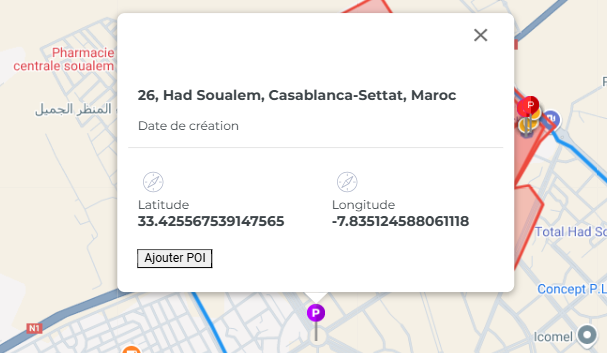
في الواجهةشريط البحثوظيفةإضافة نقطة اهتمام (POI)يسمح لك بحفظ الموقع بنقرة واحدة على الخريطة. بمجرد أن ينقر المستخدم على نقطة ما، يقوم النظام تلقائيًا بإنشاءهاالعنوان، وكذلكcoordonnées de latitude et de longitudeمن هذا الموقع.
Étapes d'Ajout d'un POI:
- الجيل التلقائي من الإحداثيات:
- Lorsque l'utilisateurclique sur la carte، يتم حساب الموضع الدقيق والمعلوماتd'adresse, ainsi que lescoordonnées (latitude, longitude)، يتم عرضها على الفور في النافذة المنبثقة.
- Ouverture du Pop-up Informatif:
- اليظهر فجأةيفتح تلقائيًا بالمعلومات التي تم إنشاؤها ويتضمن أيضًا ملفًازر لإضافة النقاط المهمة.
- إضافة النقاط المهمة:
- يمكن للمستخدم بعد ذلك إكمال الحقول الموجودة فيPOI(nom, groupe, type, icône, distance d'alerte, etc.) déjà discutés précédemment.
- نقرة بسيطة علىإضافة زر النقاط المهمةيسمح لك بتسجيل هذه النقطة في الخريطة وحفظها بالمعلومات الشخصية.
عملية إضافة النقاط المهمة
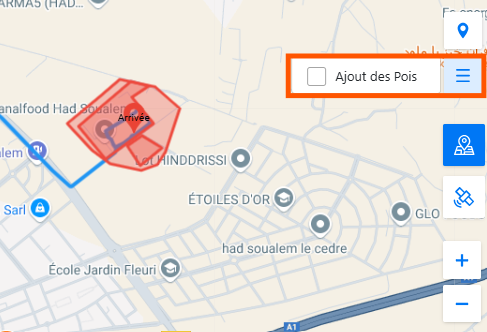
- اختيار الموقع: يمكن للمستخدم ببساطةللنقرفي موقع محدد على الخريطة حيث يريد إضافة نقطة اهتمام.
- عرض نافذة منبثقة: أيظهر فجأةثم يفتح، ويعرض أاستمارةلإنشاء النقاط المهمة.
- إدخال معلومات النقاط المهمة:
- اسمdu POI : Permet de nommer ce point pour l'identifier facilement.
- المجموعة والنوع: يمكن للمستخدم تعيين النقطة المهمة إلى أفرقةou définir untypeلتصنيفها بشكل أفضل. يتم تحديد هذه الفئات من قبل المستخدم لتنظيم النقاط المهمة بشكل أكثر كفاءة.
- أيقونة التخصيص: يتيح اختيار رمز لتمثيل نقطة الاهتمام بشكل مرئي على الخريطة التعرف بشكل أفضل.
- مسافة التنبيه: من الممكن تكوين أمسافة التنبيهen mètres. Cette distance définit à quel moment un véhicule est considéré comme ayant atteint le POI pour générer un enregistrement dans le rapport des passages.
- خيارات تنبيهات الدخول/الخروج: L'utilisateur peut cocher les cases pour activer les alertes d'entréeو/أومخرجوالتي سيتم تسجيلها في تقارير المرور.
Utilisation Pratique
تتيح هذه الميزة للمستخدمينcréer facilement de nouveaux POIen plein écran tout en analysant les trajets historiques d'un véhicule. Une fois le POI ajouté, il seraمرئية على الفورsur la carte, et pourra être utilisé dans les futurs rapports de surveillance des véhicules.
Cela permet uneadaptation rapidede la carte en fonction des événements ou des changements dans la gestion des points d'intérêt, tout en maintenant uneflexibilité maximalepour la gestion des véhicules et des emplacements clés.
تغيير العرض (القمر الصناعي/الخريطة) والتكبير
في الواجهةشريط البحث، هناك ميزتان أساسيتان تتيحان إدارة أفضل لتصور الخريطة:Changement de Vueetتكبير.
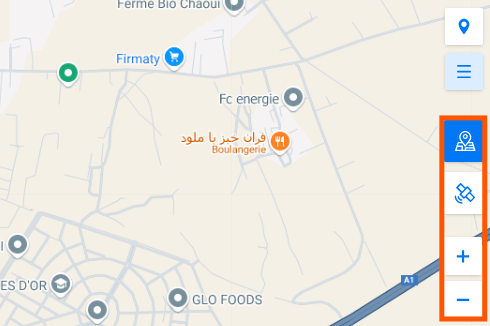
1. تغيير العرض: القمر الصناعي أو الخريطة
Cette fonctionnalité vous permet de basculer entre deux modes d'affichage principaux :
- Vue Satellite: Affiche une représentation réaliste du terrain et des bâtiments, utile pour observer des détails précis de l'environnement.
- Vue Map: Offre une vue simplifiée et schématique avec des routes, zones et points d'intérêt clairement indiqués.
يمكنك التبديل من واحدة إلى أخرى في أي وقت وفقًا لاحتياجاتك، للحصول على فهم أفضل لموقع المركبات والنقاط المثيرة للاهتمام.
2. وظيفة التكبير
توفر الواجهة التحكم الدقيق فيzoomavec deux méthodes :
- أزرار + و-: هذه الأزرار تسمح لك بذلكتكبيرأوréduireالخريطة تدريجيا. تقوم كل نقرة بضبط مستوى التكبير/التصغير للحصول على عرض أوسع أو أكثر تفصيلاً.
- لفتة الماوس: En utilisant la molette de la souris ou un geste tactile, vous pouvez également zoomer rapidement et intuitivement sur la carte.

