Modul · GMAO
Befehle importieren/exportieren
Befehle importieren/exportieren
Dank Massenimport- und Datenexportfunktionen wird die Auftragsverwaltung optimiert und ermöglicht eine schnelle Integration und strukturierte Überwachung der Lieferungen.
Praktisch ist der Massenimport der Bestseller, der es Ihnen ermöglicht, weitere bereits verarbeitete Daten aus Ihrem System herunterzuladen. Diese Funktionen werden durch die manuelle Bedienung zeitlich verkürzt und nur minimal angepasst. Das sind die besten Ergebnisse für Unternehmen, auch wenn sie groß sind, sind sie am bekanntesten. Sie sehen, die Informationen, die wir haben, und die aktuellen Informationen, die wir haben, sind der Manager des strategischen Managementsystems, das verfügbar ist und immer verfügbar ist.
Der Export von Bestelldaten mit oder ohne Teiledetails ermöglicht die Strukturierung und Zentralisierung von Informationen in standardisierten Dateien wie CSV oder Excel. Diese Funktion erleichtert die Auftragsverfolgung, die Kostenverwaltung und die Kommunikation zwischen verschiedenen internen und externen Stakeholdern. Exportierte Daten bieten eine klare und umfassende Sicht auf den Betrieb und optimieren so die Entscheidungsfindung und Zusammenarbeit.
Diese Import- und Exporttools sind in Bearbeitung und werden von den Bestsellern und Lieferanten verarbeitet.
Massenimport von Bestellungen
Der Massenimport von Bestellungen erfolgt in einer effizienten Methode, um mithilfe einer vorformatierten Datei mehrere Bestellungen gleichzeitig in das System einzufügen. Diese Funktionen sind auf externe und externe Funktionen angewiesen, wie z. B. eine große Anzahl von Bestellungen verwalten, diese schnell integrieren und das Fehlerrisiko reduzieren möchten.
Jetzt können Sie alle Informationen finden, die Sie benötigen, und die bestmöglichen Informationen finden. Die manuellen Einstellungen und die Over-the-Clock-Einstellungen sind die gleichen wie die Uhr- und Automatiksteuerungen. Der Manager wird in der Lage sein, mehr über die besten Ergebnisse der besten Ergebnisse herauszufinden.
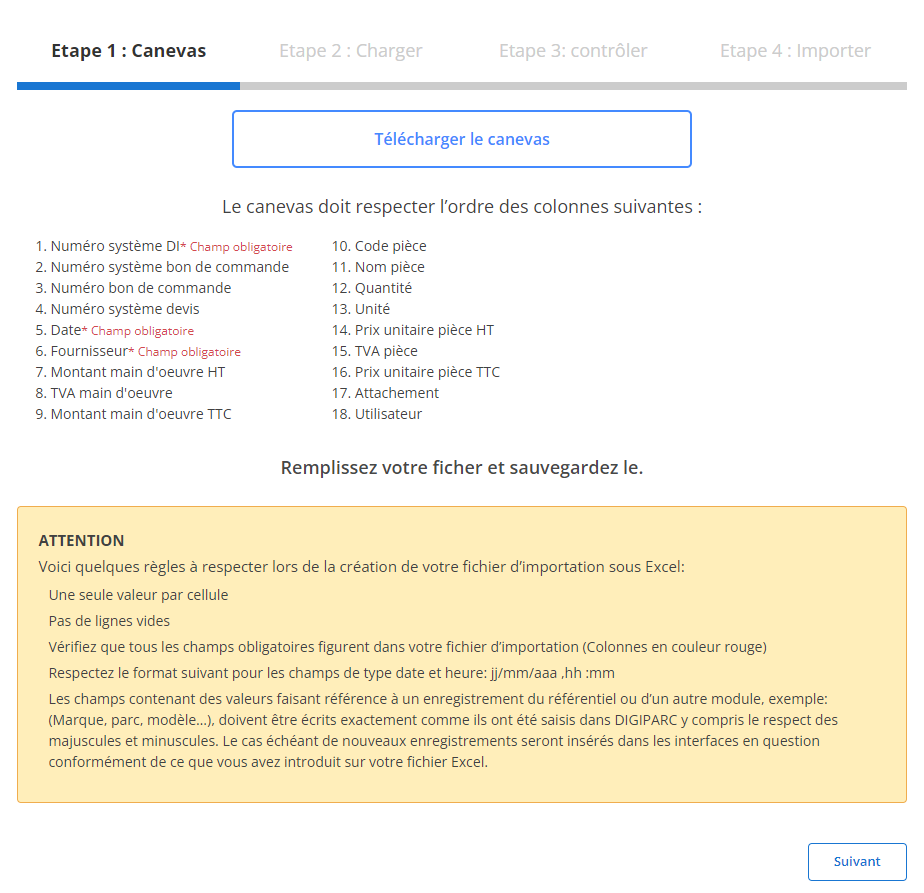
Schritt 1: Laden Sie die Vorlagendatei herunter und bereiten Sie sie vor
Bevor Sie mit dem Import beginnen, finden Sie in den besten Artikeln die falschen Artikel und wir haben die Informationen an der richtigen Stelle. Die Daten sind vollständig verarbeitet, die Strände sind mit Muscheln bedeckt und sie werden frei gelagert und verschifft. Bitte beachten Sie, ob das Datum:
-
Laden Sie die Vorlage herunter:
Die Vorlagendatei ist über die Systemschnittstelle leicht zugänglich. Diese Kleidungsstücke sind für Ihre Importprodukte bestimmt.
-
Beachten Sie die Reihenfolge der Spalten:
Die Felderobligatorischsind wie folgt:
- DI-Nr.
- System-Nr.
- Nummer
- Daten
- Menge
-
Bitte beachten Sie dieses Datum:
- Schließe die Spalte vollständig und allgemein ab.
- Stellen Sie sicher, dass es nur einen Wert pro Zelle gibt.
- Vermeiden Sie Leerzeilen in der Mitte der Datei.
- Überprüfen Sie, ob die Datumsangaben dem erwarteten Format entsprechen (TT/MM/JJJJ).
- Vollständig mit Fremdmaterialien beladen, kann das Produkt in die Fabrik importiert werden.
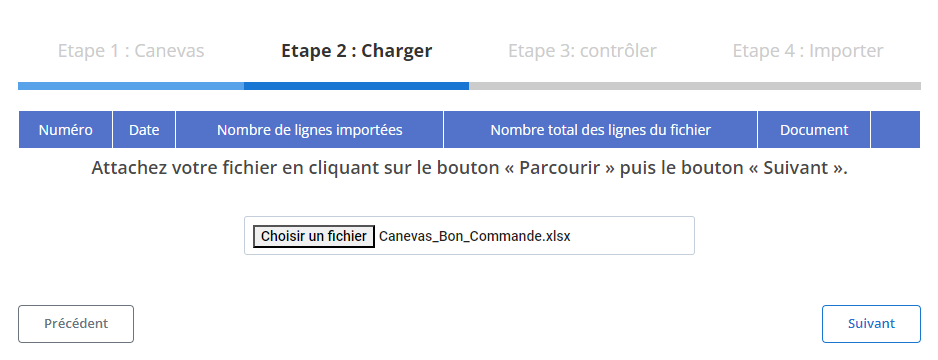
Schritt 2: Laden Sie die Bestelldatei
Wenn der Stundenplan festgelegt ist, besteht die Möglichkeit, den Überblick über die Termine im Fortfahren-System zu behalten.
-
Datei auswählen:
Klicken Sie auf die Schaltfläche„Durchsuchen“Dies sind die Vorlagendateien auf Ihrem Computer und wählen Sie sie aus.
-
Beginnen Sie mit dem Laden:
Wenn das Datum angezeigt wird, wird es angeklickt„Folgen“um den Datenladevorgang zu starten. Das System analysiert die Datei, um etwaige Anomalien zu erkennen und bereitet die Informationen für die Validierung vor.
-
Datenzusammenfassung:
Auf dem Bildschirm wird eine Übersichtstabelle angezeigt, die die Gesamtzahl der Zeilen und die zum Import bereiten Zeilen angibt. Dieser Schritt ermöglicht eine erste Validierung, bevor Sie fortfahren.
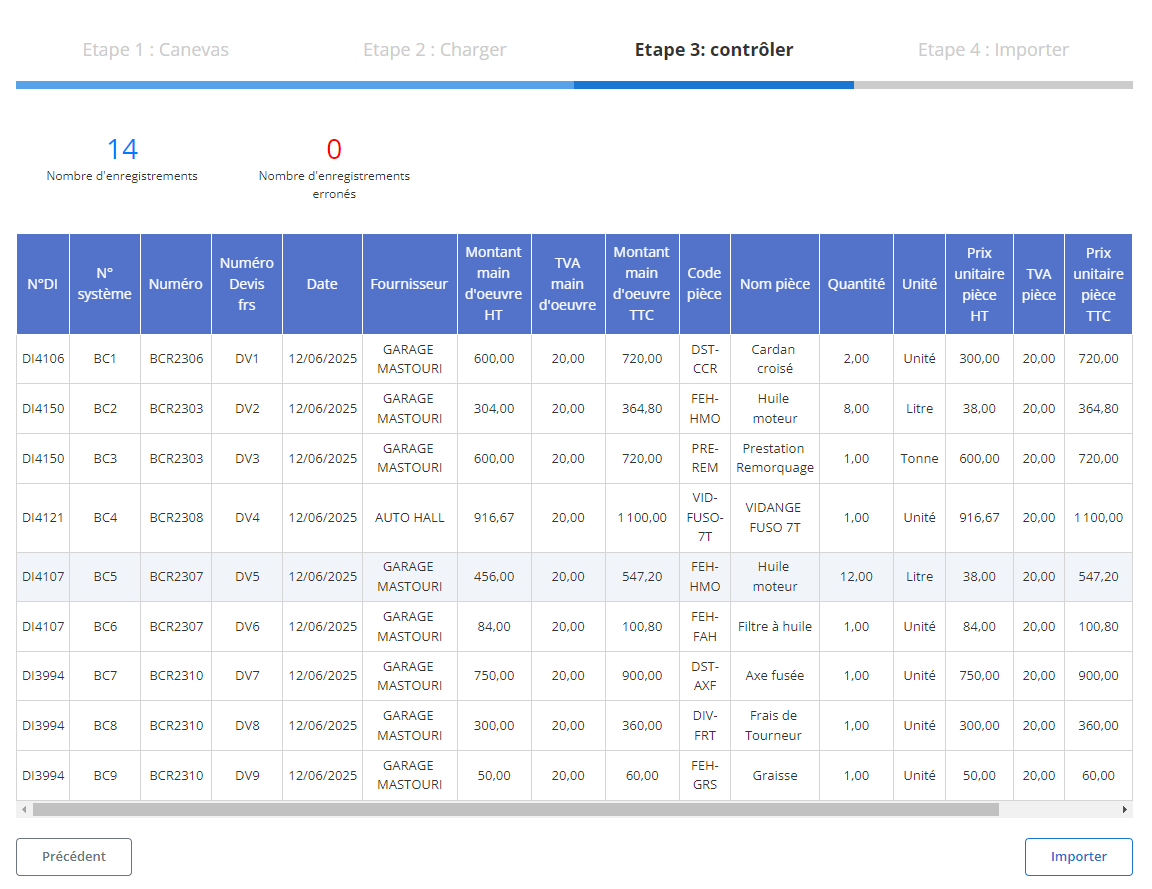
Schritt 3: Überprüfen der importierten Daten
Dies ist neuer Termine mit allen Terminen der offiziellen Termine. Dieser Schritt ist unerlässlich, um die Konformität der Daten zu überprüfen und etwaige Fehler zu korrigieren.
-
Fehlerprüfung:
- Das System hebt erkannte Fehler hervor, z. B. nicht ausgefüllte Pflichtfelder (DI-Nr., System-Nr., Daten, OderMenge) oder falsche Formate (z. B. ungültiges Datum).
- Wenn das Fleisch beschädigt ist, vermeiden Sie unbedingt Importe.
-
Validierung der Korrekter-Datensätze:
- Zeilen ohne Fehler werden als bereit für den endgültigen Import markiert.
- Sie können wichtige Informationen für jede Bestellung überprüfen, wie zum Beispiel:
- DI-Nr.
- Daten
- Anbieter
- Arbeitsbetrag ohne Steuern
- Menge
- Der Preis beinhaltet Steuern
- Benutzer
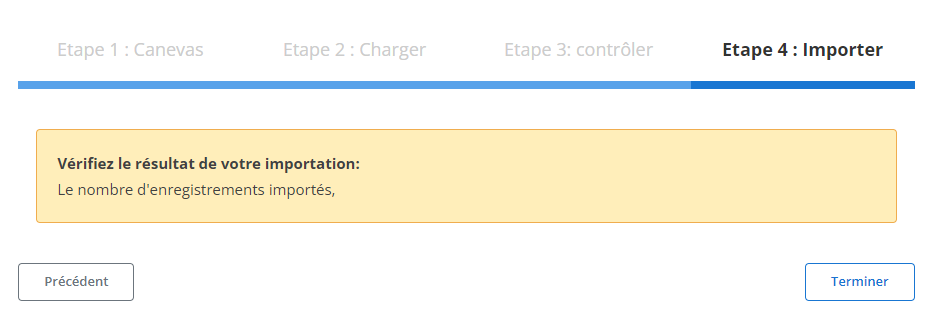
Schritt 4: Schließen Sie den Bestellimport ab
Sobald alle Daten überprüft und korrigiert sind, können Sie den Importvorgang abschließen.
-
Klicken Sie auf „Importieren“:
Validieren Sie das Hinzufügen von Bestellungen im System.
-
Einfuhrbestimmungen:
Wenn man das Bild berücksichtigt, ist das Beste das Angibt, das Importierte ist der griechische Krieg. Alle Daten werden korrekt zur Datenbank hinzugefügt.
Datenexport: Bestellungen und Bestellungen mit Teiledetails
Der Export von Bestelldaten ist ein Grundstein für eine strukturierte Beschaffungs- und Ausgabenverwaltung. Die Funktionalitäten basieren auf den Informationen in der Datenbank und den besten Terminals in Standardversion mit CSV- oder Excel-Unterstützung und -Organisation. Durch den einfachen Zugriff auf diese Daten optimiert es die Auftragsverfolgung, das Kostenmanagement und die Zusammenarbeit sowohl intern als auch extern sowohl Stakeholder.
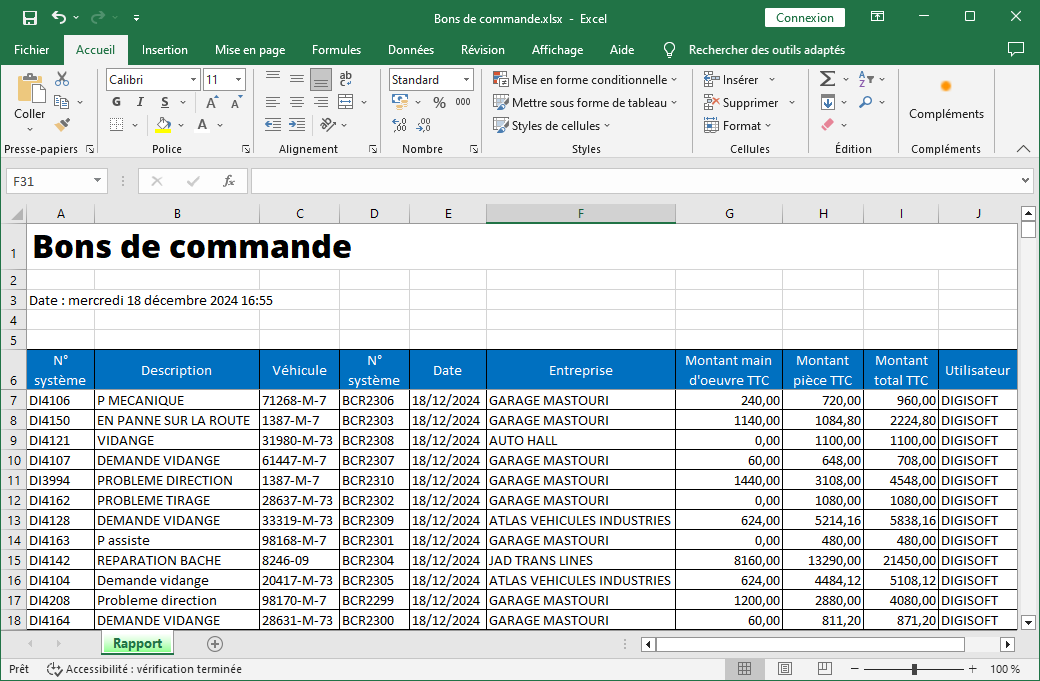
Bestelltabelle:
Die enthaltenen Spalten ermöglichen eine übersichtliche und lückenlose Auftragsverfolgung:
- System-Nr.: Identifiziert jede Bestellung eindeutig, um eine perfekte Rückverfolgbarkeit zu gewährleisten.
- Anweisungen: Fasst den Zweck der Bestellung zusammen, unabhängig davon, ob es sich um einen Eingriff, den Kauf von Ausrüstung oder eine bestimmte Dienstleistung handelt.
- Fahrzeug: Sollte es zu Stürzen in den Treibstofftanks kommen, wird die Flotte beladen oder das Fahrzeug wieder auf den tatsächlichen Stand gebracht.
- Systemnummer (verlinkte Referenz): Stellt eine Verbindung mit anderen Elementen des Systems her und gewährleistet so eine vernetzte Verwaltung.
- Daten: Gibt das Datum der Erstellung oder Genehmigung der Bestellung an, das für die Verfolgung von Fristen wichtig ist.
- Geschäft: Erwähnt den betreffenden Lieferanten oder Dienstleister und erleichtert so vergleichende Analysen.
- Arbeitsbetrag inklusive Steuern: Gibt die gesamten im Auftrag enthaltenen Arbeitskosten an.
- Betrag inklusive Steuern: Gibt die Gesamtkosten der mit der Bestellung verbundenen Teile an.
- Gesamtbetrag inklusive Steuern: Bietet eine zusammenfassende Ansicht der Gesamtausgaben.
- Benutzer: Identifizieren Sie Ihre Person, Ihren Gutschein erstellt oder gültig hat, und seine Namen sind Verantlichkeit und Rückverfolgbarkeit.
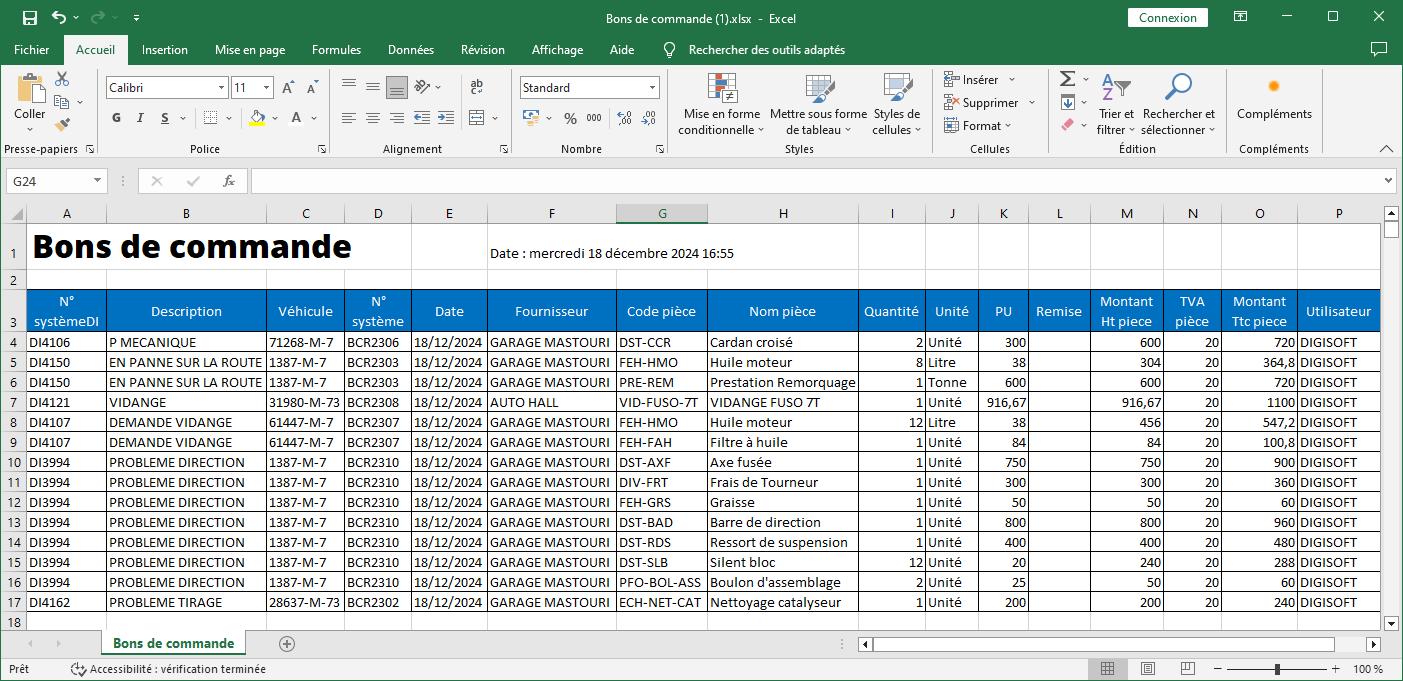
Bestelltabelle mit Teiledetails:
Für eine detailliertere Ansicht werden die folgenden Spalten hinzugefügt:
- SystemnummerDI: Einzelreferenz für Gutscheine inklusive Teiledetails.
- Anbieter: Gibt die Entität an, die die Teile oder Dienste bereitgestellt hat.
- Teilecode: Spezifische Kennung jedes in der Bestellung enthaltenen Teils.
- Teilename: Eindeutige Bezeichnung des betreffenden Teils.
- Menge: Anzahl der bestellten Einheiten, wichtig für die Bestandsverwaltung.
- Einheit: Maßeinheit zur Quantifizierung des Teils (z. B. Einheit, Liter, Kilogramm).
- VE (Stückpreis): Kosten jedes Teils vor Steuern oder Rabatten.
- Klappe: Prozentsatz oder Betrag der angewendeten Reduzierung.
- Betrag ohne Mehrwertsteuer pro Stück: Gesamtsumme ohne Steuern für jedes Stück.
- MwSt. Management: Auf jeden Teil anwendbarer Steuerbetrag.
- Betrag inkl. MwSt. pro Stück: Gesamtsumme aller Steuern pro Artikel.
Die Funktionalität der Tests ist nicht abgeschlossen: Wenn das Gerät zur Durchführung der Tests verwendet wird, sind die Kosten und der Beginn des Vorgangs alle Anweisungen.