Modul · GMAO
Diagnose importieren/exportieren
Diagnose importieren/exportieren
Das Diagnosemanagement wird durch den erweiterten Massenimport und -export von Daten, einschließlich spezifischer Teiledetails, optimiert. Diese Tools vereinfachen die Integration, Überwachung und Analyse von Diagnosen in einem zentralen System.
Der Massenimport bietet eine schnelle und zuverlässige Methode zur gleichzeitigen Integration mehrerer Diagnosen mithilfe einer vorformatierten Datei. Durch die Reduzierung des Zeitaufwands für die manuelle Eingabe gewährleistet diese Funktion eine konsistente und genaue Datenaktualisierung, minimiert Fehler und erleichtert die tägliche Verwaltung.
Beim Export der Diagnose finden Sie die Details in den relevanten Informationen und Übertragungsdaten, extern im CSV- oder Excel-Format. Bei sen sollte es sich um einen Überblick, ein umfassendes Management und eine strategische Planung sowie wie optimale Ressourcen und vollständige Transparenz der außerbörslichen Aktivitäten handeln.
Während des Zusammenschlusses profitieren Sie von der Funktionalität entribungslosen und strukturierten Prozessen zur effizienten Verwaltung von Diagnosen bei gleichzeitiger Gewährleistung vollständiger Rückverfolgbarkeit und Compliance.
Massenimport von Diagnosen
Der Massenimport von Diagnosen bietet Benutzern eine effiziente Methode, um mithilfe einer vorformatierten Datei mehrere Diagnosen gleichzeitig zum System hinzuzufügen. Diese Funktion ist besonders nützlich für Unternehmen oder Einrichtungen, die große Mengen an Diagnosen verwalten und diese schnell und fehlerminimieren möchten.
Zu guter Letzt gibt es Termine mit allen wichtigen Informationen rund um die Diagnostik, die Sie wissen müssen. Durch manuelle Verarbeitung und Übermittlung der Uhr und automatische Datenverarbeitung wird die zeitliche Begrenzung verkürzt. Wir wissen auch, dass bei der Bank Pflege Manager und strategische Berater für die aktuelle und aktuelle Diagnostik verantwortlich sind.
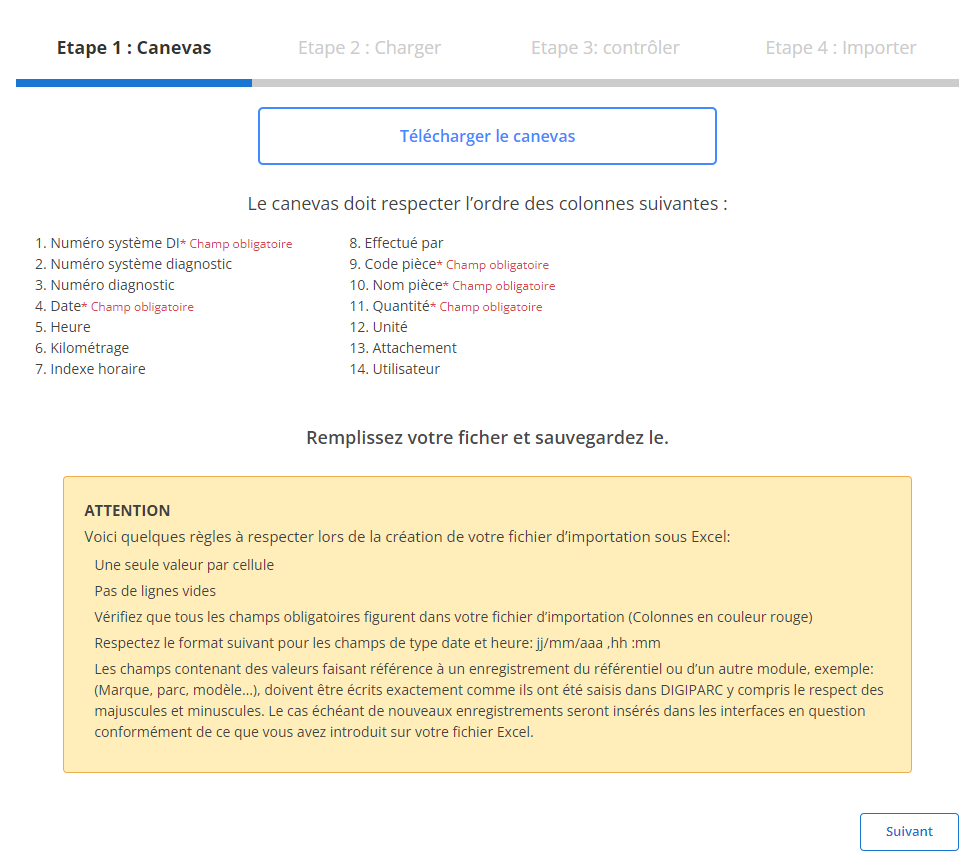
Schritt 1: Laden Sie die Vorlagendatei herunter und bereiten Sie sie vor
Bevor Sie mit dem Import beginnen, müssen Sie beim ersten Öffnen Ihrer Agenda einen bestimmten Punkt auswählen. Die Datteln sind vollständig verarbeitet, die Strände sind mit Muscheln bedeckt und sie werden frei gelagert und verschifft. Jetzt haben Sie die folgenden Wörter und einige Daten wurden angegeben:
-
Laden Sie die Vorlagendatei herunter:
Die Vorlagendatei ist über die Systemschnittstelle verfügbar. Es geht um Importe aus Spalten.
-
Beachten Sie die Reihenfolge der Spalten:
Die Felderobligatorischfür jede Zeile sind:
- N° DI
- N° système
- Numéro
- Daten
- Menge
-
Bereiten Sie Ihre Datei vor:
- Stellen Sie sicher, dass es nur einen Wert pro Zelle gibt.
- Vermeiden Sie Leerzeilen in der Mitte der Datei.
- Stellen Sie sicher, dass die Datumsangaben dem erforderlichen Format entsprechen (TT/MM/JJJJ).
- Füllen Sie alle erforderlichen Felder für jede Zeile aus, um Fehler beim Import zu vermeiden.
Schritt 2: Laden Sie die Diagnosedatei
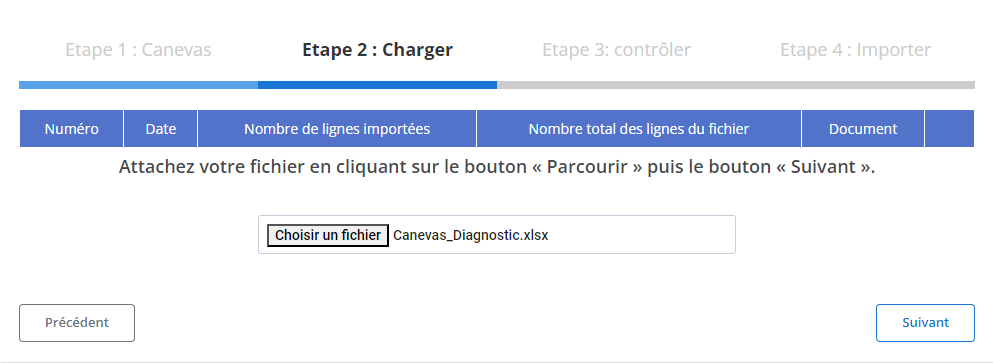
Sobald Ihre Vorlagendatei korrekt ausgefüllt ist, können Sie mit dem Laden der Daten in das System fortfahren.
-
Datei auswählen:
Klicken Sie auf die Schaltfläche„Durchsuchen“Dies sind die Vorlagendateien auf Ihrem Computer und wählen Sie sie aus.
-
Beginnen Sie mit dem Laden:
Sobald die Datei ausgewählt ist, klicken Sie auf„Folgen“um den Prozess zu starten. Das System analysiert den Inhalt der Datei, um deren Konformität zu überprüfen und die Daten vorzubereiten.
-
Datenzusammenfassung:
- In einer Übersichtstabelle werden die Gesamtzahl der Zeilen und die zum Import bereitstehenden Zeilen angezeigt.
- Dadurch können Sie den Halt überprüfen, bevor Sie fortfahren.
Schritt 3: Überprüfen der importierten Daten
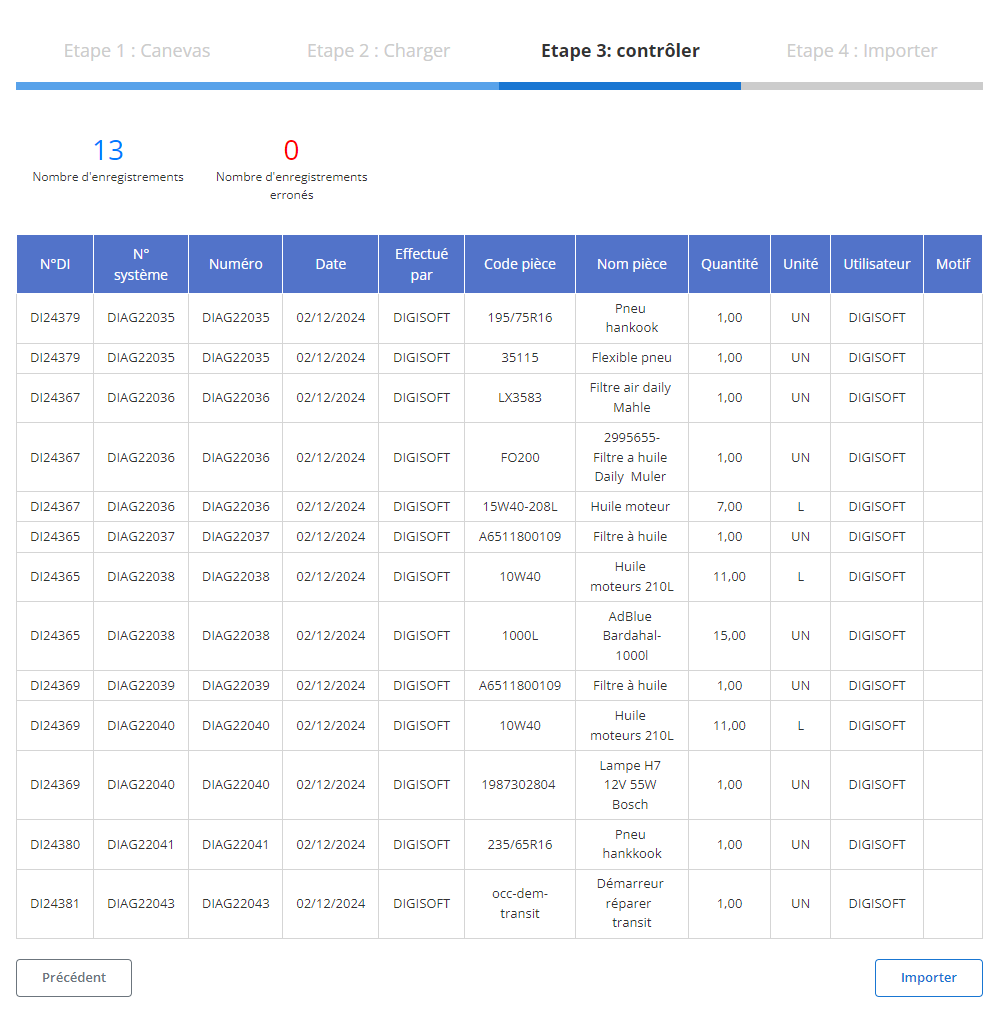
Nach dem Laden wird eine Übersichtstabelle mit allen Daten aus der Datei angezeigt. Dieser Schritt ist entscheidend, um etwaige Fehler zu überprüfen und zu korrigieren.
-
Fehlerprüfung:
- Das System hebt alle Fehler hervor, z. B. nicht ausgefüllte Pflichtfelder (z. B.:DI-Nr., System-Nr., Daten, OderMenge) oder falsches Format (z. B. Datumsformat).
- Wenn das Fleisch beschädigt ist, vermeiden Sie unbedingt Importe.
-
Validierung des korrekten Datums:
- Zeilen ohne Fehler werden als bereit für den endgültigen Import markiert.
- Hier sind einige der folgenden Anweisungen:
- DI-Nr.
- Daten
- Teilecode
- Teilename
- Menge
- Und andere relevante Informationen im Zusammenhang mit der Diagnose.
Schritt 4: Schließen Sie den Diagnoseimport ab
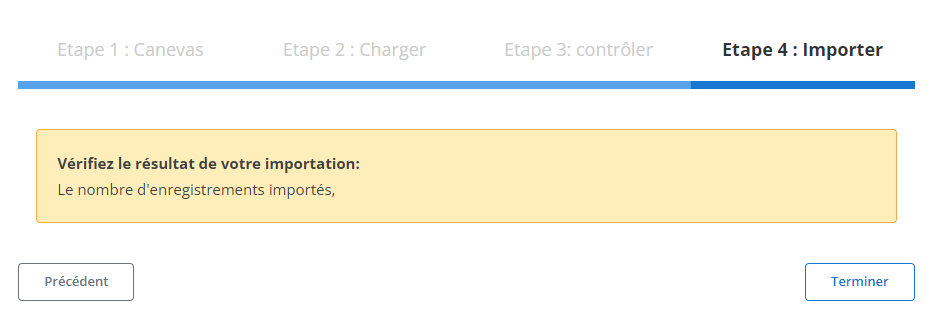
Sobald die Daten überprüft und korrigiert wurden, fahren Sie mit dem endgültigen Import fort.
-
Klicken Sie auf „Importieren“:
Durch diese Aktion wird das Hinzufügen von Diagnosefunktionen zum System validiert.
-
Bester Importeur:
Eine Bestätigungsmeldung zeigt an, dass der Import erfolgreich war und alle Daten korrekt integriert wurden.
Datenexport: Diagnose und Diagnose mit Teiledetails
Die Exportdiagnose basiert auf den Ist-Daten, die Funktionalitäten der Leistungsfähigkeit und die Dokumentation der Wartungsaktivitäten darstellen. Durch die Zentralisierung und Strukturierung der relevanten Informationen in exportierbaren Dateien, im Allgemeinen im CSV- oder Excel-Format, bietet diese Funktion einen vollständigen Überblick über Diagnosevorgänge und zugehörige Eingriffe. Diese Exportdaten sind besonders nützlich für die Optimierung des Ressourcenmanagements, die Verbesserung der Planung und die Gewährleistung vollständiger Transparenz bei der Aktivitätsüberwachung.
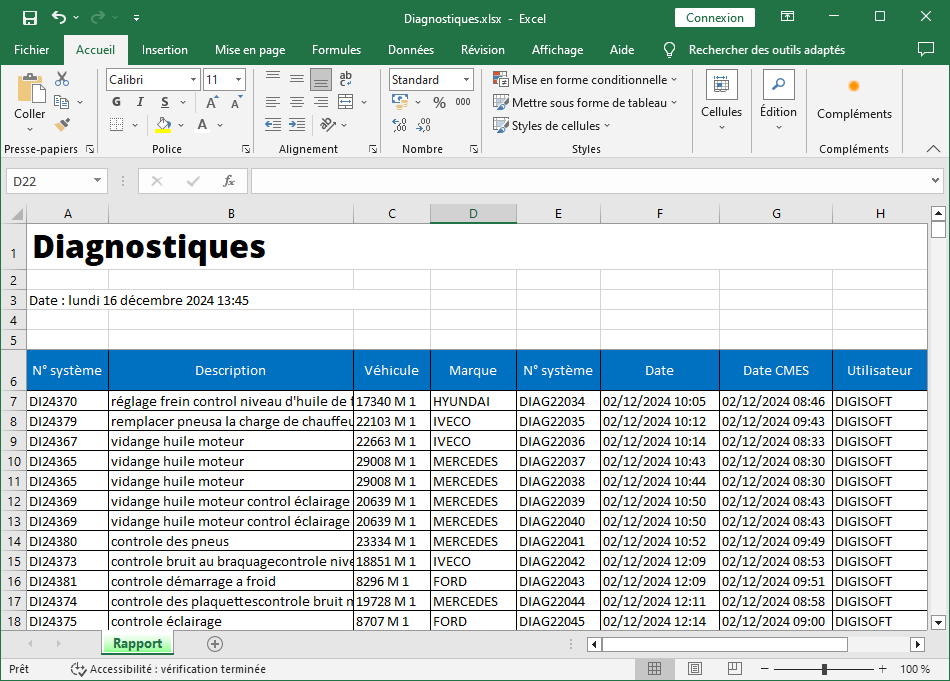
Informationen exportieren: Diagnose
Die für die Diagnose vorgesehene Datei enthält die folgenden Spalten:
- System-Nr.: Dies sind die Nummern, die von der Diagnose identifiziert und automatisch erkannt und vollständig überprüft werden.
- Anweisungen: Hier finden Sie detaillierte Informationen zur Diagnose erkannter Probleme und eventuell auftretender Fehler.
- Fahrzeug: Erwähnt das von der Diagnose betroffene Fahrzeug und ermöglicht so eine präzise Verwaltung des Fuhrparks.
- Marke: Gibt die Fahrzeugmarke an und ermöglicht so eine eindeutige Klassifizierung für Analysen nach Hersteller.
- Systemnummer (verlinkte Referenz): Verbindet die Diagnose mit anderen Elementen oder Systemen für eine vernetzte Verwaltung.
- Nummer: Zeigt eine zusätzliche Identifikationsnummer an, die für Quervergleich nützlich ist.
- Daten: Gibt das Datum an, an dem die Diagnose gestellt wurde, wichtig für die chronologische Überwachung von Eingriffen.
- CMES-Datum: Erwähnt das Datum des Abschlusses der Diagnose oder ihren endgültigen Status (Abschluss, Änderung, Bewertung und Überwachung).
- Benutzer: Identifiziert die Person, die die Diagnose initiiert oder validiert hat, und verbessert so die Nachvollziehbarkeit von Maßnahmen.
Exportierte Informationen: Diagnose mit Teiledetails
Die folgenden Informationen werden ohne spezifische Details bereitgestellt. Die Details der Diagnose werden überprüft oder identifiziert. Folgende Wörter werden gesendet:
- System-Nr.: Identifiziert die Diagnose, mit der die Teile verknüpft sind.
- Anweisungen: Bietet eine Beschreibung des Eingriffs oder technischer Beobachtungen.
- Fahrzeug: Zeigt das vom Eingriff betroffene Fahrzeug an.
- Marke: Gibt die Fahrzeugmarke an.
- Systemnummer (verlinkte Referenz): Zusätzliche Referenz, die eine Kreuzanalyse ermöglicht.
- Nummer: Zusatznummer zur Feineinteilung von Diagnosen.
- Daten: Datum des Eingriffs oder der Beobachtung.
- Management: Name oder Beschreibung des verwendeten oder identifizierten Teils.
- Teilecode: Jedem Teil ist ein eindeutiger Code zugewiesen, der die Lagerverwaltung und schnelle Suche in Datenbanken erleichtert.
- Menge: Gibt die Anzahl der verwendeten Teile an und bietet so Einblick in den Ressourcenverbrauch.
- Einheit: Gibt die Maßeinheit (z. B. Stück, Liter usw.) an, die für eine genaue Bestandsverwaltung unerlässlich ist.
- Benutzer: Erwähnt die Person, die die Informationen erfasst hat, um die Rückverfolgbarkeit der Daten zu gewährleisten.
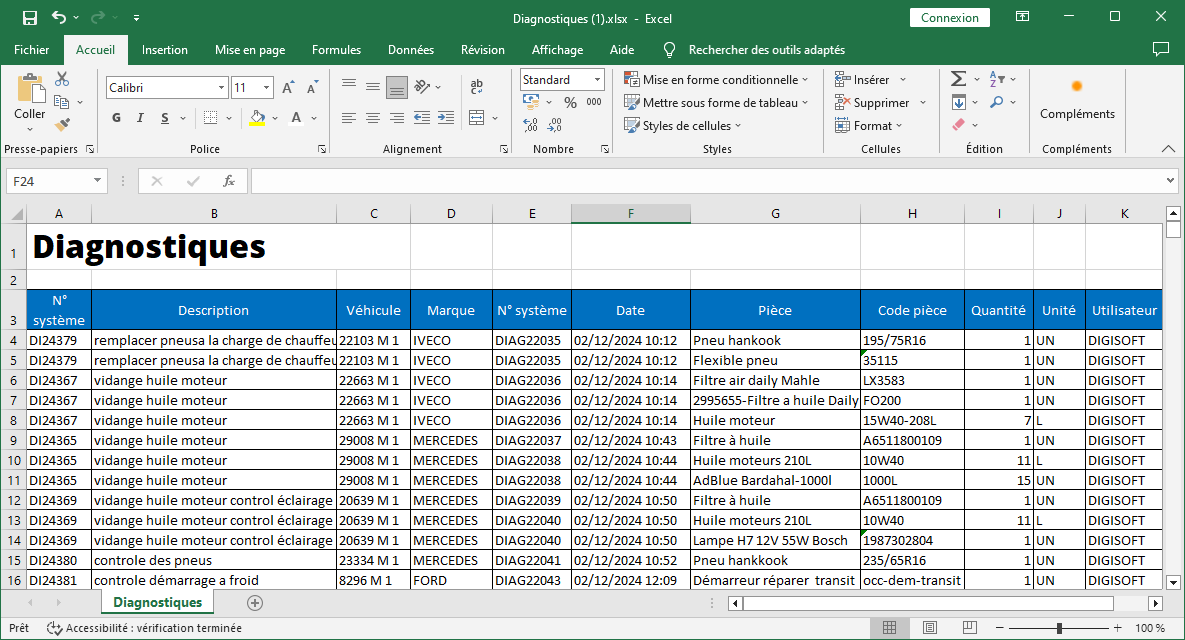
Zu den Funktionen der Struktur und Details gehören auch Diagnosen und externe Informationen zur optimalen Darstellung der verfügbaren Informationen und Ressourcen. Unternehmen profitieren von einer umfassenden Dokumentation, die unerlässlich ist für:
- Optimieren Sie Kosten und Lagerverfügbarkeit.
- Rationalisieren Sie Interventionen, indem Sie wiederkehrende kritische Punkte identifizieren.
- Verbessern Sie die Koordination zwischen Wartungsteams und Managern.
- Erleichtern Sie die Einhaltung von Standards und die Vorbereitung auf Audits.
Mit diesen drei grundlegenden und strategischen Methoden werden Betriebsfunktionen analysiert und völlig transparente Diagnose- und Managementsysteme erstellt, mit denen wir uns über die Ergebnisse und das proaktive Vorgehen informieren können.

