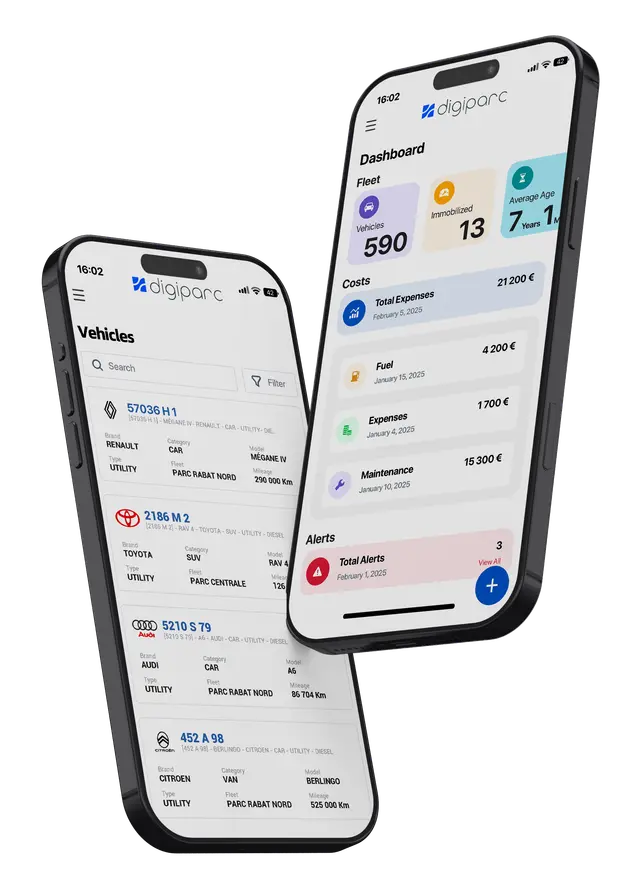
La solución de planificación y gestión del transporte DIGIPARC le permite planificar y optimizar sus operaciones de transporte tanto en términos del servicio prestado a sus clientes como en términos de rendimiento operativo. Para simplificar tu tráfico habitual, gestionar tus horarios de forma eficiente y controlar todos los aspectos relacionados con la flota de vehículos.
Trabajamos estrechamente con clientes de diferentes sectores de actividad, incluyendo la industria del transporte, distribución y otros, el objetivo es mantener una gestión automatizada en cuanto a planificación y toma de decisiones que correspondan a sus necesidades.
La planificación del transporte es el proceso de transporte que determina el transporte promedio y si los artículos se transportan a lo largo de una ruta particular. El truco consiste en elegir estas opciones entre todas las alternativas disponibles que aporten el mejor servicio empresarial a un bajo coste para la negociación en cuestión. La planificación del transporte se presenta en todas las formas y niveles de complejidad. La planificación del transporte a nivel operativo implica planificar rutas y organizar rutas óptimas. Este es un rompecabezas completo para la mayoría de empresas que utilizan software especial. El resultado de la planificación se puede transferir automáticamente a los conductores a través de este software.
Este vídeo muestra cómo se realiza la planificación de vehículos y cómo se gestionan los negocios de marketing en las ubicaciones de los clientes o con intereses predefinidos.
Para este tutorial, tomaremos el ejemplo de la actividad de gestión del sitio y veremos cómo se asignan los equipos y los recursos humanos a los diferentes sitios. Cabe señalar que este proceso se puede aplicar y adaptar a cualquier actividad, por ejemplo, en el caso de la distribución de mercancías, se puede planificar con antelación el movimiento de un vehículo y un conductor hasta el sitio de un cliente.
Antes de iniciar la fase de planificación, primero comenzamos a suministrar los datos básicos, es decir la configuración de toda la información útil para la gestión de nuestra actividad. Para este caso de ejemplo, especificamos la lista de clientes, los nombres de los sitios, productos y más.
Este paso es muy importante, nos ayuda a mantener una base de datos muy rica, reuniendo información ayudando a promover la comunicación interna, la simplificación de procesos, así como el seguimiento operativo de la actividad.
Para ello nos dirigimos al menú de referencia, a nivel del bloque “transporte”, comenzamos especificando los tipos o familias de productos, esto implica especificar las mercancías principales o que entregamos en los sitios de los clientes. Para agregarlos, haga clic en el botón más, luego escriba el nombre correspondiente y luego guarde. Aquí a nivel de lista encontramos la operación que acabamos de crear, pudiendo buscar cualquier elemento mediante este filtro.
Sin embargo, en el caso de otros sectores de actividad, por ejemplo en el caso de una industria de producción y distribución de plásticos, podemos proceder a una clasificación por tipos, es decir podemos encontrar por ejemplo la familia del PVC, el poliestireno, el polipropileno, etc.
Como ejemplo de la industria alimentaria, podemos encontrarnos con la familia de los cereales y verduras, las carnes, los lácteos, etc.
Otro ejemplo, para la industria de fabricación de utensilios de cocina, encontramos cristalería, cubertería, porcelana, etc.
Una vez que los tipos de productos están bien completados, accedemos al segundo bloque, estos son los productos. Estos se clasifican por familia o tipo. Es decir, podemos tener varios productos pertenecientes al tipo de producto de transporte, otros a la categoría de arena, etc. Para agregar hacemos clic en más, a nivel del formulario desplegado completamos los campos requeridos, es decir, el código del producto, su nombre, unidad y el tipo al que pertenece, luego guardamos la operación.
Si operamos por ejemplo en el sector de los utensilios de cocina, podemos alcanzar el nivel de la familia del cristal y la porcelana con los siguientes artículos: Fuentes, platos, juegos de verano, etc. Estos artículos pueden estar referenciados con códigos y nombres únicos.
En la mesa expositora encontramos un listado exhaustivo de productos, clasificados por tipología. Puede buscar fácilmente un elemento utilizando este filtro escribiendo solo las primeras letras.
Tenga en cuenta que el repositorio de transporte está en el repositorio de transporte, pero el artículo no está bloqueado, esta interfaz nos permite enumerar los artículos de todos nuestros clientes, así como otra información. Para hacer esto, haga clic en el botón siguiente, a nivel del formulario, complete los campos necesarios, como el número del sitio, el cliente y la solicitud de creación, también puede completar el formulario con otra información, como el administrador del sitio, nuestros nuevos contactos y más. Además, este paso de creación de sitios se puede realizar manualmente o puedes importar usando el botón marrón que aparecerá en la parte superior del deseado. Para continuar desde este punto, haga clic en el botón, haga clic en el botón, al nivel de este excelente archivo de archivo, agregue todos los datos, agréguelos al botón siguiente, haga clic en el botón siguiente, agregue el nuevo archivo, solo verifique si todo está correcto y no es correcto. allí. Patrón más reciente, si tiene marcas, haga clic en "importar". Esperamos que nuestro nuevo registro de archivo sea incluido en el sistema, en la parte superior tenemos un resumen que muestra la cantidad de registros creados con la posibilidad de utilizar cualquier elemento no deseado.
Efectivamente, en el caso de otros sectores, podemos utilizar el mismo menú, y otros números (Ejemplo: Puntos de interés del cliente), y también podemos gestionar todas las situaciones comerciales de los clientes. Por favor enumere las instrucciones y puntos para descargar todas las pistas y consolidar su información.
Planificación de viajes
Una vez veas que los datos del repositorio están correctamente completos ya puedes pasar al apartado de planificación del vehículo.
Para ello, en primer lugar nos situamos en el módulo de gestión de asignaciones. Este menú nos permite vincular cada número de registro a un conductor durante un período definido, asignándolo así a una zona, un cliente, una obra y más. Para comenzar, haga clic en el botón Agregar más.
En el formulario que se muestra seleccionamos el vehículo que deseamos asignar y luego el conductor. Posteriormente mencionamos la fecha de inicio de la cesión, el kilometraje inicial, incluso podemos adjuntar algún documento que justifique la cesión de este vehículo.
En el nivel del bloque en la parte inferior, puede colocar un comentario opcional que describa el estado del vehículo. Pasemos entonces a la segunda parte, en este apartado completamos la información relativa a la zona a la que deseamos asignar este vehículo, el cliente y finalmente el sitio.
Si se observa, la lista de sitios descargables depende del cliente elegido, esto le permite simplificar la tarea para mostrar solo los sitios creados para el cliente. Por lo tanto, en el caso de nuestro nuevo sector de actividad, podemos mantener una lista de todas las ofertas o puntos de interés de nuestro cliente, decidimos, podemos iniciar nuestra primera negociación con un cliente en una o más direcciones.
Finalizamos registrando la operación, al buscar este número en el filtro, podemos visualizar nuestra operación a nivel del listado principal, podemos ver claramente que esta planificación está prevista para la fecha del 28/09, mostrando la información del vehículo, del conductor, del cliente, etc.
Ahora que la asignación está realizada pasamos al segundo paso que consiste en ingresar los datos de planificación. Para ello nos dirigimos al módulo de transporte, luego hacemos clic en el submódulo “Programación”.
En esta interfaz encontramos todos los datos que previamente se introdujeron en el menú de tareas.
Sin embargo, existe un programa que se activa cada vez y que permite cargar los datos de los vehículos asignados de forma diaria y automática. Tenga en cuenta que el módulo de planificación está sincronizado con otros menús de la solución, como el módulo de gestión de mantenimiento y el módulo de gestión de papel administrativo.
Si un vehículo sujeto a transferencia tiene aviso o alguno de sus documentos administrativos recibidos (ej.: ha recibido su garantía), en este caso, durante la ejecución del programa, contactar a todas las órdenes para consultar el estado de todos los vehículos asignados y verificados. Disponible para negociaciones con visitas previas. El permiso avisará al planificador con antelación, y si los vehículos programados se encuentran en buenas condiciones para realizar las rutas predefinidas, si algún vehículo encuentra algún problema técnico o administrativo, no podemos autorizar su reposición con antelación, etc. Le permitimos tomar los medicamentos y acciones necesarias para considerar otras soluciones.
Como se mencionó, este programa automático permite ver si los vehículos estarán en buen estado para poder asignarlos a las misiones planificadas. Vemos en el display que cada número de registro lleva un estado.
A partir de la comprensión de las especificaciones técnicas y administrativas que reclamemos, decidiremos si el vehículo ha estado guardado en garaje y contiene alguno de nuestros documentos administrativos en vigor. Además, por el "estado administrativo", se explica que el vehículo se encuentra en perfecto estado, pero el día del día no se encuentra en las oficinas administrativas. Por lo tanto, este es el estado de “servicio técnico”, lo que significa que el vehículo tiene una operación de mantenimiento programada para el vehículo requerida por la empresa, pero a nivel administrativo al otro día.
Una vez realizada la comprobación, en este punto podemos empezar a planificar. Tenga en cuenta que al generar estos estados, no podremos planificar vehículos con los problemas mencionados y solo podremos programar aquellos disponibles. Para este vídeo desactivaremos este control para permitir la planificación de todos los números de personal, independientemente del estado indicado.
Ahora podemos continuar con la planificación. En esta tabla de programación encontramos una lista de números de personal que fueron objeto de la asignación durante esta fecha del 28/09. Por lo tanto, solo tenemos que completar manualmente el resto de la información, es decir, el cliente que deseamos entregar, luego seleccionamos la obra o sitio correspondiente al cliente elegido, luego el producto. En la misma línea indicamos el número de viajes, así como el número de albaranes, observamos que la línea toma un estado de “BL recibido”, esto significa que el agente planificador ha introducido los BL planificados en este periodo con este cliente.
A continuación especificamos si están incluidos combustible, peajes y otros gastos, en caso afirmativo simplemente marcamos dichos campos y guardamos nuestra operación.
Después de haber ingresado los datos de planificación no podemos ingresar a los albaranes, sincronizar con el menú de programación, ir a la interfaz de albaranes, hacer clic en el agregado, nivelar la fórmula mencionando los datos que corresponden a nuestra nueva planificación, decidir, 28/09. Seleccionamos el cliente y la empresa.
Tenga en cuenta que los BL configurados en la interfaz de planificación aparecerán automáticamente. Tenga en cuenta que los 2 vales más recientes corresponden al número indicado por el agente. Por lo tanto, señala que este BL es predicho y puede no corresponder al número real de BL, por lo que se decide que el día de la empresa solo haya una empresa en el asiento de al lado. Si este es el caso, simplemente elimine una operación y mantenga un registro. Esta acción nos permite completar la información del bono, información del vehículo, información del producto e información del conductor que se generarán automáticamente, de modo que sólo necesitamos registrar el descanso obligatorio, que nosotros decidamos, el número de bono, la solicitud del solicitante, la unidad y precio, y otros datos vinculados al peaje, cantidad de gasóleo consumido, etc. Antes de la validación de la línea, todavía tenemos la posibilidad de agregar los BL para una secuencia mayor. Si has completado la operación con el botón verde simplemente haz clic para guardarla.
En la tabla podemos ver claramente la operación que acabamos de realizar, mostrando la información principal, es decir, el cliente, el sitio, el producto, etc.
Ahora si volvemos a la planificación, vemos que el campo correspondiente a los BLs introducidos ha sido precompletado automáticamente, esta información nos permitirá realizar análisis para comprobar si los BLs previstos corresponden a los que se introdujeron en el menú de albaranes.
Asimismo para los costes de consumo, en cada viaje existen costes de gasoil y autopista, si estos costes son objeto del albarán, veremos entonces que automáticamente se crea la operación de combustible en el menú de gestión de combustible llevando información del número de bono, la matrícula, la fecha y la cantidad consumida.
Lo mismo ocurre con los costes de las autopistas, para cada peaje se puede configurar su precio, luego el precio se calcula en función del número de pasajes. En el bono de antes nos encontramos con dos peajes, o sea dos números de pasajes cada uno.
Observamos en el menú de gestión de tasas de autopista que se han creado automáticamente dos bonos de autopista con información sobre el número de BL, el vehículo, el peaje, el importe y otros. Sin embargo, para configurar las tarifas de peaje, vamos al repositorio de consumos, luego hacemos clic en “peaje de autopista”, luego en el botón más para agregar, a nivel de formulario, completamos los campos necesarios, es decir, el nombre del peaje y la tarifa. Tras el registro, nuestro peaje se muestra en el listado, este paso es muy importante, nos facilita el seguimiento de los costes de autopista para cada albarán y permite el cálculo automático de los mismos sin poder prever entradas manuales cada vez.
Pasemos ahora a otro menú del módulo de planificación, este es RECAP. Este último ofrece una visión global de todas las entregas realizadas por cliente y por producto durante un período específico.
Siempre tomamos el ejemplo del mismo cliente, luego elegimos el producto y el sitio, luego vamos al bloque de la derecha para seleccionar un período. Al elegir la fecha de inicio y la fecha de finalización, vemos que automáticamente se mostrarán en la parte inferior los albaranes introducidos durante este rango de fechas. Para este ejemplo, sólo tenemos un BL. En el caso de que tengamos varios bonos, podemos en esta etapa proceder a una selección de los bonos que serán objeto de dicho RESUMEN. A continuación se indica si se facturarán o no los gastos de gasóleo y peajes.
Por lo tanto, este resumen corresponde a un informe que agrada al cliente, agrega los productos fabricados en un período y además contiene información sobre los productos adquiridos, los costos y la importación total a facturar.
Sin embargo, este resumen puede pasar por varias etapas antes de su facturación final, es decir, su validación debe pasar necesariamente por varios niveles. Observamos que el resumen durante la creación toma el estado "emitido", es decir, el informe se envía al cliente, luego "recibido", es decir, el cliente acusa recibo del resumen comunicado, luego "BC recibido", en esta etapa el cliente verifica la conformidad de los albaranes que aparecen en el resumen y luego da su aprobación para su aprobación en el nivel de resumen, luego el estado "Control logístico", en esta etapa verificamos si los procedimientos logísticos se completaron correctamente, finalmente el resumen cambia a Estado de “Control Financiero”, para validar si el Recap podría estar sujeto a factura final.
En el listado, al hacer clic en este campo, se puede visualizar el historial de todos los estados, con la fecha y hora de cualquier operación, esto nos ayuda a mantener la trazabilidad de cada paso para saber si el proceso se completó en los plazos establecidos.
Durante el control y verificación final de los elementos del Recap, podremos por tanto proceder a la facturación. En el mismo módulo accedemos a la interfaz de facturas, luego hacemos clic en el botón más que se muestra en la parte superior derecha.
En el formulario, completa la información requerida. Tenemos el número de factura, este lo genera automáticamente el sistema, pero si tenemos una numeración específica, solo debemos ingresarla manualmente. Luego, seleccionamos el cliente, el sitio, la fecha de vencimiento y determinamos el período que deseamos facturar a este cliente, luego notamos que automáticamente se muestra el RESUMEN correspondiente a este período elegido. Por supuesto, podremos tener varios RECAP para facturar, por lo que podremos consultar únicamente aquellos que serán objeto de facturación.
Posteriormente podemos adjuntar la factura final. Por supuesto, en el bloque de información adicional comprobamos si queremos mostrar las facturas impresas.
Visibilidad del IVA, vehículos y albaranes, etc. Tras rellenar los campos necesarios, pulsa en el botón “guardar”. En la lista, antes de imprimir dicha factura, ahora puedes previsualizarla para comprobar si los elementos están comunicados correctamente en la factura. Puedes volver a la factura en cualquier momento para completar la información que falta. Para ello, haga clic en modificar, a nivel del formulario especifica los campos relacionados con el destino analítico y el número de cargo, luego elige si serán visibles o no en la factura. Guardamos las modificaciones realizadas, al visualizar una segunda vez la factura veremos que los elementos han sido actualizados.
Por lo tanto, los resultados se pueden editar independientemente del Resumen. Luego decidimos que podemos crear una factura libremente, luego hacemos clic en el botón agregador, luego tenemos la fórmula que nos permite completar algunos de los momentos, completamos los campos básicos, bloqueamos la marca “factura gratuita”, observamos que agregamos automáticamente los elementos cuando son gratuitos. comprado. marca de este país, en particular los números de albarán, registros y números de orden de compra. Especificamos manualmente la información que será visible en la factura. Además, para elegir la factura gratuita, hay una pestaña que aparece en la parte inferior, y es la última que podemos introducir libremente en todos los artículos, indicando el precio unitario y la cantidad de cada artículo, que es válida en nuestra nueva línea con el botón verde. Si desea agregar otros elementos, simplemente haga clic en el botón siguiente. Registraremos la factura.
En cuanto a la factura normal, también tenemos la posibilidad de previsualizar la factura en formato libre que podemos editar para verificar si la información es conforme. Crear la lista en la lista, en el resumen para que podamos ver la cantidad de registros o los editados, con posibilidad de filtrar con varias opciones, en particular el filtro por cliente, por período, por cantidad de hechos, etc.
El vídeo de planificación está completo, gracias al final. También para tu información, descubre que este proceso se puede adaptar y alinear perfectamente con otras industrias que automatizan el proceso de gestión de flotas de extremo a extremo y simplifican los diferentes flujos involucrados en la planificación de vehículos.