

Módulo · GMAO
Diagnóstico de importación/exportación
Diagnóstico de importación/exportación
La gestión de diagnóstico se optimiza con la importación y exportación masiva avanzada de datos, incluidos detalles de piezas específicas. Estas herramientas simplifican la integración, el seguimiento y el análisis de los diagnósticos en un sistema centralizado.
La importación ponderada proporciona un método rápido y confiable para integrar múltiples diagnósticos simultáneamente utilizando un archivo preformateado. Para reducir el tiempo dedicado a la entrada manual, esta función garantiza una actualización de datos consistente y precisa, minimizando errores y facilitando la gestión del diario.
La exportación de diagnósticos, junto con los detalles relacionados con las piezas, centraliza toda la información relevante en archivos utilizables, normalmente en formato CSV o Excel. Estos datos proporcionan una visión general de las operaciones de mantenimiento, lo que permite una planificación estratégica, una óptima información de la evolución y una total transparencia en las actividades de mantenimiento.
Al combinar estas dos características, las empresas se benefician de un proceso estructurado y fluido para gestionar los diagnósticos de manera eficiente, al tiempo que garantizan la trazabilidad y el cumplimiento totales.
Gran importación de diagnósticos.
La importación de diagnósticos a gran escala proporciona a los usuarios un método eficaz para agregar múltiples diagnósticos simultáneamente al sistema a través de un archivo preformateado. Esta característica es especialmente útil para empresas o establecimientos que gestionan un gran volumen de diagnósticos y los integran rápidamente con el mínimo error.
Al cargar un archivo que contiene toda la información de diagnóstico necesaria, esta opción simplifica enormemente el proceso de adición. Reduzca el reloj dedicado a la entrada manual y garantiza una actualización de datos rápida y precisa. De esta manera, los gerentes pueden concentrarse en los problemas estratégicos y, al mismo tiempo, mantener una base de datos de diagnóstico consistente y actualizada.
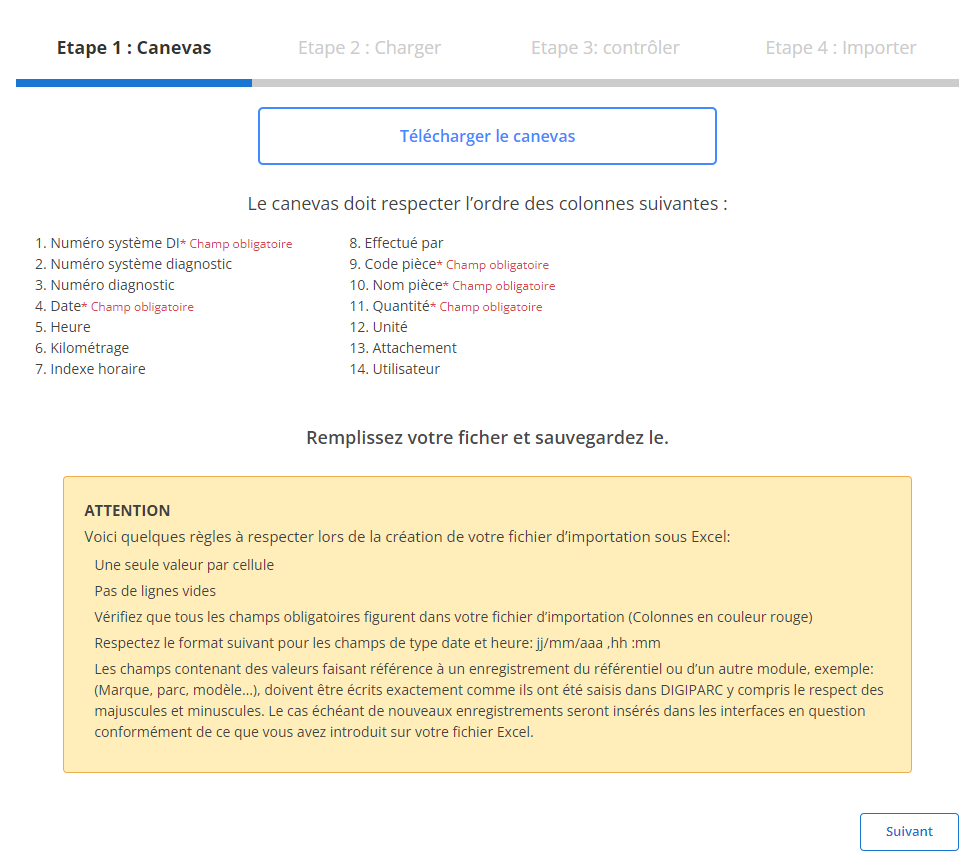
Paso 1: descargue y prepare el archivo de plantilla
Antes de comenzar a importar, debe descargar un archivo de plantilla diseñado específicamente para esta operación. Este archivo contiene columnas predefinidas que deben respetarse para garantizar una importación fluida y sin errores. Estos son los pasos a seguir para preparar este archivo:
-
Descargue el archivo de plantilla:
El archivo de la planta está disponible a través de la interfaz del sistema. Contiene todas las columnas necesarias para la importación.
-
Respeta el orden de las columnas.:
los campamentosobligaciónpara cada línea son:
- DI No.
- Sistema No.
- Número
- Fecha
- Cantidad
-
Prepara tu archivo:
- Asegúrese de que solo haya un valor por celda.
- Evite líneas en blanco en medio del archivo.
- Verifique que las fechas sigan el formato requerido (dd/mm/aaaa).
- Complete todos los campos obligatorios para cada fila para evitar errores durante la importación.
Paso 2: cargue el archivo de diagnóstico
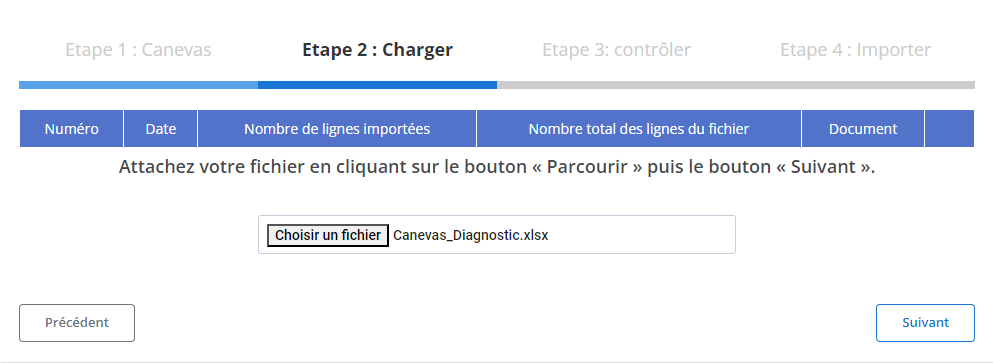
Una vez que su archivo de plantilla esté completado correctamente, puede continuar y cargar los datos en el sistema.
-
Seleccionar archivo:
Haga clic en el botón“Navega”para ubicar el archivo de plantilla en su computadora y luego selecciónelo.
-
Empezar un carguero:
Una vez seleccionado el archivo, haga clic en"Del mes próximo"para iniciar el proceso. El sistema analizará el contenido del fichero para verificar su conformidad y preparar los datos.
-
Resumen de datos:
- Una tabla de resumen mostrará el número total de filas y las filas listas para importar.
- Esto le permite validar el contenido antes de continuar.
Paso 3: Verificar los datos importados
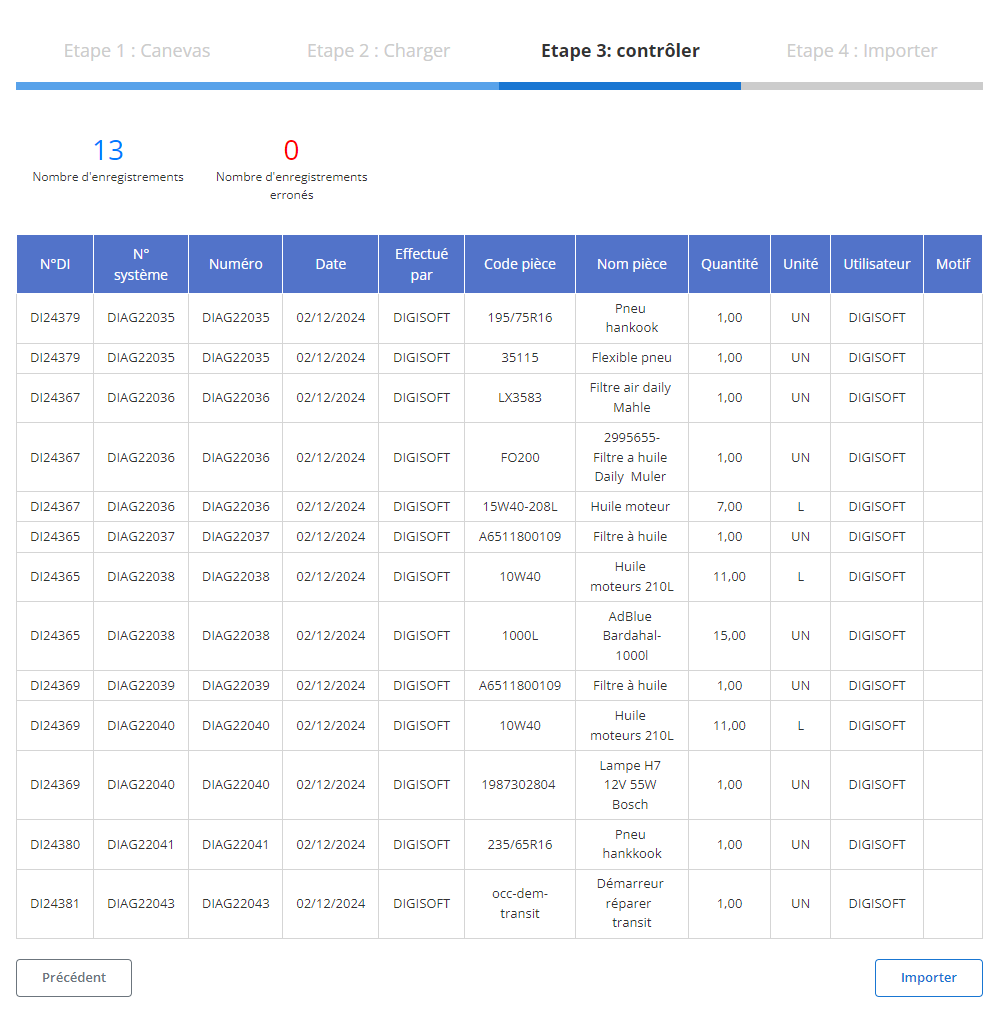
Una vez cargado, se mostrará una tabla resumen con todos los datos del archivo. Este paso es crucial para comprobar y corregir cualquier error.
-
Resumen de errores:
- El sistema resaltará cualquier error, como campos obligatorios no completados (por ejemplo:DI No., Sistema No., Fecha,OhCantidad) o formatos incorrectos (por ejemplo: formato de fecha).
- Deberá corregir estos errores antes de finalizar la importación.
-
Validación de datos correctos.:
- Las filas sin errores se marcarán como listas para la importación final.
- Puedes consultar campos clave como:
- DI No.
- Fecha
- Código de pieza
- Nombre de la pieza
- Cantidad
- Y otra información relevante relacionada con el diagnóstico.
Paso 4: Finalice la importación de diagnósticos
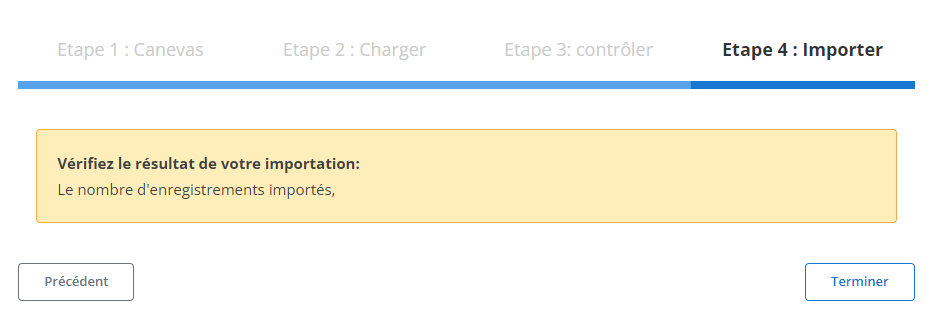
Una vez verificados y corregidos los datos, se procede a la importación final.
-
Haga clic en “Importar”:
Esta acción validará la adición de diagnósticos al sistema.
-
Confirmación de importación:
Se mostrará un mensaje de confirmación para indicar que la importación fue exitosa y que todos los datos se han integrado correctamente.
Exportación de datos: diagnóstico y diagnóstico con detalles de piezas
Exportar datos relacionados con el diagnóstico, junto con los detalles de piezas específicas, es una funcionalidad esencial para una gestión eficiente y documentada de las actividades de mantenimiento. Al centralizar y estructurar toda la información relevante en archivos exportables, generalmente en formato CSV o Excel, esta capacidad proporciona una visión completa de las operaciones de diagnóstico y las intervenciones asociadas. Estos datos exportados son especialmente útiles para optimizar la gestión de recursos, mejorar la planificación y garantizar la total transparencia en el seguimiento de las actividades.
Información exportada: diagnóstico
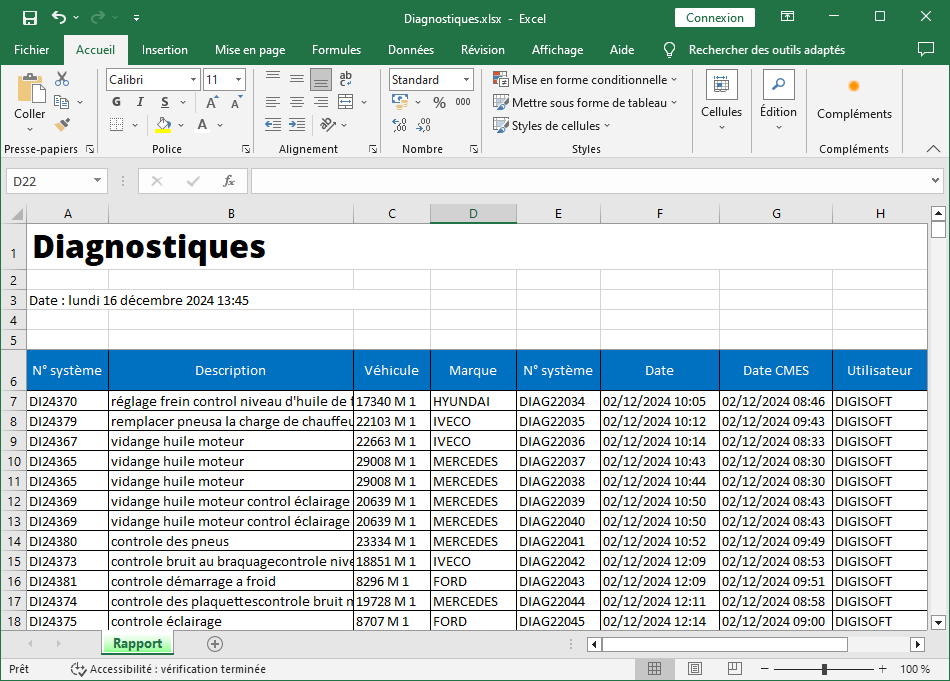
El archivo dedicado al diagnóstico incluye las siguientes columnas:
- Sistema No.: Este número único identifica cada diagnóstico, permitiendo un seguimiento eficiente y una trazabilidad completa.
- Descripción: Proporciona un resumen detallado del problema identificado durante el diagnóstico, proporcionando una rápida comprensión del incidente.
- Vehículo: Menciona el vehículo afectado por el diagnóstico, facilitando una gestión precisa de la flota.
- marca: Especifica la marca del vehículo, permitiendo una clasificación clara para análisis por fabricante.
- Número de sistema (referencia vinculada): Conecta el diagnóstico a otros elementos o sistemas para una gestión interconectada.
- Número: Indica un número de identificación adicional, útil para referencias cruzadas.
- Fecha: Indica la fecha en la que se realizó el diagnóstico, fundamental para el seguimiento cronológico de las intervenciones.
- fecha CMES: Menciona la fecha de conclusión del diagnóstico o su estado final (Cierre, Modificación, Evaluación y Seguimiento).
- Usuario: Identifica la persona que inició o validó el diagnóstico, reforzando la trazabilidad de las acciones.
Información exportada: diagnóstico con detalles de piezas
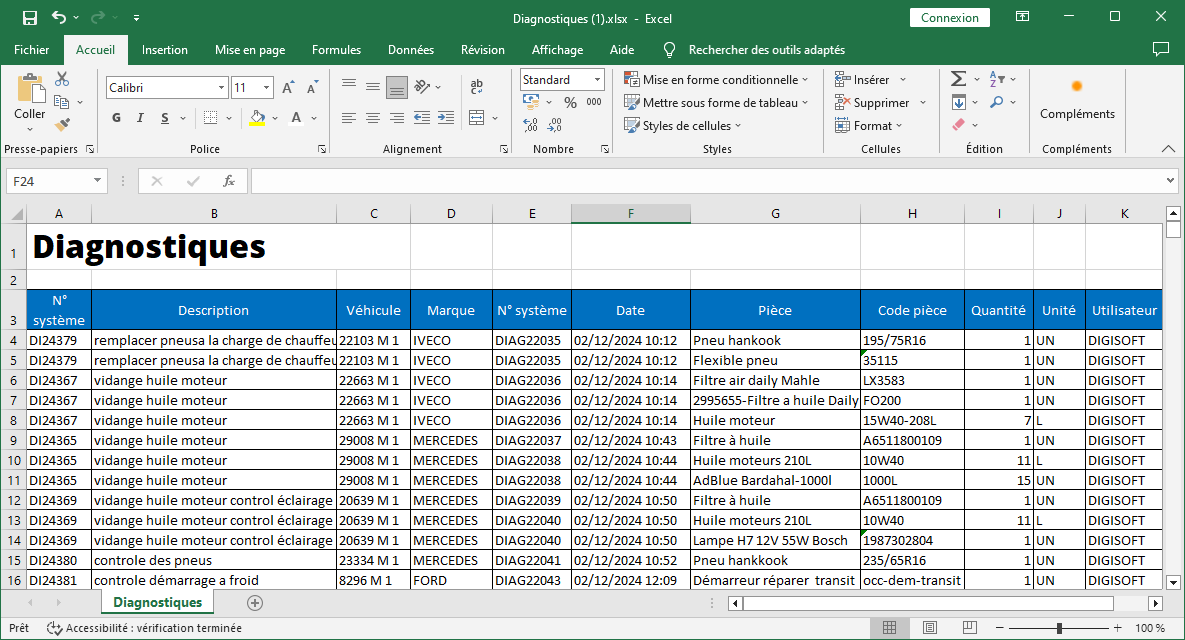
Este archivo amplía la información anterior incorporando detalles específicos de las piezas utilizadas o identificadas durante el diagnóstico. Las columnas incluyen:
- Sistema No.: Identifica el diagnóstico al que están asociadas las piezas.
- Descripción: Proporciona una descripción de la intervención u observaciones técnicas.
- Vehículo: Indica el vehículo afectado por la intervención.
- marca: Especifica la marca del vehículo.
- Número de sistema (referencia vinculada): Referencia adicional que permite el análisis cruzado.
- Número: Número adicional para una clasificación precisa de los diagnósticos.
- Fecha: Ver intervención y observación.
- pedazo: Nombre o descripción de la pieza utilizada o identificada.
- Código de pieza: Código único asignado a cada pieza, facilitando la gestión de stock y búsquedas rápidas en bases de datos.
- Cantidad: Indica el número de piezas utilizadas, proporcionando visibilidad del consumo de recursos.
- Unidad: Especifica la unidad de medida (por ejemplo, pieza, litro, etc.), esencial para una gestión precisa del inventario.
- Usuario: Menciona a la persona que registró la información, garantizando la trazabilidad de los datos.
Al hacer posible la extracción estructurada y detallada de diagnósticos e información relacionada con las piezas, esta funcionalidad garantiza una gestión óptima de las intervenciones y los recursos. Las empresas se benefician de una documentación exhaustiva, imprescindible para:
- Optimice los costos y la disponibilidad del inventario.
- Racionalizar las intervenciones identificando puntos críticos recurrentes..
- Mejorar la coordinación entre los equipos de mantenimiento y los gerentes..
- Facilitar el cumplimiento de las normas y la preparación para las auditorías..
Esta funcionalidad, diseñada para satisfacer necesidades operativas y estratégicas, garantiza una visibilidad total de la gestión del diagnóstico y de los impactos materiales, al tiempo que permite un volumen de decisiones informadas y proactivas.