Module · GMAO
Import/Export Diagnostics
Import/Export Diagnostics
La gestion des diagnostics est optimisée grâce à des fonctionnalités avancées d'importation en masse et d'exportation des données, incluant les détails spécifiques relatifs aux pièces. Ces outils permettent de simplifier l’intégration, le suivi et l’analyse des diagnostics dans un système centralisé.
L'importation en masse offre une méthode rapide et fiable pour intégrer plusieurs diagnostics simultanément à l’aide d’un fichier préformaté. En réduisant le temps consacré à la saisie manuelle, cette fonctionnalité garantit une mise à jour cohérente et précise des données, minimisant les erreurs et facilitant la gestion quotidienne.
L'exportation des diagnostics, ainsi que de leurs détails liés aux pièces, permet de centraliser toutes les informations pertinentes dans des fichiers exploitables, généralement au format CSV ou Excel. Ces données offrent une vue d’ensemble des opérations de maintenance, permettant une planification stratégique, une allocation optimale des ressources et une transparence totale dans le suivi des activités.
En combinant ces deux fonctionnalités, les entreprises bénéficient d’un processus fluide et structuré pour gérer efficacement les diagnostics, tout en assurant une traçabilité et une conformité complètes.
Importation en masse des diagnostics
L'importation en masse des diagnostics offre aux utilisateurs une méthode efficace pour ajouter plusieurs diagnostics simultanément dans le système à l'aide d'un fichier préformaté. Cette fonctionnalité est particulièrement utile pour les entreprises ou les établissements qui gèrent un grand volume de diagnostics et qui souhaitent les intégrer rapidement tout en minimisant les erreurs.
En téléchargeant un fichier contenant toutes les informations nécessaires sur chaque diagnostic, cette option simplifie considérablement le processus d’ajout. Elle réduit le temps consacré à la saisie manuelle et garantit une mise à jour rapide et précise des données. Ainsi, les gestionnaires peuvent se concentrer sur des tâches stratégiques, tout en maintenant une base de données de diagnostics à jour et cohérente.
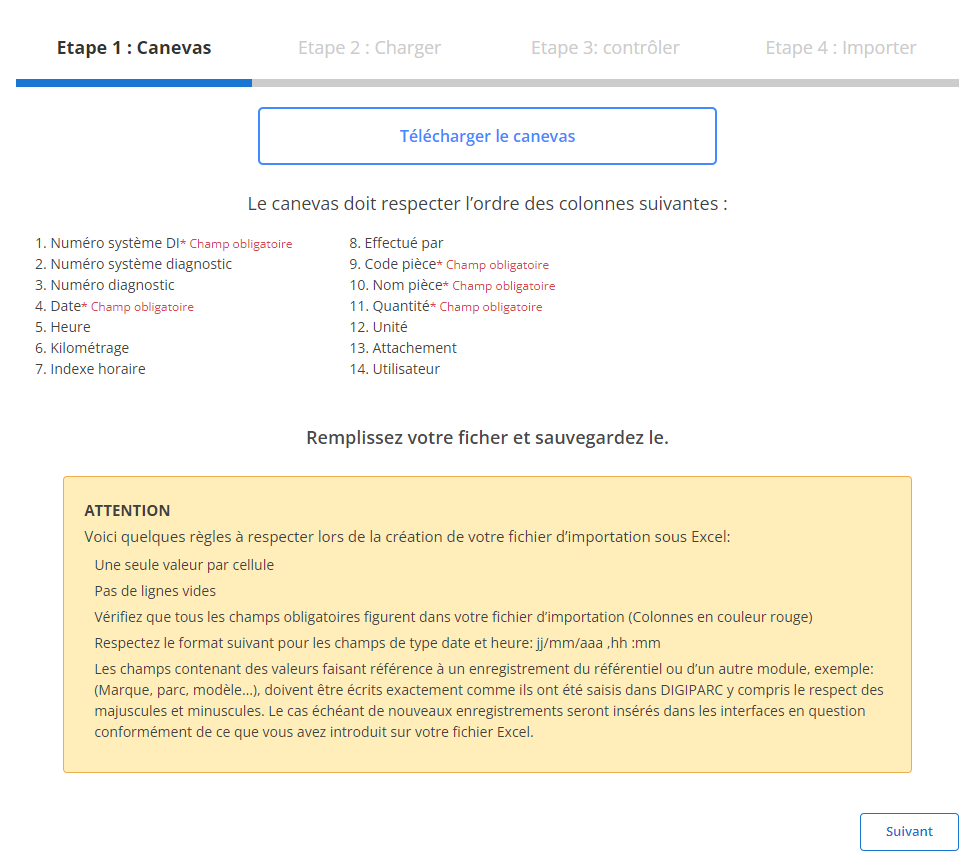
Étape 1 : Télécharger et préparer le fichier modèle
Avant de commencer l'importation, vous devez télécharger un fichier modèle spécialement conçu pour cette opération. Ce fichier contient des colonnes prédéfinies qui doivent être respectées pour garantir une importation fluide et sans erreur. Voici les étapes à suivre pour préparer ce fichier :
-
Téléchargez le fichier modèle:
Le fichier modèle est disponible via l'interface du système. Il contient toutes les colonnes nécessaires pour l’importation.
-
Respectez l’ordre des colonnes:
Les champs obligatoirespour chaque ligne sont :
- N° DI
- N° système
- Numéro
- Date
- Quantité
-
Préparez votre fichier:
- Assurez-vous qu’il n’y ait qu’une seule valeur par cellule.
- Évitez les lignes vides au milieu du fichier.
- Vérifiez que les dates respectent le format requis (jj/mm/aaaa).
- Remplissez tous les champs obligatoires pour chaque ligne afin d’éviter les erreurs lors de l’importation.
Étape 2 : Charger le fichier des diagnostics
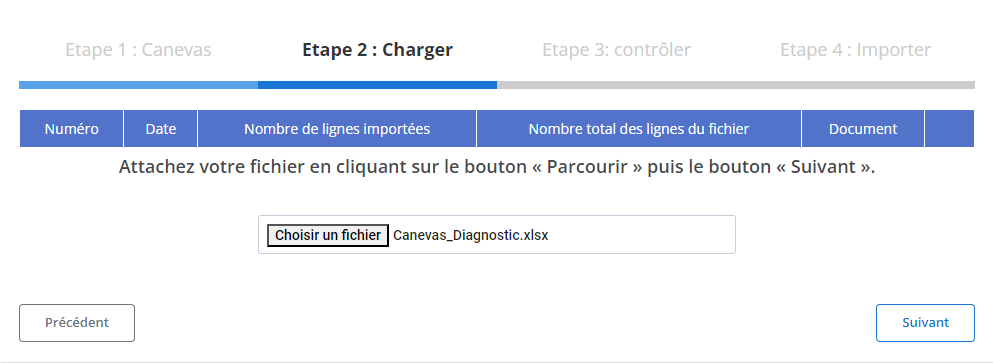
Une fois votre fichier modèle correctement rempli, vous pouvez passer au chargement des données dans le système.
-
Sélectionnez le fichier:
Cliquez sur le bouton "Parcourir"pour localiser le fichier modèle sur votre ordinateur, puis sélectionnez-le.
-
Lancez le chargement:
Une fois le fichier sélectionné, cliquez sur "Suivant"pour démarrer le processus. Le système analysera le contenu du fichier pour vérifier sa conformité et préparer les données.
-
Récapitulatif des données:
- Un tableau récapitulatif affichera le nombre total de lignes et les lignes prêtes à être importées.
- Cela vous permet de valider le contenu avant de poursuivre.
Étape 3 : Vérification des données importées
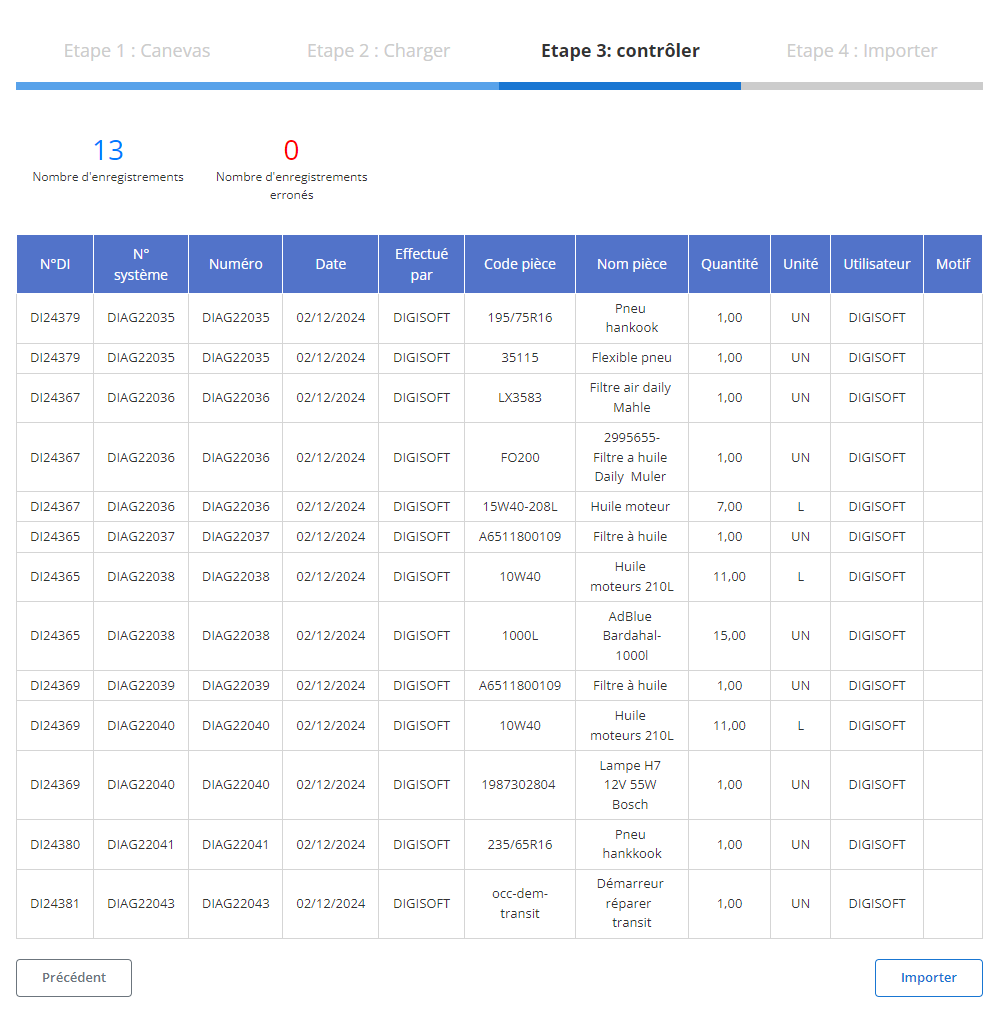
Après le chargement, un tableau récapitulatif s’affichera avec toutes les données issues du fichier. Cette étape est cruciale pour vérifier et corriger les éventuelles erreurs.
-
Contrôle des erreurs:
- Le système mettra en évidence toute erreur, comme des champs obligatoires non remplis (ex. : N° DI, N° système, Date, ou Quantité) ou des formats incorrects (ex. : format de date).
- Vous devrez corriger ces erreurs avant de finaliser l’importation.
-
Validation des données correctes:
- Les lignes sans erreur seront marquées comme prêtes pour l’importation finale.
- Vous pouvez vérifier les champs clés tels que :
- N° DI
- Date
- Code pièce
- Nom pièce
- Quantité
- Et les autres informations pertinentes liées au diagnostic.
Étape 4 : Finaliser l’importation des diagnostics
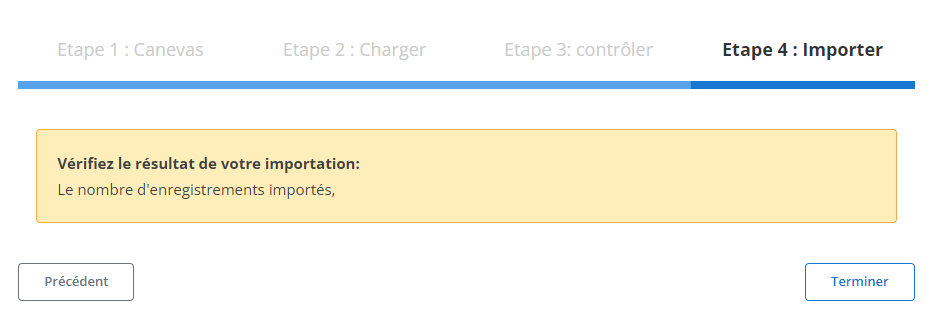
Une fois les données vérifiées et corrigées, procédez à l’importation définitive.
-
Cliquez sur "Importer":
Cette action validera l’ajout des diagnostics dans le système.
-
Confirmation d’importation:
Un message de confirmation s’affichera pour indiquer que l’importation a été effectuée avec succès, et que toutes les données ont été intégrées correctement.
Exportation des Données : Diagnostics et Diagnostics avec Détails Pièces
L’exportation des données liées aux diagnostics, ainsi qu’à leurs détails spécifiques concernant les pièces, constitue une fonctionnalité essentielle pour une gestion efficace et documentée des activités de maintenance. En centralisant et en structurant toutes les informations pertinentes dans des fichiers exportables, généralement au format CSV ou Excel, cette capacité offre une vision complète des opérations de diagnostic et des interventions associées. Ces données exportées sont particulièrement utiles pour optimiser la gestion des ressources, améliorer la planification et garantir une transparence totale dans le suivi des activités.
Informations Exportées : Diagnostics
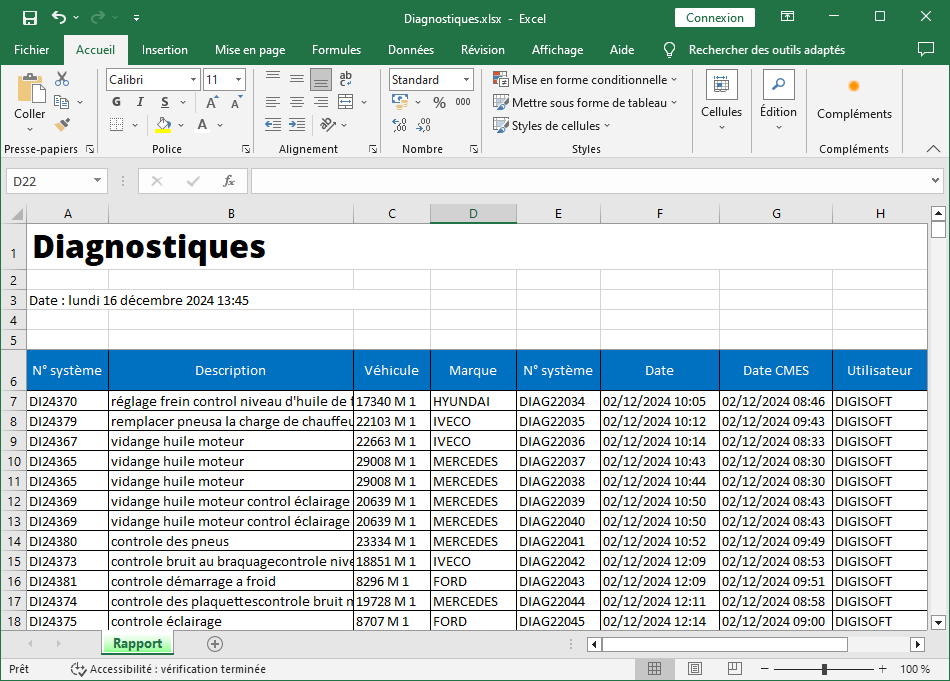
Le fichier dédié aux diagnostics regroupe les colonnes suivantes :
- N° système: Ce numéro unique identifie chaque diagnostic, permettant un suivi efficace et une traçabilité complète.
- Description: Fournit un résumé détaillé du problème identifié lors du diagnostic, offrant une compréhension rapide de l’incident.
- Véhicule: Mentionne le véhicule concerné par le diagnostic, facilitant une gestion précise de la flotte.
- Marque: Spécifie la marque du véhicule, permettant une classification claire pour les analyses par constructeur.
- N° système (référence liée): Relie le diagnostic à d'autres éléments ou systèmes pour une gestion interconnectée.
- Numéro: Indique un numéro d’identification complémentaire, utile pour des références croisée.
- Date: Indique la date à laquelle le diagnostic a été effectué, essentielle pour le suivi chronologique des interventions.
- Date CMES: Mentionne la date de conclusion du diagnostic ou de son état final (Clôture, Modification, Évaluation, et Suivi).
- Utilisateur: Identifie la personne ayant initié ou validé le diagnostic, renforçant la traçabilité des actions.
Informations Exportées : Diagnostics avec Détails Pièces
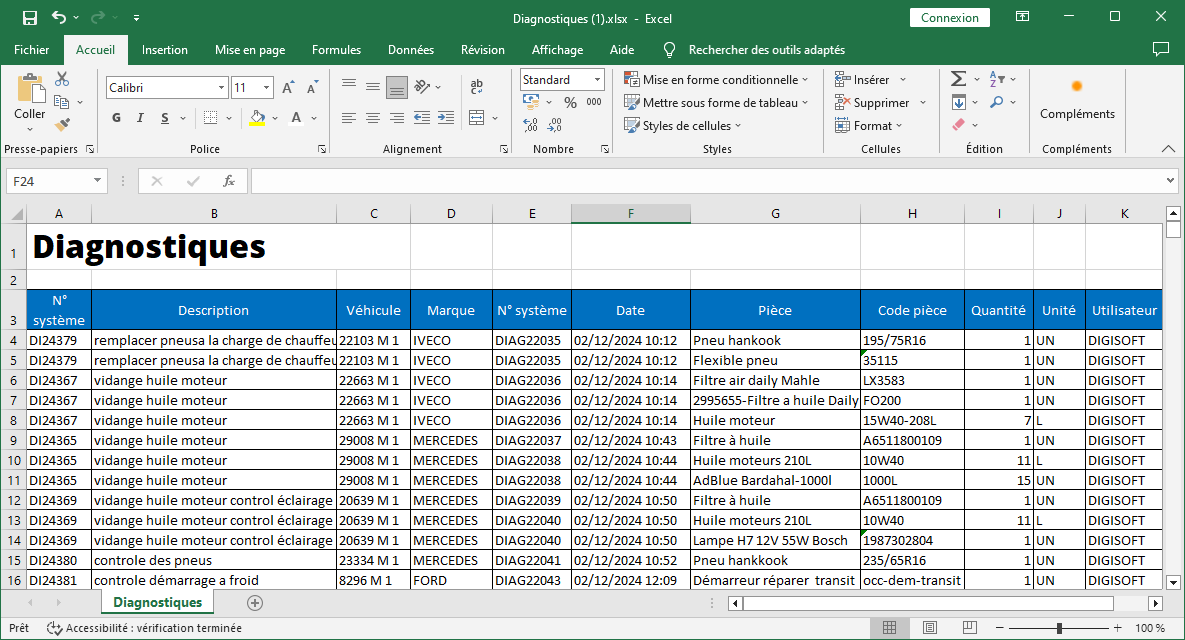
Ce fichier élargit les informations précédentes en intégrant les détails spécifiques des pièces utilisées ou identifiées lors des diagnostics. Les colonnes incluent :
- N° système: Identifie le diagnostic auquel les pièces sont associées.
- Description: Fournit une description de l’intervention ou des observations techniques.
- Véhicule: Indique le véhicule concerné par l’intervention.
- Marque: Spécifie la marque du véhicule.
- N° système (référence liée): Référence complémentaire permettant des analyses croisées.
- Numéro: Numéro additionnel pour une classification fine des diagnostics.
- Date: Date de l’intervention ou de l’observation.
- Pièce: Nom ou description de la pièce utilisée ou identifiée.
- Code pièce: Code unique attribué à chaque pièce, facilitant la gestion des stocks et la recherche rapide dans les bases de données.
- Quantité: Indique le nombre de pièces utilisées, offrant une visibilité sur la consommation des ressources.
- Unité: Spécifie l’unité de mesure (ex. : pièce, litre, etc.), essentielle pour une gestion précise des stocks.
- Utilisateur: Mentionne la personne ayant enregistré l’information, garantissant la traçabilité des données.
En rendant possible l’extraction structurée et détaillée des diagnostics et des informations liées aux pièces, cette fonctionnalité assure une gestion optimale des interventions et des ressources. Les entreprises bénéficient d’une documentation exhaustive, essentielle pour :
- Optimiser les coûts et la disponibilité des stocks.
- Rationaliser les interventions en identifiant les points critiques récurrents.
- Améliorer la coordination entre les équipes de maintenance et les gestionnaires.
- Faciliter la conformité aux normes et la préparation aux audits.
Cette fonctionnalité, conçue pour répondre aux besoins opérationnels et stratégiques, garantit une visibilité totale sur la gestion des diagnostics et de leurs impacts matériels, tout en permettant une prise de décision éclairée et proactive.

