

Modul · GPS
Historique Trajets
Historique Trajets
Introduction
L'interfaceRecherche Détailléea pour objectif de visualiser letrajet historiqued'un véhicule sur une période donnée. Dès que vous accédez à cette fonctionnalité, unpopups'ouvre avec les champs suivants à renseigner :
- Flotte: Sélectionnez la flotte à laquelle appartient le véhicule, pour filtrer la recherche par groupe de véhicules.
- Catégorie: Permet de restreindre la recherche à une catégorie spécifique de véhicules, comme des voitures, des camions, etc.
- Véhicule: Vous avez la possibilité de choisir un ou plusieurs véhicules à visualiser. Cette sélection peut se faire de manière individuelle ou multiple, pour suivre les trajets de plusieurs véhicules simultanément.
- Champ Jour: Si vous souhaitez analyser les trajets d'une seule journée, vous pouvez entrer la date du jour à étudier.
- Date et Heure de DébutetDate et Heure de Fin: Ces champs permettent de définir une période plus précise. Vous pouvez sélectionner une plage de temps spécifique, avec des dates et heures précises, pour observer en détail les trajets sur une période plus large.
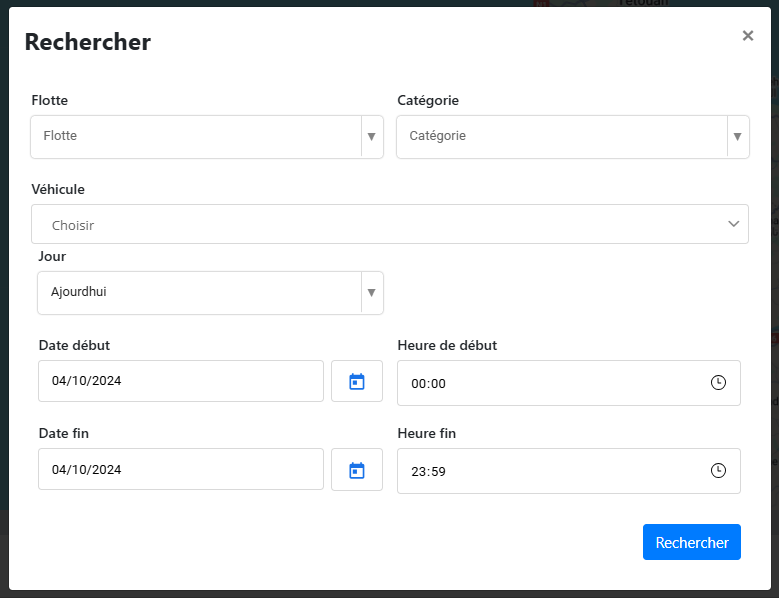
Enfin, unbouton "Rechercher"lance la génération du trajet du ou des véhicules sélectionnés. La carte affiche alors le parcours détaillé effectué par le véhicule durant la période choisie, permettant une analyse approfondie de ses déplacements.
Exportation des Trajets
La fonctionnalité d'exportation des trajetspermet de sauvegarder les trajets historiques d'un véhicule sur une période donnée dans différents formats de fichiers, facilitant ainsi l'analyse et le partage des données.
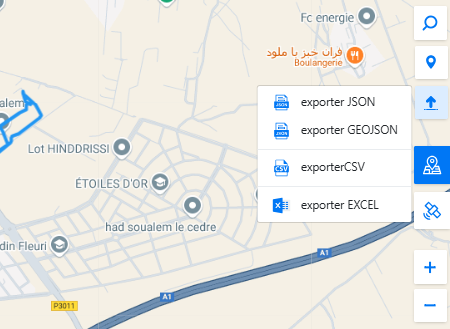
Après avoir généré le trajet dans l'interface, vous pouvez choisir d'exporter les informations relatives aux déplacements dans l'un des formats suivants :
- CSV: Format de fichier tableur, pratique pour analyser les données dans des logiciels comme Excel ou Google Sheets.
- Excel: Format natif pour Excel, permettant une meilleure gestion des colonnes, formules, et mise en forme pour l'analyse de données.
- JSON: Format lisible par les machines, utile pour des intégrations ou des analyses avancées via des scripts ou applications web.
- GeoJSON: Un format spécialisé pour les données géospatiales, permettant une intégration avec des systèmes de cartographie ou des applications SIG (Systèmes d'Information Géographique).
Cette fonctionnalité vous offre donc la possibilité de conserver et de partager les informations relatives aux trajets des véhicules, tout en choisissant le format le mieux adapté à vos besoins d'analyse et d'archivage.
Tableau d'Information
Le tableau situé au-dessus de l'interface affiche un ensemble de colonnes fournissant des détails clés sur les trajets des véhicules. Ce tableau est conçu pour améliorer la navigation et la gestion des données de chaque véhicule. Voici les colonnes affichées :

- Play: Un bouton pour lire ou visualiser le trajet du véhicule dans la carte en mode animation. Cette fonctionnalité permet de visualiser le déplacement du véhicule en temps réel selon le trajet sélectionné.
- Véhicule: Affiche l'immatriculation du véhicule concerné. Chaque immatriculation est cliquable et permet d'afficher directement le trajet du véhicule sur la carte.
- Conducteur: Nom du conducteur assigné au véhicule pendant le trajet, facilitant l'identification de la personne en charge du véhicule.
- Flotte: Indique à quel groupe ou flotte le véhicule appartient, offrant une vue d'ensemble pour les gestionnaires de flotte.
- Date départ: La date et l'heure précises du premier départ du véhicule pendant la période sélectionnée.
- Date arrivée: L'heure d'arrêt du véhicule à la fin du trajet, utile pour suivre la durée totale de l'activité du véhicule.
- Distance parcourue: La distance totale parcourue par le véhicule pendant le trajet, exprimée en kilomètres.
- Couleur: Permet de personnaliser la couleur du tracé du véhicule sur la carte pour une meilleure différenciation visuelle des trajets.
- Direction: Un check box permettant d’afficher des flèches sur la carte pour indiquer la direction du véhicule sur le trajet.
- Ralenti: Indique les moments où le véhicule a été en ralenti pendant le trajet, utile pour l’analyse des périodes d’inactivité.
- Arrêt: Montre les moments où le véhicule s’est totalement arrêté, pour une meilleure gestion des temps morts.
- Information: Fournit des détails supplémentaires sur le véhicule ou le trajet, offrant une vue plus approfondie sur les événements importants liés au trajet.
Ces colonnes sont interactives et permettent une navigation fluide et personnalisable selon les besoins de l'utilisateur, pour une gestion efficace des trajets et des véhicules.
Choix des Colonnes à Afficher
La fonctionnalité deChoix des Colonnes à Afficherpermet à l'utilisateur de personnaliser l'affichage du tableau en sélectionnant quelles colonnes sont visibles ou masquées, selon ses besoins spécifiques. Cette personnalisation est essentielle pour optimiser la navigation et se concentrer uniquement sur les informations pertinentes, sans surcharger l’interface.
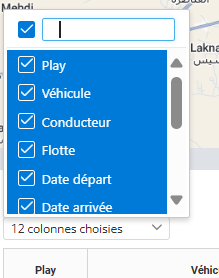
L’utilisateur peut cocher ou décocher les colonnes suivantes, parmi d’autres, dans un menu déroulant ou une boîte de sélection :
- Immatriculation du véhicule
- Conducteur
- Flotte
- Date de départ(premier départ du véhicule pour la période choisie)
- Date d’arrivée(dernier arrêt du véhicule)
- Distance parcourue
- Couleur du tracé(personnalisation de la couleur pour distinguer les trajets)
- Direction(ajout de flèches pour indiquer la direction du véhicule)
- Ralenti(temps où le véhicule est en mouvement mais à une vitesse réduite)
- Arrêt(périodes d'arrêt total)
Cette flexibilité dans l'affichage permet une meilleure organisation et une meilleure lecture des données, en fonction des besoins opérationnels, qu'il s'agisse de la gestion de flotte, du suivi des trajets, ou de la surveillance du comportement des conducteurs.
Transformation du Tableau
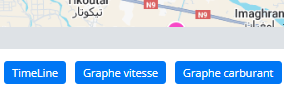
Cette fonctionnalité permet detransformer l'affichage du tableauen trois modes différents grâce à trois boutons situés au-dessus du tableau. Ces boutons offrent des perspectives variées sur les données liées aux trajets des véhicules, facilitant l'analyse et la gestion des informations. Voici les trois modes disponibles :
- Timeline.
- Graphe de Vitesse.
- Graphe de Carburant.
Timeline
LaTimelineest une fonctionnalité puissante qui permet de visualiser l’activité des véhicules sur une ligne du temps. Elle transforme le tableau en un outil interactif, permettant de suivre en un coup d’œil l’état des véhicules sur une période donnée.

Voici les principaux éléments de cette fonctionnalité :
-
Affichage Coloré des États du Véhicule:
- Vert: Représente les périodes où le véhicule est en mouvement. Cela permet de rapidement identifier les phases d’activité du véhicule.
- Rouge: Indique les périodes d'arrêt complet du véhicule, facilitant l'analyse des moments où le véhicule n'était pas en mouvement.
- Jaune: Affiche les moments deralentissement, utiles pour détecter des situations où le véhicule a diminué sa vitesse, potentiellement en raison de trafic ou d'autres facteurs.
-
Navigation Facile:
- LaTimelinepermet denaviguer chronologiquementà travers le trajet du véhicule. Elle est utile pour retracer des événements spécifiques sur une période donnée et visualiser précisément à quel moment le véhicule était actif ou inactif.
-
Analyse des Comportements du Véhicule:
- Grâce à laTimeline, les responsables de flotte peuvent rapidement voir les périodes de forte activité, de pauses prolongées ou de déplacements interrompus, offrant un aperçu global du comportement du véhicule.
- En croisant ces informations avec d'autres données, telles que les vitesses instantanées ou la consommation de carburant, cela permet une analyse approfondie de l'efficacité des trajets et du respect des règles de circulation.
-
Vue Synthétique et Comparaison:
- LaTimelinepermet également de comparer plusieurs trajets ou périodes, en facilitant la vue sur les périodes d’activité et d’arrêt, ainsi que la durée de chaque état. Cela est particulièrement utile pour les gestionnaires cherchant à optimiser les trajets ou identifier des inefficacités.
Graphe de Vitesse
Le Graphe de Vitesseest une fonctionnalité de visualisation qui permet de suivre l'évolution de la vitesse d’un véhicule au cours du temps, en affichant ces données sous forme graphique. Cette fonctionnalité offre une analyse détaillée du comportement du véhicule en termes de vitesse, et peut révéler des informations importantes pour la gestion des trajets.

Voici les points clés :
-
Axe de la Vitesse:
- L’axe vertical du graphe représente la vitesse du véhicule, exprimée en kilomètres par heure (km/h). Cela permet de visualiser les fluctuations de la vitesse tout au long du trajet, identifiant les moments de forte accélération ou de ralentissement.
-
Axe du Temps:
- L’axe horizontal du graphe représente le temps. Cela permet de suivre l’évolution de la vitesse en fonction des moments précis du trajet, facilitant l’analyse des comportements du conducteur à différents instants.
-
Analyse des Phases de Conduite:
- Le graphe de vitessepermet d’identifier les moments de forte accélération, de freinage ou de régularité dans la conduite. Cela peut être utilisé pour évaluer l'efficacité de la conduite, détecter des comportements à risque, ou observer des périodes d’arrêt complet.
- Les périodes de ralentissementsont également visibles, ce qui peut être utile pour identifier des zones de trafic dense ou des arrêts forcés.
-
Optimisation des Trajets:
- En comparant la vitesse à différentes étapes du trajet, les gestionnaires peuvent mieux comprendre où des améliorations peuvent être apportées pour optimiser la consommation de carburant ou réduire les temps de trajet.
-
Utilisation pour des Enquêtes:
- Le graphe de vitessepeut également être un outil précieux pour investiguer des événements précis, tels que des infractions de vitesse ou des accidents. Il fournit une trace visuellede la conduite et peut aider à déterminer si un véhicule respectait les limites de vitesse.
-
Évaluation du Comportement des Conducteurs:
- Ce graphique peut aussi servir à évaluer la conduite des chauffeurs en termes de respect des règles et de sécurité. Une vitesse excessive ou des changements brusques peuvent indiquer un comportement à risque ou un besoin de formation.
Graphe de Carburant
Le Graphe de Carburantest une fonctionnalité qui permet de suivre et visualiser l’évolution du niveau de carburant dans le réservoir d’un véhicule pendant une période donnée. Il offre une vue claire sur la consommation de carburant tout au long du trajet, et aide à mieux comprendre et optimiser la gestion du carburant des véhicules.

Voici les principales caractéristiques :
-
Axe Vertical (Niveau de Carburant):
- Cet axe représente le niveau de carburant dans le réservoir. Il est généralement mesuré en litres ou en pourcentage, selon le format disponible dans le système. Il montre la variation du volume de carburant consommé au fil du temps.
-
Axe Horizontal (Temps):
- L’axe horizontal représente le temps, permettant de visualiser les changements dans le niveau de carburant à différents moments du trajet, depuis le départ du véhicule jusqu’à la fin du trajet ou de la journée.
-
Suivi de la Consommation:
- Le graphe permet de suivre en temps réel la consommation de carburantdu véhicule, identifiant les moments où la consommation est plus élevée, par exemple lors de périodes d'accélération rapide ou de conduite en terrain difficile.
- Les zones où la consommation reste stable indiquent généralement des périodes de conduite régulière, sans arrêts ni changements brusques dans la vitesse.
-
Détection des Anomalies:
- Ce graphe est particulièrement utile pour détecter des anomalies de consommation. Par exemple, une baisse soudaine du niveau de carburant pourrait indiquer un problème technique, une fuite, ou même des comportements suspects comme du vol de carburant.
- Il est également possible de comparer la consommation observée aux attentes et de repérer des déviations importantes.
-
Optimisation des Coûts de Carburant:
- Grâce à la visualisation claire des données, il est plus facile pour les gestionnaires de flotte de prendre des décisions informées pour optimiser la consommation de carburantet ainsi réduire les coûts liés à l'exploitation des véhicules.
- Les gestionnaires peuvent également identifier des opportunités d’amélioration de l’efficacité, par exemple en modifiant les itinéraires ou en sensibilisant les conducteurs à des pratiques de conduite plus économes en carburant.
-
Analyse des Arrêts:
- Le graphe peut aussi révéler des informations sur les arrêts du véhicule. Des baisses graduellesdu niveau de carburant, suivies de moments de stabilisation, peuvent signaler des périodes où le véhicule est à l’arrêt avec le moteur allumé, ce qui contribue à une consommation inutile de carburant.
-
Surveillance en Continu:
- Les données sur la consommation de carburant permettent également une surveillance continue des performances du véhiculeet du conducteur. En observant les variations de consommation sur différents trajets, il est possible de mieux comprendre l’efficacité globale du véhicule.
-
Comparaison avec d’autres Graphes:
- Ce graphe peut être utilisé en conjonction avec d'autres données, comme le graphe de vitesse. En comparant la vitesse et la consommation de carburant, il devient possible de mieux comprendre l'impact du comportement de conduite sur la consommation énergétique.
Checkboxes pour les Points d'Intérêt (POI) et Zones
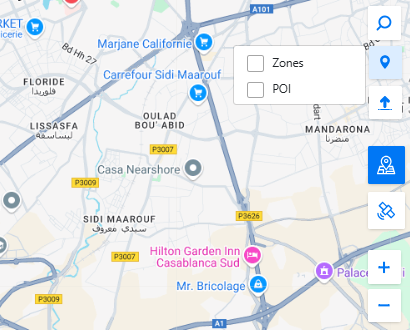
Cette fonctionnalité permet aux utilisateurs de contrôler l’affichagedes Points d'Intérêt (POI) et des zones géographiques directement sur la carte.
-
Affichage Personnalisé:
- À l'aide de checkboxes, vous pouvez choisir d'afficher ou de masquerindividuellement ou en masse les Points d'Intérêt(POI) et les zonespréalablement définis. Cela permet une gestion flexible et claire de l'information visible sur la carte, selon les besoins de l’utilisateur.
-
Simplification de la Visualisation:
- Cette fonctionnalité permet de simplifier la carteen réduisant la surcharge visuelle. En décochant certaines cases, l’utilisateur peut désactiver l’affichagede certains POI ou zones pour se concentrer uniquement sur les informations pertinentes à un moment donné.
Zoom et Changement de Vue Satellite
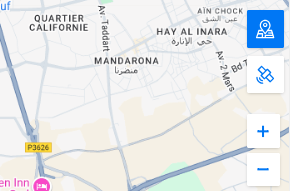
L’interface offre des outils puissants pour naviguer et ajuster l’affichage de la carte, facilitant la gestion des données géographiques et la surveillance des trajets des véhicules.
Voici les détails de ces fonctionnalités :
-
Zoom:
- Boutons + et -: Vous pouvez utiliser ces boutons situés sur l’interface pour agrandir ou réduire la cartefacilement. Cela vous permet de zoomerpour avoir une vue plus détaillée d’une zone spécifique ou de dézoomerpour visualiser une plus large portion de la carte.
- Geste de la souris: En plus des boutons, le zoom peut également être contrôlé en utilisant la molette de la sourispour un ajustement plus fluide et intuitif du niveau de zoom. Cela permet de naviguer rapidement dans la carte selon les besoins sans quitter la position du curseur.
-
Changement de Vue Satellite:
- Vous avez la possibilité de basculer entre deux modes d'affichage:
- Vue classique (cartographique): Une représentation standard des routes, des villes et des reliefs, idéale pour la gestion quotidienne.
- Vue satellite: Une vue aérienne réaliste qui affiche des images satellites pour un niveau de détail plus élevé, utile pour visualiser des emplacements physiques réels comme des bâtiments, des routes, des terrains ou d'autres éléments géographiques précis.
- Ce basculement se fait via un bouton de sélection de mode, permettant de passer d’un mode à l’autre en un clic, en fonction de ce que l’utilisateur souhaite visualiser à l’instant.
- Vous avez la possibilité de basculer entre deux modes d'affichage:
-
Utilité:
- Ces fonctionnalités sont essentielles pour améliorer la précision de la surveillance des véhicules. Que ce soit pour observer un trajet en détail, vérifier un emplacement exact, ou obtenir une vue d’ensemble des zones surveillées, le zoom et le changement de vue sont des outils clés.
- Vue satellitepeut être particulièrement utile dans des environnements complexes ou pour confirmer des données visuelles sur la carte.