Modul · GPS
Reiseverfolgung
Reiseverfolgung
Einführung
Die Journey-Schnittstelle der Anzeige und Verwaltung von Fahrzeugbewegungen über einen bestimmten Zeitraum. Mit einigen Rückmeldungen und intuitiven Funktionen der Karte ist es einfach, wenn es um die Bedienung, den Fahrzeugwechsel und die Visualisierung geht.
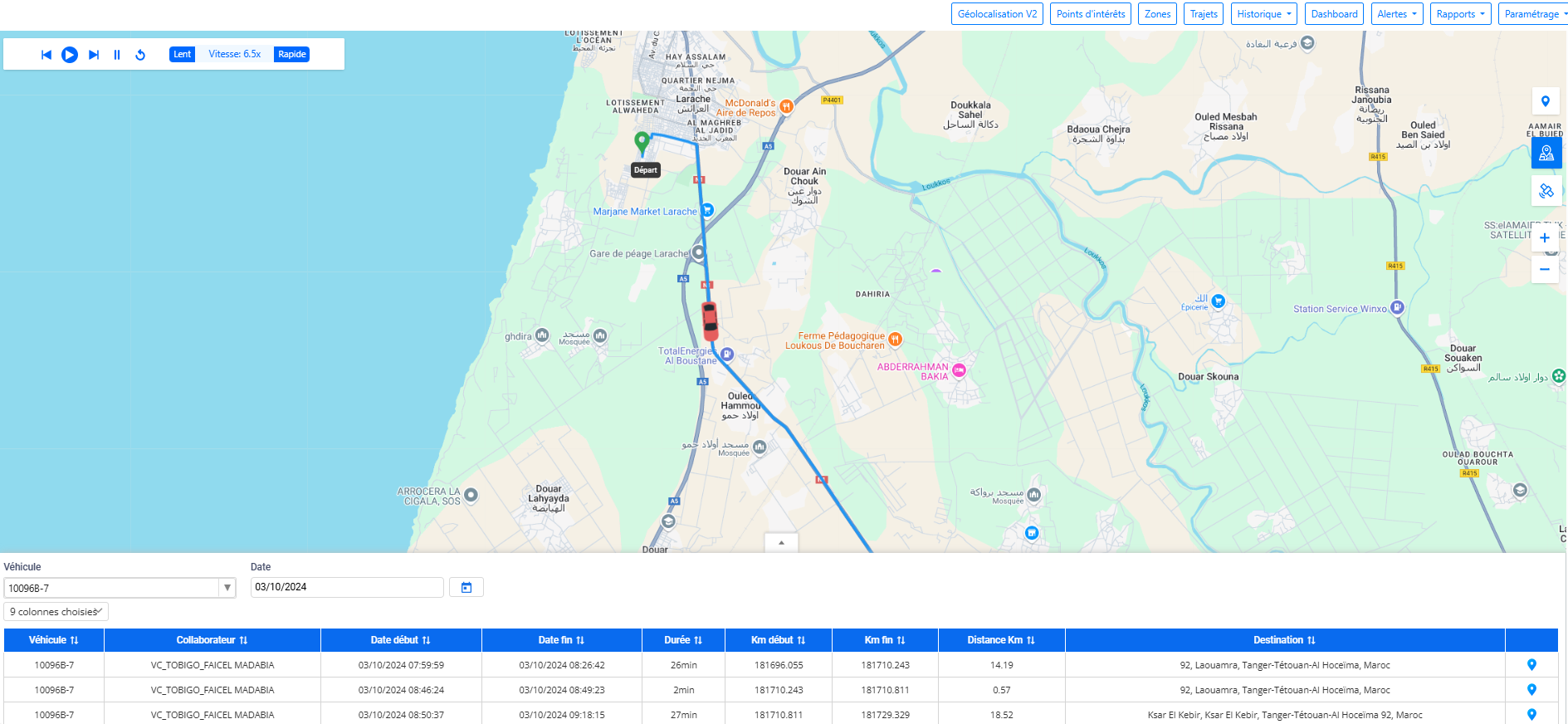
Fahrten ansehen
- Reiseanzeige: Durch Auswahl eines Fahrzeugs und eines bestimmten Datums zeigt die Schnittstelle alle in diesem Zeitraum durchgeführten Fahrten an. Jede Fahrt entspricht einer Fahrt, die das Fahrzeug zwischen jedem Start und Stopp zurückgelegt hat.
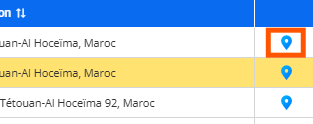
- Auswählen einer bestimmten Route: Um eine bestimmte Fahrt anzuzeigen, klicken Sie einfach auf das Symbol rechts neben jedem Datensatz in der Tabelle. Die Route wird dann auf der Karte generiert, was die Analyse der Fahrzeugbewegungen erleichtert.
Spielmodus mit Steuerung
Die Schnittstelle bietet einen dynamischen Reiselesemodus:
- Wiedergabe-/Pause-Modus: Sie können die Route des Fahrzeugs mithilfe eines interaktiven Lesemodus auf der Karte anzeigen, sodass Sie die Route in Echtzeit sehen können.
- Geschwindigkeitseinstellung: Es ist möglich, die Wiedergabegeschwindigkeit anzupassen, um die Visualisierung von Fahrten zu beschleunigen oder zu verlangsamen, sodass Sie die Bewegung des Fahrzeugs entsprechend Ihren Bedürfnissen analysieren können.
- Brechen: Die Wiedergabe kann jederzeit angehalten werden, um einen bestimmten Punkt der Reise zu beobachten.
Kartierungsfunktionen
Die Reisebeschreibung enthält weitere visuelle Optionen auf der Karte:
- Vollbild: Sie können die Karte in den Vollbildmodus schalten, um einen besseren Überblick über die zurückgelegte Route zu erhalten.
- Satelliteninhalte: Über die Schnittstelle können Sie auch in den Modus wechselnSatellitum Fahrten in einer realistischen Umgebung zu zeigen.
- Zoom: Mit den Zoomfunktionen (über die Tasten „+“ und „-“ oder mit dem Mausrad) können Sie die Karte vergrößern oder verkleinern, um Routen mehr oder weniger detailliert zu betrachten.
Filtertabelle
Unterhalb der Karte bietet eine Tabelle erweiterte Filteroptionen:
- Fahrzeug- und Datumsauswahl: Durch Auswahl eines Fahrzeugs und eines Datums können Sie sich nur Fahrten anzeigen lassen, die diesen Kriterien entsprechen.
- Filterung zurücksetzen: Die Tabelle listet die Fahrzeiten mit rezeptfreien Entfernungen zu den Start- und Endzeiten auf. Dies bedeutet, dass sich der Navigationsmodus immer auf der rechten Straßenseite befindet, was bedeutet, dass das Zeitlimit unterschiedlich ist.
Fahrten ansehen
FunktionalitätFahrten ansehenermöglicht die Anzeige und Analyse der von Fahrzeugen über einen bestimmten Zeitraum zurückgelegten Routen. Mit dieser Funktion können Sie die detaillierten Bewegungen jedes Fahrzeugs durch Auswahl eines bestimmten Datums verfolgen und so die Flottenverwaltung und Analyse der durchgeführten Fahrten erleichtern.
Dynamische Reiseanzeige
- Anzeigen auf der Karte: Fahrten werden auf einer interaktiven Karte angezeigt, sobald Sie ein Fahrzeug und ein Datum auswählen. Sollte die Fahrt nicht gleich sein, wird das Fahrzeug beim ersten Mal an den Haltepunkt zurückgelegt, sodass die Fahrt Schritt für Schritt verfolgt werden kann.
- Mehr Reisen: Wenn ein Fahrzeug im Laufe des Tages mehrere Fahrten unternommen hat, werden alle diese Fahrten aufgelistet und sind auf der Karte sichtbar, sodass eine vollständige Übersicht über die Fahrten entsteht.

Auswählen einer bestimmten Route
- Auswahlsymbol: Um eine bestimmte Fahrt unter den mehreren angezeigten Fahrten anzuzeigen, klicken Sie einfach auf das Symbol rechts neben jedem Datensatz in der Tabelle. Dieser einfache Klick generiert den Verlauf der Route auf der Karte, sodass Sie sich auf eine bestimmte Reise konzentrieren können.
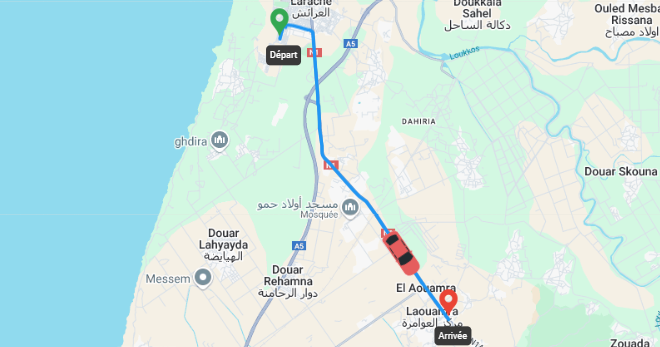
- Detailanzeige nach Fahrt: Wenn Sie eine Route auswählen, können Sie die Start- und Endpunkte sowie den Weg, den das Fahrzeug genommen hat, deutlich auf der Karte markieren.
Interaktion und Kontrolle
L'Interaktion und Kontrolleinnerhalb der Digiparc Journey-Schnittstelle bieten ein dynamisches und flexibles Erlebnis zur Visualisierung von Fahrzeugbewegungen. Diese Funktion wurde speziell entwickelt, um Ihnen die Wiedergabe von Fahrten in Echtzeit zu ermöglichen und gleichzeitig personalisierte Steuerungsoptionen bereitzustellen, die auf Ihre Analyseanforderungen zugeschnitten sind

Wiedergabe- und Pausenmodus
- Dynamische Wiedergabe: Im folgenden Modus wird die Fahrt eines Fahrzeugs wiedergeben und seine Bewegungen auf derte visualisiert, als wäre es im Film, der seine Reise nachzeichnet. Die Option ist nicht ideal, aber auch nicht sehr sinnvoll.
- Sie können jederzeit pausieren: Sie können die Wiedergabe jederzeit anhalten. Dies ist nützlich, wenn Sie einen bestimmten Punkt der Fahrt analysieren oder einen kritischen Abschnitt der Fahrt beobachten möchten, ohne dass sich das Fahrzeug weiter über die Karte bewegt.
- Wiederaufnahme der Reise: Am Ende des Tages können Sie mehr über die Stelle erfahren, an der sie aufgehört hat, sodass Sie die vollständige Kontrolle über die Reiseerkundung haben.
Geschwindigkeitseinstellung
- Steuerung der Wiedergabegeschwindigkeit: Sie können die Wiedergabegeschwindigkeit der Reise entsprechend Ihren Bedürfnissen anpassen. Mit dieser Funktion können Sie die Route beschleunigen, wenn Sie sich einen schnellen Überblick über die Fahrt verschaffen möchten, oder im Gegenteil langsamer fahren, um die Bewegungen genauer zu beobachten.
- Beschleunigte Geschwindigkeit: Durch die Erhöhung der Geschwindigkeit können Sie den gesamten Weg des Fahrzeugs in wenigen Sekunden beobachten, was besonders bei der Untersuchung längerer Zeiträume oder komplexerer Fahrten hilfreich ist.
- Geschwindigkeit verlangsamt sich: Durch die Verlangsamung der Geschwindigkeit haben Sie die Möglichkeit, jede Bewegung des Fahrzeugs, wie z. B. Stopps, Richtungswechsel oder kritische Passagen in bestimmten sensiblen Bereichen, zu untersuchen.
Vorteile des Wiedergabemodus und der Geschwindigkeitseinstellung
- Genaue und flexible Analyse: Die dynamische Interaktion mit der Fahrt ermöglicht eine detaillierte Analyse, sei es zur Überprüfung der Einhaltung einer geplanten Route oder zur Beobachtung spezifischer Verhaltensweisen wie ungeplanter Stopps oder Geschwindigkeitsüberschreitungen.
- Zeit sparen: Durch Anpassen der Wiedergabegeschwindigkeit können Sie lange Fahrten schnell noch einmal Revue passieren lassen oder umgekehrt die Anzeige verlangsamen, um einen kritischen Punkt zu verstehen. Dies macht das Tool besonders nützlich im Audit- oder Flottenmanagement-Kontext.
Fügen Sie die Tabulatoren der Spalten hinzu
Die Digiparc-Schnittstelle umfasst eine dynamische und anpassbare Tabelle, die es Benutzern ermöglicht, die angezeigten Informationen entsprechend ihren spezifischen Anforderungen effektiv zu verwalten. Der optimale Ton und die Tonfunktionen der Präsentation sind korrekt.
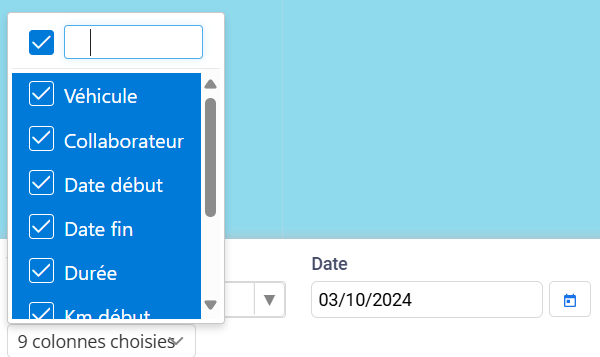
Spalten ein- und ausblenden
- Auswahl einer Spalten: Oben Links in der Tabelle können Sie über ein Dropdown-Menü die Spalten auswählen, die Sie ein- oder ausblenden möchten. Wenn die Spalte ein aktiviert ist, wenn ich die Daten nicht kenne, können Sie sie auf dem Bildschirm aktivieren oder deaktivieren, wenn Sie sie sehen. Dadurch können nur relevante Informationen wie Fahrernamen, Fahrzeugzulassungen und Flottengruppen angezeigt werden.
- Visualisierungsoptimierung: Dank dieser Funktionalität können Sie die Tabelle verkleinern, um nur die für die eigentliche Analyse wesentlichen Daten beizubehalten. Wenn Sie wissen, was in Zukunft zu tun ist, können Sie die Flottenspalte anpassen und die bereitgestellten Informationen mit dem Kilometerstand oder der Windgeschwindigkeit hinzufügen. Wenn Sie über die Verwaltung der Zeuge verfügen, finden Sie die für Sie bestmöglichen Kategorien.
Sortieren und Suchen
- Intuitive Suche: Die Tabelle enthält eine leistungsstarke Suchleiste, mit der Sie schnell Informationen finden können, indem Sie den Namen des Mitarbeiters, die Flottennummer, das Fahrzeugkennzeichen oder ein anderes Attribut eingeben. Wenn eine Navigation erforderlich ist, beachten Sie bitte, dass eine große Anzahl an Fahrzeugen und Mitarbeitern verwaltet wird.
- Automatisierte Sortierung: Jede Spalte kann aufsteigend oder absteigend beendet werden. Unabhängig davon, ob Sie alphabetisch Fahrzeuge, nach der zuletzt aufgezeichneten Position oder nach der momentanen Geschwindigkeit verlassen möchten, hilft diese Funktion dabei, Informationen schnell zu strukturieren und so für eine bessere Lesbarkeit zu sorgen.
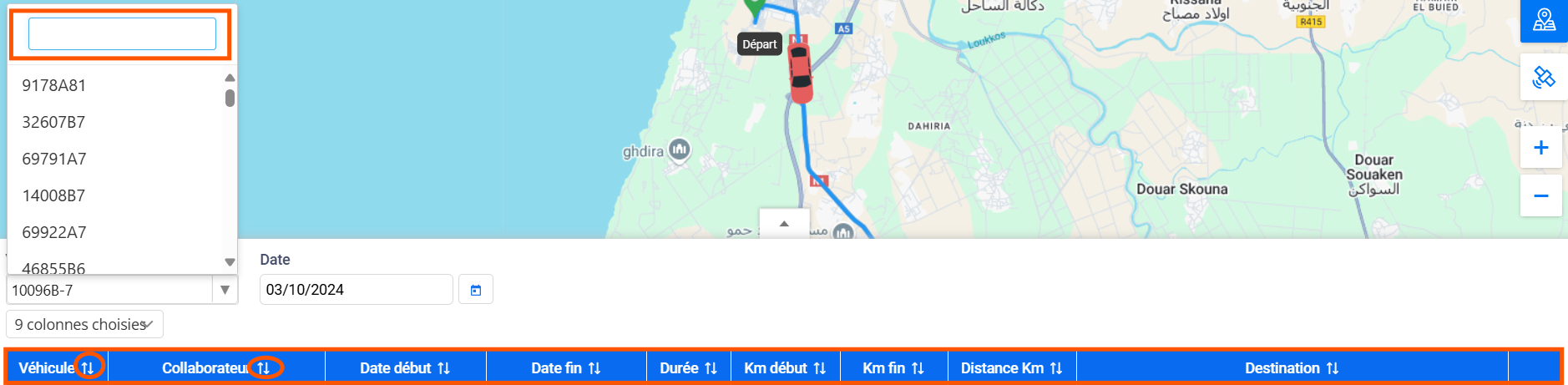
Zoom, Navigation und Änderung des Satellitenmodus
Diese Funktionen ermöglichen eine nahtlose Interaktion mit der Karte und ermöglichen es Benutzern, die Anzeige anzupassen und die Darstellung von Fahrten individuell anzupassen.
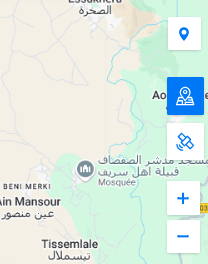
Zoom-Funktionalität
- Vergrößern und verkleinern: Dank der in der Benutzeroberfläche integrierten Zoomtasten (+ und -) können Sie die Karte je nach Bedarf vergrößern oder verkleinern. Durch Heranzoomen können Sie bestimmte Bereiche wie Straßen, Kreuzungen oder Sehenswürdigkeiten, durch die Fahrzeuge fahren, genau anzeigen. Umgekehrt ermöglicht das Herauszoomen einen größeren Überblick über die gesamte Fahrt oder mehrere Fahrten gleichzeitig.
- Navigation mit dem Mausrad: Für zusätzlichen Komfort lässt sich der Zoom auch über das Mausrad steuern und bietet so eine schnelle und intuitive Möglichkeit, die Ansicht je nach Situation anzupassen.
- Dynamischer Zoom auf einer Reise: Wenn Sie eine bestimmte Route auswählen, passt sich der Zoom automatisch an, um die Karte auf der Route zu zentrieren, sodass Sie die Route einfacher analysieren können, ohne die Ansicht manuell anpassen zu müssen.
Navigationsfunktionen
- Verschieben der Karte: Sie können einfach durch Klicken und Ziehen auf der Karte navigieren, um verschiedene Teile des Bildschirms zu erkunden. Dadurch können Sie weite Strecken zurücklegen, ohne Routen oder interessante Gebiete aus den Augen zu verlieren. Diese Funktion ist besonders nützlich, wenn Sie entfernte Abschnitte derselben Route beobachten oder zwischen mehreren aktiven Fahrzeugen auf der Karte navigieren möchten.
- Präzise Navigation zwischen wichtigen Punkten: Mit der Navigationsfunktion können Sie problemlos von einem Bereich zum anderen wechseln und sich dabei auf bestimmte Orte wie Haltepunkte oder Startpunkte konzentrieren, um eine detailliertere Analyse der Fahrzeugbewegungen zu erhalten.
Funktion zur Änderung des Satellitenmodus
- Anzeige im Satellitenmodus: Über die Benutzeroberfläche können Sie mit einem Klick zwischen zwei Anzeigemodi wechseln: der klassischen Ansicht (Plan) und der Satellitenansicht. Der Satellitenmodus ist eine realistische Beschreibung der Welt mit detaillierter Geographie. Dieser Modus ist besonders nützlich für die Identifizierung spezifischer geografischer Merkmale wie Gebäude, Straßen, die auf herkömmlichen Karten nicht markiert sind, oder schwer zugängliches Gelände.
- Klassische Ansicht (Karte): Durch Umschalten zwischen den beiden Modi kann der Benutzer vom Satellitenmodus in den Kartenmodus wechseln, der eine vereinfachte und schematische Ansicht der Karte bietet. Dieser Modus wird häufig verwendet, um Fahrten mit weniger visuellen Details zu analysieren und so den Überblick über das Gesamtbild zu erleichtern.