Modul · GPS
Suchreisen
Suchreisen
Einführung
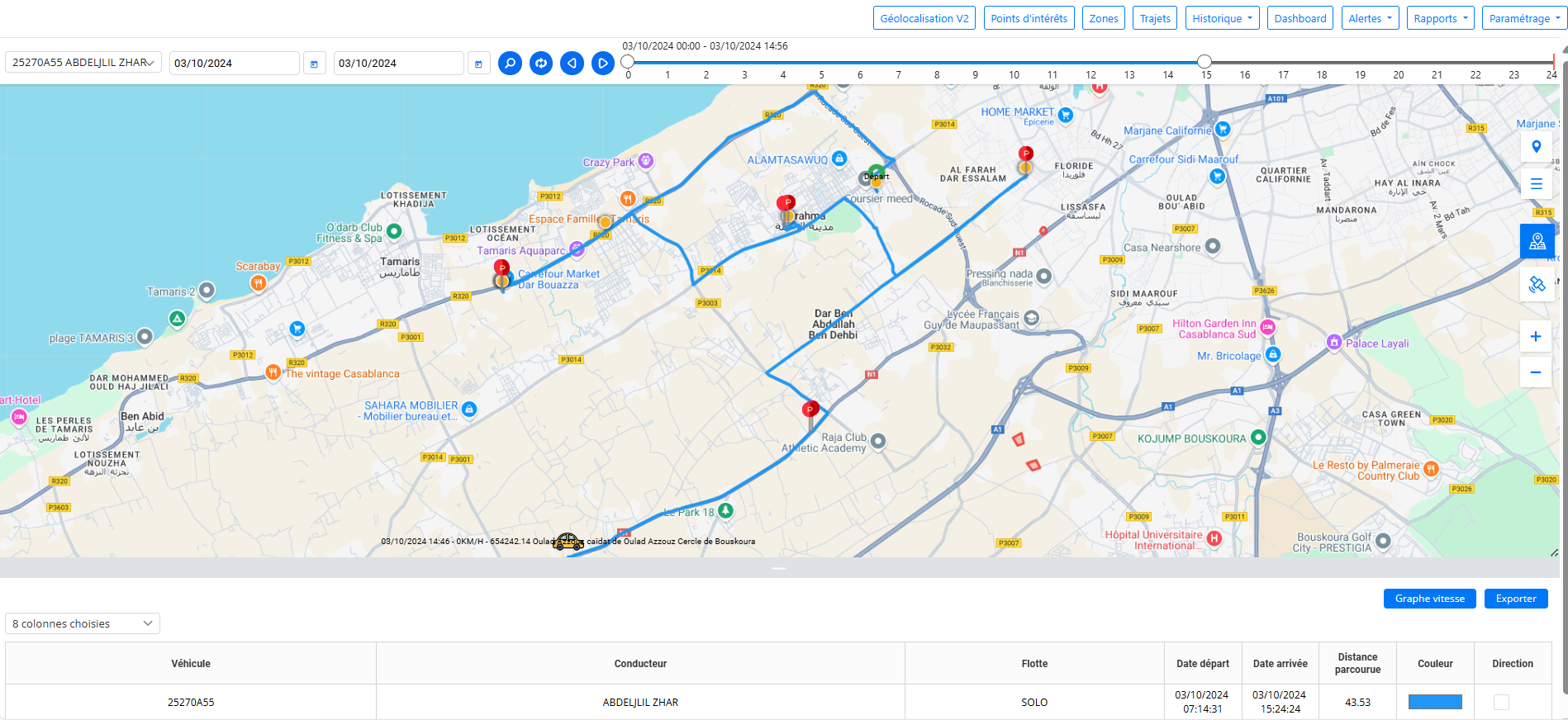
L'SuchleistenoberflächeDer Digiparc verfügt über eine intuitive und praktische Bedienungsanleitung, die Ihnen die Verwendung des Tags ermöglicht. Durch die Auswahl eines Fahrzeugs und eines Datums wird automatisch die Gesamtfahrt für den ausgewählten Tag auf der Karte generiert und bietet so einen detaillierten Überblick über alle Fahrzeugbewegungen.
Interaktive Zeitleiste
Das zentrale Element dieser Schnittstelle ist eine Zeitleiste, ausgehend von00:00 bis 23:59 Uhr, mit dem Sie die Fahrt des Fahrzeugs den ganzen Tag über verfolgen können. Der Benutzer kann diesen Balken stufenlos manipulieren, indem er den Cursor entlang der Zeitskala zieht. Während sich der Cursor zeitlich vorwärts oder rückwärts bewegt, bewegt sich das Fahrzeug in Echtzeit über die Karte, sodass Sie zu jedem Zeitpunkt des Tages genau sehen können, wo es sich scheinbar anfühlt.
Verlaufsansichtsmodus
Dieser Anzeigemodus ist speziell für die Bereitstellung von a konzipiertHistorischer Überblick über das Reisen. Die Funktionen des Fahrzeugs werden im Folgenden anhand der Tags des Fahrzeugs und des Haltestels, Routen und Anweisungen verwaltet. Dadurch ist es möglich, Aktivitätsperioden zu erkennen, die Einhaltung der bestimmten geplanten Routen zu überprüfen oder die Gründe für Anomalien bei der Fahrt nachzuvollziehen.
Zeitliche Suchleiste
Das erste Hauptmerkmal der SchnittstelleSuchleisteist dazeitliche Suchleiste. Dieser Balken stellt das Zeitintervall von dar00:00 bis 23:59 Uhr, das Etikett des Fahrzeugs wurde entfernt. Wenn Sie die Einstellungen ändern, ist die Handhabung der Fahrzeuge auf der Karte bei der Anzeige und Handhabung der Tags korrekt.

Bidirektionale Manipulation
- Nach rechts wischen (vorwärts): Wir haben auch die folgenden Informationen zur rechten Straßenseite, wir haben die Zeit für Sie und die Tatsache, dass die Reise des Fahrzeugs verfolgt wird, haben wir stattgefunden. Dies bietet einen Überblick über Fahrten zu verschiedenen Tageszeiten, bis zur tatsächlichen Uhrzeit oder dem Ende des ausgewählten Zeitraums.
- Nach links wischen (rückwärts): Wenn Sie die Leiste nach links schieben, gehen Sie in die Vergangenheit zurück und können so die vergangenen Bewegungen des Fahrzeugs beobachten. Dies ist nützlich, um bestimmte Haltepunkte oder Routenabschnitte zu überprüfen.
Pfeiltasten für präzises Handling
Neben der zeitlichen Suchleiste bietet die BenutzeroberflächeSuchleistebeinhaltetPfeiltastenDie eine präzisere Manipulation der Zeit ermöglichen. Diese Pfeile bieten eine Lösung zum Anpassen der Bewegung des Fahrzeugs mit akleine Körnigkeit.

So funktionieren die Pfeiltasten
- Pfeil nach rechts: Jeder Klick auf den rechten Pfeil bewegt den Balken weiter2 MinutenDadurch ist eine präzisere Visualisierung des Fahrzeugfortschritts möglich.
- Pfeil nach links: Durch Drücken des linken Pfeils bewegt sich der Balken zurück2 MinutenSo können Sie vergangene Ereignisse Minute für Minute überprüfen.
Wirbel
- Granulare Kontrolle: Pfeile bieten eine präzise Steuerung als manuelles Ziehen und die Anpassung der Bewegung in kurzen Intervallen.
- Detaillierte Analyse: Diese Funktionen sind im besten Moment der Fahrt, wenn die Fahrt stattfindet oder wenn der richtige Zeitpunkt gekommen ist, nicht erforderlich.
Filter aktualisiert
Die SchnittstelleSuchleisteist mit praktischer Funktionalität in Form eines ausgestattetSchaltfläche „Aktualisieren“., finden Sie den Filter unter den Links und auf den anderen Seiten des Filters. Wenn der Luftdruck zu niedrig ist, muss ein neuer verwendet werden, damit er lange hält. Der manuelle Filter muss eingeschaltet sein.

Suchfilter nach Fahrzeug und Datum
Die SchnittstelleSuchleisteBeide GrundfunktionenSuchfilter nach Fahrzeug und Datum, sodass Benutzer den Reiseverlauf eines bestimmten Fahrzeugs über einen bestimmten Zeitraum anzeigen können. Dieser Filter soll eine schnelle und effiziente Navigation durch aufgezeichnete Fahrten ermöglichen.

Anpassbare Informationstabelle
Die Informationstabelle befindet sich am unteren Rand der BenutzeroberflächeSuchleistebietet eine detaillierte Ansicht der Fahrzeugfahrten über8 Spaltenanpassbar. Sie können diese Spalten je nach Bedarf ein- oder ausblenden.

Die Saulen
- Fahrzeugistrierung: Zeigt das Nummernschild jedes Fahrzeugs an, das für die Identifizierung von Kettenfahrzeugen unerlässlich ist.
- Treiber: Zeigt den mit dem Fahrzeug verbundenen Fahrer an und ermöglicht die Filterung nach Fahrer.
- Flotte: Zeit, in der die Flotte im Einsatz ist, ist es nicht erforderlich, dass der Konzern das Fahrzeug organisiert.
- Abreisedatum: Entspricht der ersten Abfahrt des Fahrzeugs am gewählten Datum.
- Ankunftsdatum: Zeit, die Autos für den ausgewählten Tag anzuhalten.
- Zurückgelegte Strecke: Zeigt die vom Fahrzeug im angegebenen Zeitraum insgesamt zurückgelegte Strecke in Kilometern an.
- Farbanpassung: Bietet die Möglichkeit, die Farbe der Route für jedes Fahrzeug zu ändern und so die visuelle Unterscheidung auf der Karte zu erleichtern.
- Wählen Sie Richtung: Durch Aktivieren dieses Kontrollkästchens werden auf der Route Pfeile generiert, die die Richtung des Fahrzeugs anzeigen.
Personalisierung
Benutzer haben die Möglichkeit dazuaktivieren oder deaktivierenSpalten entsprechend ihren Präferenzen, wurde eine klarere Ansicht ermöglicht und an ihre spezifischen Bedürfnisse angepasst werden kann.
Geschwindigkeitsdiagramm
Die SchnittstelleSuchleisteEnthält auch eine Funktionalität vonGeschwindigkeitsdiagramm, an der glichen Stelle wie die Informationstabelle positioniert. Es ist ein einfach zu verwendendes Produkt, das genau richtig ist.umfallenSehen Sie sich die Registerkarte „Informationen“ und das Diagramm sowie zwei alternative Optionen und einen Überblick über die Analyse der Faktoren an.

Präsentation von Geschwindigkeitsdiagrammen
Die Grafik ist einzwei Diagramm:
- Vertikale Achse (Y): Stellt die darGeschwindigkeithinein in PersonenkraftwagenKilometer pro Stunde (km/h)Dadurch ist es möglich, Geschwindigkeitsschwankungen während der gesamten Fahrt zu verfolgen.
- Horizontale Achse (X): Stellt die darZeitIn der Zwischenzeit und in den Protokollen werden sie in diesen Tagen berücksichtigt.
Übersicht über die Geschwindigkeitsdiagramme
Das Geschwindigkeitsdiagramm dient dazu:
- Geschwindigkeitsschwankungen anzeigen: Ermöglicht das einfache Erkennen plötzlicher Beschleunigungen, plötzlicher Bremsungen oder längerer Stopps.
- Analysieren Sie das Fahrerverhalten: Die Geschwindigkeitskurve bietet einen umfassenden Überblick über den Fahrstil und hilft, riskantes Verhalten zu erkennen oder Fahrten zu optimieren.
Wechseln Sie zwischen Tabelle und Grafik
Dank der Umschalttaste kann der Benutzer dies ganz einfach tunwechselnzwischen der Tabellenansicht (zur detaillierten Datenanalyse) und der TabellenansichtGraph(für eine schnelle visuelle Darstellung). Dies ermöglicht Ihnen eineDoppelperspektiveAuf der Route und den Verben der Fähigkeit datieren Sie die Analyse und Interpretation.
Bereiche und Points of Interest anzeigen oder ausblenden
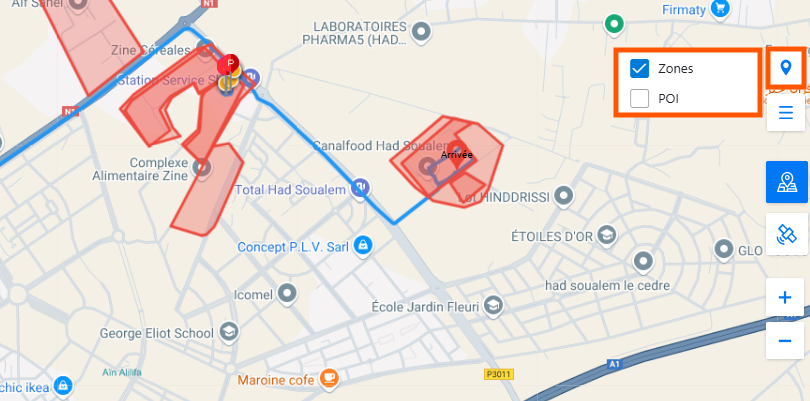
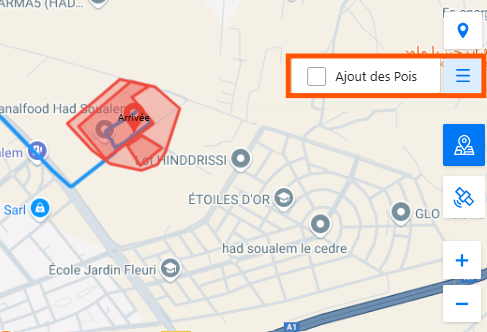
Dans l'interface Recherche Barre, une fonctionnalité pratique permet de gérer l'affichagedes zoneset des points d'intérêt (POI)directement sur la carte. Cette option est intégrée pour offrir une personnalisation optimale de l’affichage en fonction des besoins spécifiques de l'utilisateur.
Zonen ein- oder ausblenden
Les zones préalablement tracées sur la carte peuvent être affichéesou désactivées. Cette fonctionnalité permet :
- De concentrer l'analysesur les trajets sans distraction, en masquant temporairement les zones qui ne sont pas nécessaires pour la visualisation actuelle.
- D'afficher les zonespour voir l'interaction du véhicule avec des périmètres définis, comme la gestion des vitesses maximales ou les alertes de surveillance.
Affichage ou Masquage des Points d'Intérêt (POI)
Similairement aux zones, les points d’intérêtpeuvent être masquésou affichés. Cela aide à :
- Optimiser la visualisationen allégeant la carte de certains POI qui ne sont pas pertinents pour l’analyse du moment.
- Activer l’affichagedes POI pour voir précisément quels véhicules interagissent avec ces points spécifiques, utile pour vérifier les passages enregistrés dans les rapports de POI.
Verwenden
- L'utilisateur peut cocherou décocherles cases associées aux zones et POI dans les options d'affichage pour ajuster la carte.
- Cela permet d’adapter la carteaux besoins d’analyse, rendant les informations plus claires et pertinentes pour les trajets en cours d’exploration.
Hinzufügen eines Point of Interest (POI)
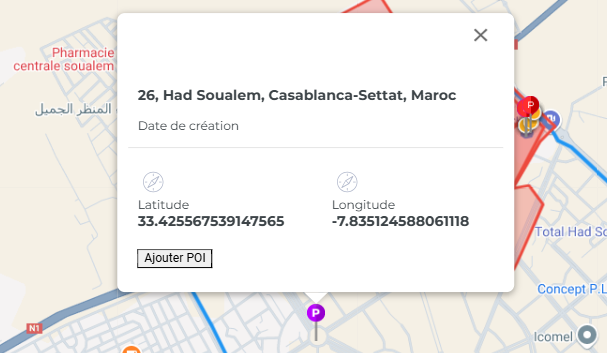
Dans l'interface Recherche Barre, la fonctionnalité Ajout de Point d'Intérêt (POI)permet d'enregistrer un emplacement en un simple clic sur la carte. Dès que l'utilisateur clique sur un point, le système génère automatiquement l'adresse, ainsi que les coordonnées de latitude et de longitudede cet emplacement.
Étapes d'Ajout d'un POI:
- Génération Automatique des Coordonnées:
- Lorsque l'utilisateur clique sur la carte, la position exacte est calculée et les informations d'adresse, ainsi que les coordonnées (latitude, longitude), s'affichent instantanément dans le pop-up.
- Ouverture du Pop-up Informatif:
- Le pop-ups'ouvre automatiquement avec les informations générées et inclut également un bouton pour ajouter le POI.
- Ajout de POI:
- L'utilisateur peut alors compléter les champs du POI(nom, groupe, type, icône, distance d'alerte, etc.) déjà discutés précédemment.
- Un simple clic sur le bouton d'ajout POIpermet d'enregistrer ce point dans la carte et de le sauvegarder avec les informations personnalisées.
POI-Hinzufügenprozess
- Sélection d'un Emplacement: L’utilisateur peut simplement cliquersur un emplacement spécifique de la carte où il souhaite ajouter un POI.
- Affichage d'une Fenêtre Pop-up: Un pop-ups'ouvre alors, affichant un formulairepour la création du POI.
- Saisie des Informations du POI:
- Nomdu POI : Permet de nommer ce point pour l'identifier facilement.
- Groupe et Type: L'utilisateur peut assigner le POI à un groupeou définir un typepour mieux le catégoriser. Ces catégories sont définies par l'utilisateur pour organiser les POI de manière plus efficace.
- Icône de Personnalisation: Le choix d'une icône pour représenter visuellement le POI sur la carte permet une meilleure identification.
- Distance d'Alerte: Il est possible de configurer une distance d'alerteen mètres. Cette distance définit à quel moment un véhicule est considéré comme ayant atteint le POI pour générer un enregistrement dans le rapport des passages.
- Options d'Alertes Entrée/Sortie: L'utilisateur peut cocher les cases pour activer les alertes d'entréeet/ou de sortie, qui seront enregistrées dans les rapports des passages.
Praktischer Nutzen
Cette fonctionnalité permet aux utilisateurs de créer facilement de nouveaux POIen plein écran tout en analysant les trajets historiques d'un véhicule. Une fois le POI ajouté, il sera instantanément visiblesur la carte, et pourra être utilisé dans les futurs rapports de surveillance des véhicules.
Cela permet une adaptation rapidede la carte en fonction des événements ou des changements dans la gestion des points d'intérêt, tout en maintenant une flexibilité maximalepour la gestion des véhicules et des emplacements clés.
Ansicht (Satellit/Karte) und Zoom ändern
Dans l'interface Recherche Barre, deux fonctionnalités essentielles permettent une meilleure gestion de la visualisation de la carte : Changement de Vueet Zoom.
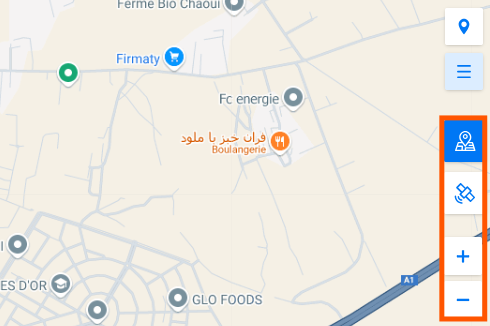
1. Changement de Vue : Satellite ou Map
Cette fonctionnalité vous permet de basculer entre deux modes d'affichage principaux :
- Vue Satellite: Affiche une représentation réaliste du terrain et des bâtiments, utile pour observer des détails précis de l'environnement.
- Vue Map: Offre une vue simplifiée et schématique avec des routes, zones et points d'intérêt clairement indiqués.
Sie können je nach Bedarf jederzeit von einem zum anderen wechseln, um die Position von Fahrzeugen und Sehenswürdigkeiten besser zu verstehen.
2. Fonctionnalité de Zoom
L'interface offre un contrôle précis du zoomavec deux méthodes :
- Boutons + et -: Ces boutons permettent d'agrandirou de réduirela carte de manière progressive. Chaque clic ajuste le niveau de zoom pour obtenir une vue plus large ou plus détaillée.
- Geste de la Souris: En utilisant la molette de la souris ou un geste tactile, vous pouvez également zoomer rapidement et intuitivement sur la carte.