Modul · GPS
Suivi Véhicules Live
Suivi Véhicules Live
Introduction
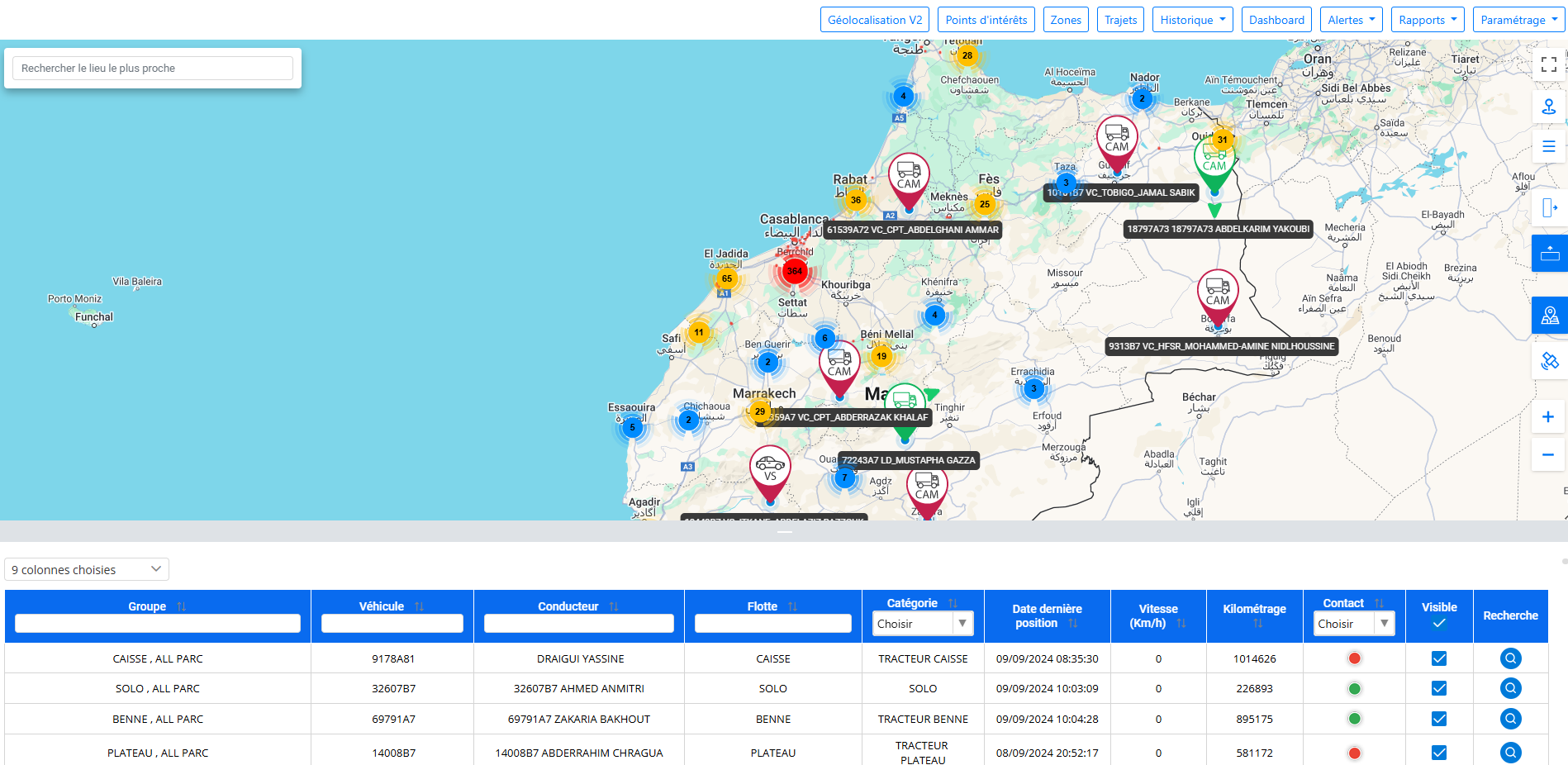
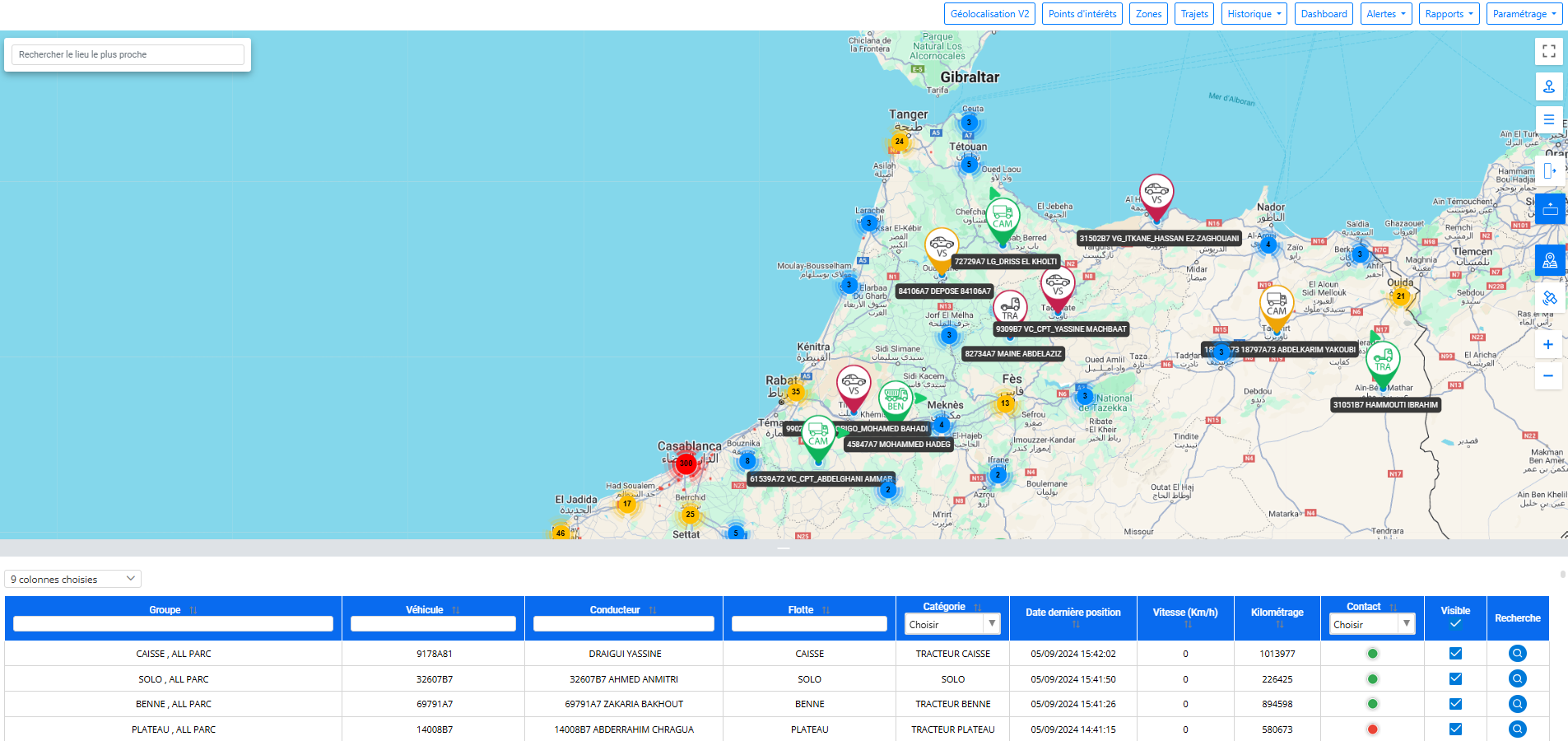
La géolocalisation est une interface dédiée à la visualisation et au suivi des véhicules en temps réel. Elle permet de connaître la position instantanée, le statut du véhicule ainsi que des informations telles que le kilométrage, la vitesse, le niveau de carburant, et si le moteur est en marche ou arrêté. De nombreuses fonctionnalités pratiques rendent son utilisation simple et fluide, comme la recherche par adresse ou coordonnées, l'extraction immédiate des coordonnées du véhicule, l'ajout de points d'intérêt ou le traçage de zones. Un tableau informatif situé en bas de l'écran affiche les différents attributs du véhicule.
Recherche d'adresse
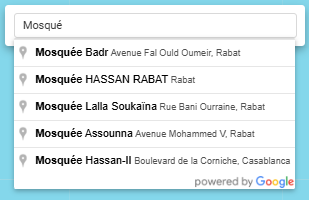
La fonctionnalité de recherche d'adresse sur notre plateforme vous permet de localiser rapidement et facilement un emplacement en saisissant simplement l'adresse recherchée. Grâce à notre système de suggestions intelligentes, des propositions d'adresses vous sont automatiquement présentées au fur et à mesure de votre saisie. Cela vous permet de gagner du temps et de réduire les erreurs potentielles dans la recherche d'emplacements. Que vous cherchiez une adresse précise ou que vous ayez seulement un point de départ partiel, notre outil est conçu pour vous offrir une expérience de recherche fluide et optimisée.
Cette fonctionnalité est idéale pour les utilisateurs qui ont besoin d'une navigation rapide et précise, qu'il s'agisse de gérer des flottes, de planifier des itinéraires ou de localiser des points d'intérêt spécifiques.
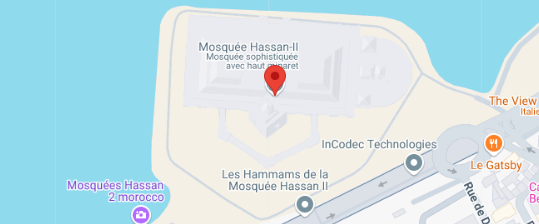
Lorsque vous sélectionnez une adresse dans la liste de suggestions, la carte se centre automatiquement sur l'emplacement correspondant. Un marqueur est placé avec précision sur le point sélectionné, permettant ainsi de visualiser clairement l'emplacement sur la carte. De plus, un zoom automatique est appliqué pour fournir un niveau de détail adapté, afin que vous puissiez rapidement repérer les environs et naviguer autour de l'emplacement. Cette fonctionnalité offre une expérience utilisateur fluide et interactive, facilitant ainsi la gestion des emplacements et l'optimisation des déplacements sur le terrain.
Plein écran
Cette fonctionnalité vous permet de maximiser l'affichage de la carte en la mettant en plein écran avec un zoom à 100%. En activant cette option, la carte occupe toute la surface de votre écran, offrant ainsi une vue dégagée et détaillée de l'emplacement sélectionné. Cela facilite une meilleure visualisation des détails fins et vous permet de vous concentrer pleinement sur l'analyse de l'emplacement sans distractions. Vous pouvez ainsi explorer les environs et planifier vos itinéraires avec une précision accrue, tout en bénéficiant d'une expérience utilisateur immersive.
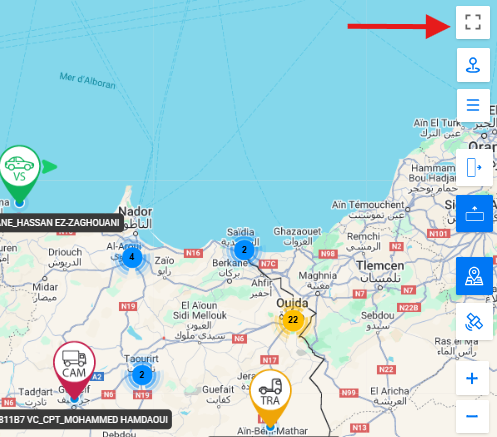
Recherche d'emplacement
La fonctionnalité de recherche par coordonnées vous permet de localiser un point spécifique sur la carte en entrant directement ses coordonnées géographiques (latitude et longitude). En saisissant ces informations, la carte se positionne automatiquement sur le point exact correspondant aux coordonnées fournies. Cette fonctionnalité est particulièrement utile pour une localisation précise lorsqu'une adresse complète n'est pas disponible ou lorsqu'il est nécessaire de trouver des emplacements spécifiques en utilisant des données géographiques exactes. En visualisant l'emplacement avec un marqueur distinct, vous pouvez facilement analyser la zone autour de ce point et intégrer ces informations dans vos opérations de planification et de gestion.
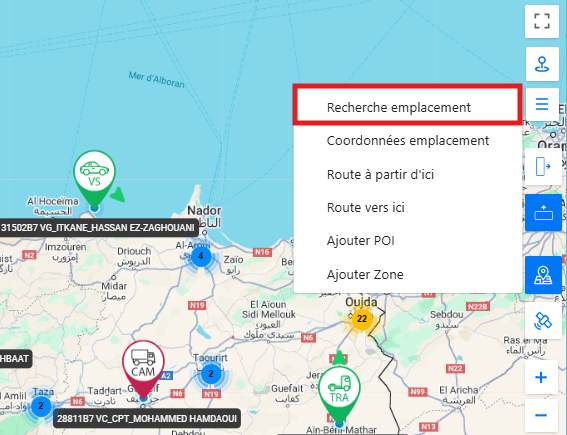
Coordonnées d'emplacement
La fonctionnalité de génération des coordonnées d'emplacement vous permet d'obtenir les coordonnées géographiques précises (latitude et longitude) d'un point en cliquant simplement sur n'importe quel endroit de la carte. Lorsqu'un point est sélectionné, les coordonnées correspondantes sont instantanément affichées, vous offrant une méthode rapide et pratique pour identifier les coordonnées d'emplacements spécifiques. Cette fonctionnalité est idéale pour les utilisateurs qui ont besoin de déterminer les données géographiques exactes pour la planification, la cartographie ou l'intégration dans d'autres systèmes. En facilitant l'extraction des informations géographiques directement depuis la carte, cette option optimise votre flux de travail et améliore la précision des données.
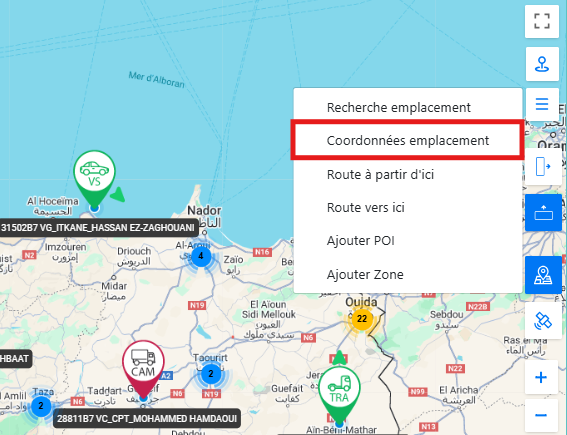
Route depuis ici/vers ici
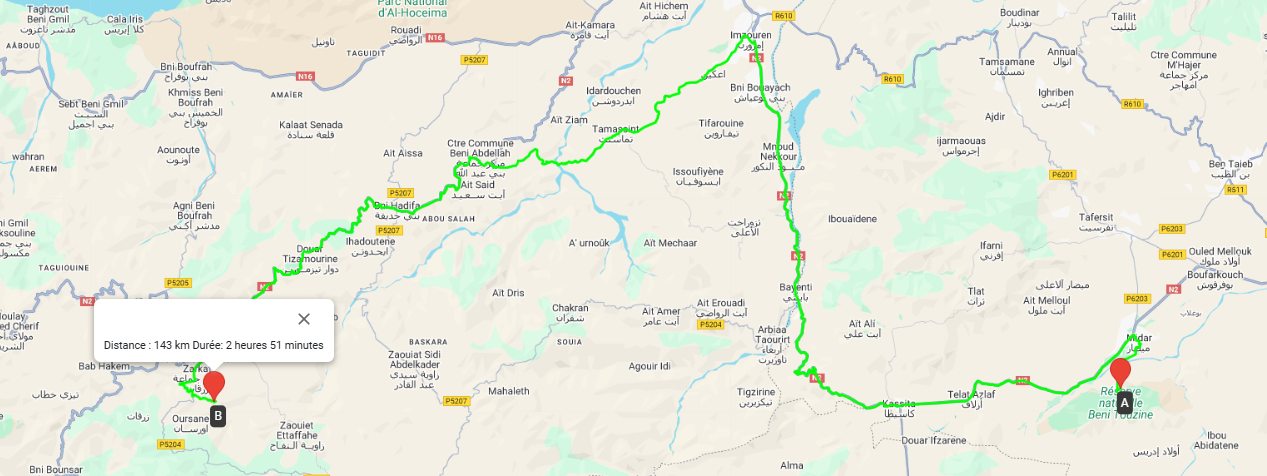
La fonctionnalité "Route depuis ici / Vers ici" simplifie le processus de planification d'itinéraire en vous permettant de tracer facilement le trajet entre deux emplacements sur la carte. En un simple clic sur le point de départ et sur le point d'arrivée, l'application calcule et affiche automatiquement l'itinéraire le plus efficace entre ces deux points. Cette fonctionnalité est particulièrement utile pour obtenir rapidement des directions, optimiser des trajets ou planifier des déplacements. Vous pouvez ainsi visualiser l'itinéraire complet, y compris les routes et les intersections, tout en ayant une vue claire des différentes étapes du parcours. Cette option améliore l'efficacité et la précision dans la gestion des trajets et la navigation sur le terrain.
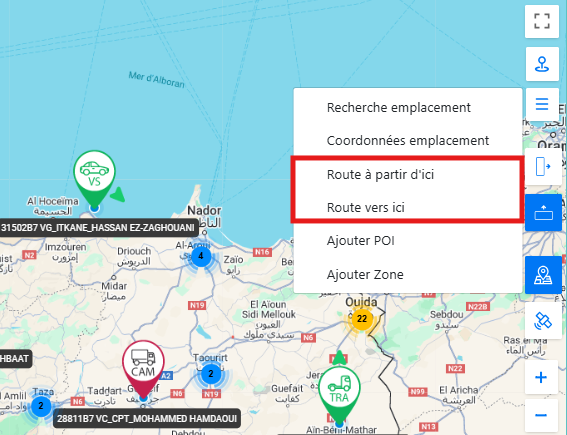
En plus de visualiser le parcours, cette fonctionnalité génère également des informations clés telles que la distance totale et la durée estimée du voyage. Ces données vous aident à évaluer rapidement le temps et les ressources nécessaires pour compléter le trajet, améliorant ainsi la gestion des déplacements et la prise de décision. Que vous planifiez des trajets pour des rendez-vous ou pour des opérations logistiques, cette option vous offre une vue complète et détaillée de votre itinéraire.
Ajout de points d'intérêt
La fonctionnalité d'ajout de points d'intérêt vous permet d'enregistrer des emplacements spécifiques sur la carte pour une gestion et une référence ultérieures. En créant un point d'intérêt, vous pouvez lui attribuer un nom distinctif, un logo représentatif et un type de catégorie pour mieux l'organiser et le classer selon vos besoins.
Cette fonctionnalité offre également la possibilité d'affecter des véhicules à chaque point d'intérêt. Vous pouvez configurer des conditions d'alerte afin de recevoir des notifications lorsque des véhicules arrivent à ou quittent le point d'intérêt. De plus, vous avez la possibilité de personnaliser la distance à partir de laquelle ces alertes sont déclenchées, vous permettant ainsi de définir des seuils précis pour les notifications en fonction de vos exigences opérationnelles. Cette option est idéale pour suivre les déplacements des véhicules, optimiser les itinéraires et améliorer la gestion des sites importants.
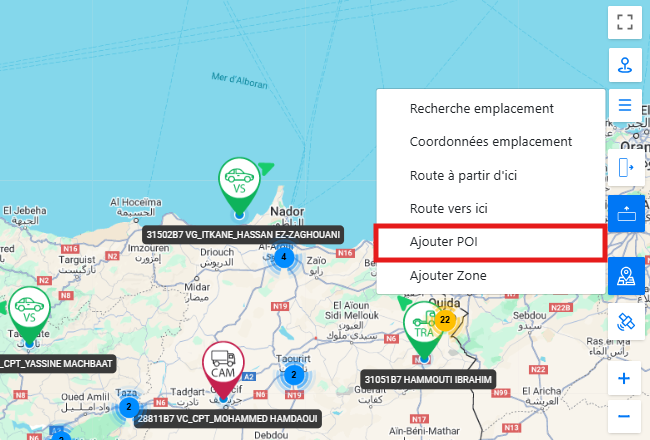
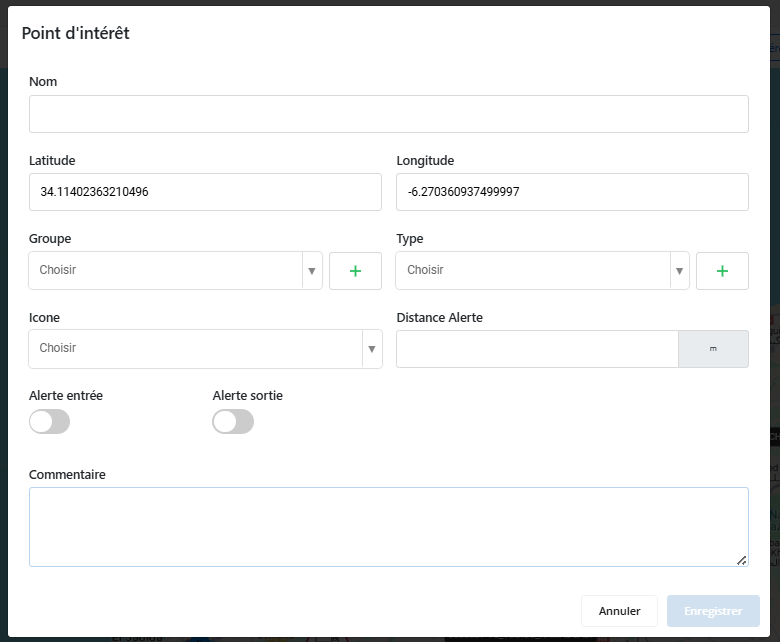
Pour enregistrer un point d'intérêt, cliquez simplement sur l'emplacement désiré sur la carte. Une fenêtre popup s'affichera alors, vous permettant de saisir les informations pertinentes pour ce point.
Dans cette fenêtre, vous pouvez entrer un nom distinctif pour le point d'intérêt, sélectionner un logo pour le représenter visuellement, et choisir un type de catégorie pour l'organiser efficacement. Vous avez également la possibilité d'affecter des véhicules au point d'intérêt et de définir des conditions d'alerte, incluant la distance à partir de laquelle les alertes sont déclenchées. Une fois toutes les informations saisies et les paramètres configurés, vous pouvez sauvegarder le point d'intérêt pour le suivre et gérer les notifications liées à cet emplacement.
Cette fonctionnalité facilite la gestion des sites importants, l'organisation des informations géographiques et le suivi des véhicules, tout en offrant une interface intuitive pour une configuration rapide et précise.
Ajout de Zones
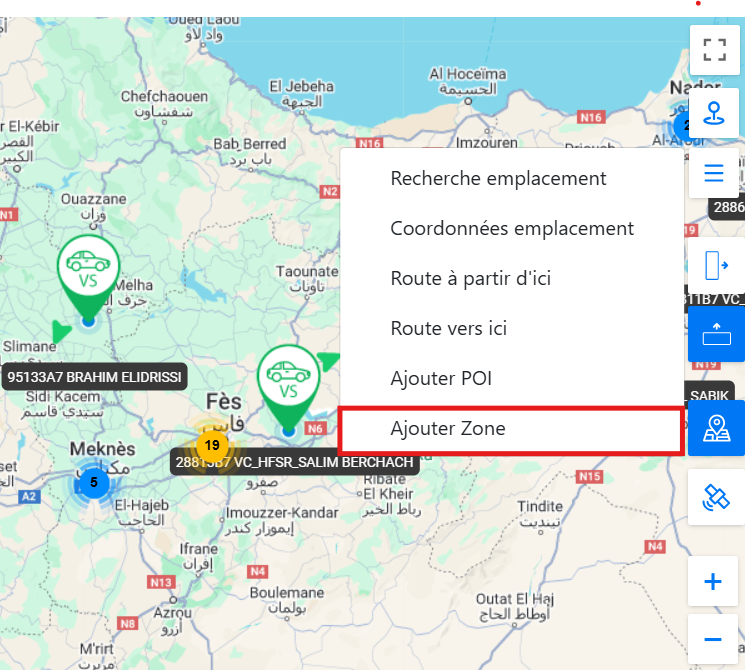
La fonctionnalité d'ajout de zones vous permet de tracer des zones personnalisées directement sur la carte en temps réel. Vous pouvez créer une zone en délimitant une région précise, qui pourra être utilisée pour surveiller et gérer des véhicules spécifiques. Chaque zone peut être personnalisée en lui attribuant un nom unique et une couleur distincte, facilitant ainsi son identification visuelle sur la carte.
En plus de la personnalisation visuelle, chaque zone dispose de paramètres avancés pour la gestion de la vitesse et des alertes. Vous pouvez définir une limite de vitesse maximale à ne pas dépasser à l'intérieur de la zone. De plus, vous avez la possibilité de configurer des alertes pour chaque entrée et sortie de véhicules dans cette zone. Ces alertes, ainsi que les autres conditions, peuvent être ajustées non seulement lors de la création de la zone, mais également lors de modifications ultérieures.
Ces paramètres s'appliquent uniquement aux véhicules sélectionnés, ce qui vous permet de dédier une zone à la surveillance de certains véhicules ou collaborateurs spécifiques. Cela offre un contrôle précis et une gestion flexible pour chaque groupe de véhicules, améliorant ainsi la supervision des opérations en fonction des besoins de votre flotte.
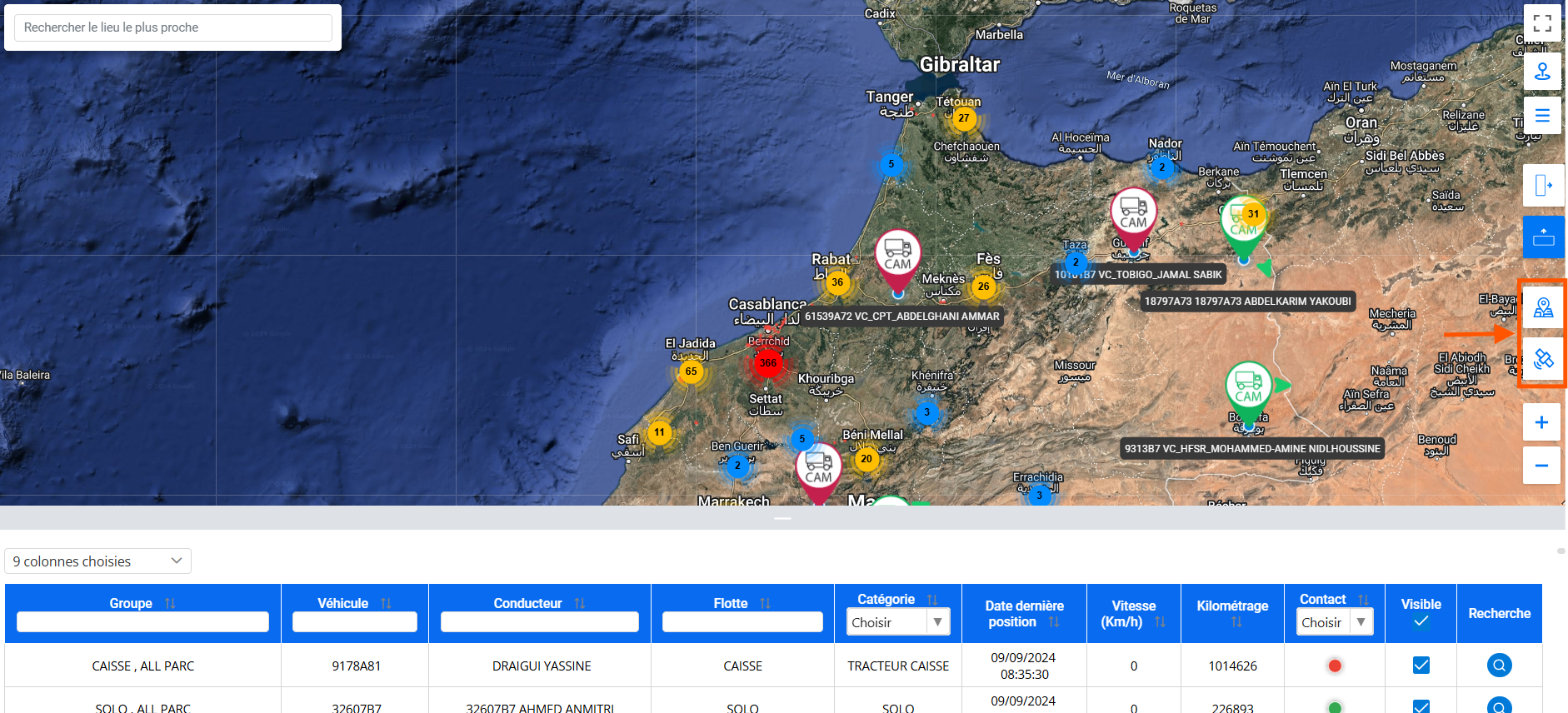
Changement d'affichage de la carte
La fonctionnalité de changement d'affichage vous offre la flexibilité d'adapter la vue de la carte selon vos préférences. Vous avez la possibilité de basculer entre plusieurs modes d'affichage, dont le mode satellite, qui fournit une vue réelle et détaillée des emplacements, et le mode carte classique, qui affiche une version plus schématique et simplifiée.
Le mode satellite est idéal pour une visualisation réaliste des terrains, bâtiments, routes et autres éléments géographiques. Il est particulièrement utile pour une analyse approfondie de l'environnement immédiat. Le mode carte, quant à lui, met en avant des éléments cartographiques plus clairs et stylisés, facilitant la navigation et la planification des trajets.
Cette fonctionnalité vous permet donc de personnaliser votre expérience selon vos besoins spécifiques, que ce soit pour la précision géographique ou pour une meilleure lisibilité des informations sur la carte.
Zoom sur la carte
La fonctionnalité de zoom vous permet d'ajuster l'échelle de la carte en toute simplicité en cliquant sur les boutons "+" et "-" situés sur l'interface. En cliquant sur le bouton "+", vous pouvez agrandir la carte pour obtenir une vue plus détaillée d'une zone spécifique, idéale pour analyser des emplacements précis ou observer de près les mouvements de véhicules. À l'inverse, le bouton "-" permet de réduire la vue, offrant ainsi une perspective plus large, ce qui est utile pour avoir une vision d'ensemble de la zone géographique ou pour surveiller une zone plus vaste.
Ce contrôle manuel du zoom vous garantit une expérience utilisateur fluide et intuitive, en vous permettant de naviguer aisément entre les niveaux de détail selon vos besoins opérationnels.
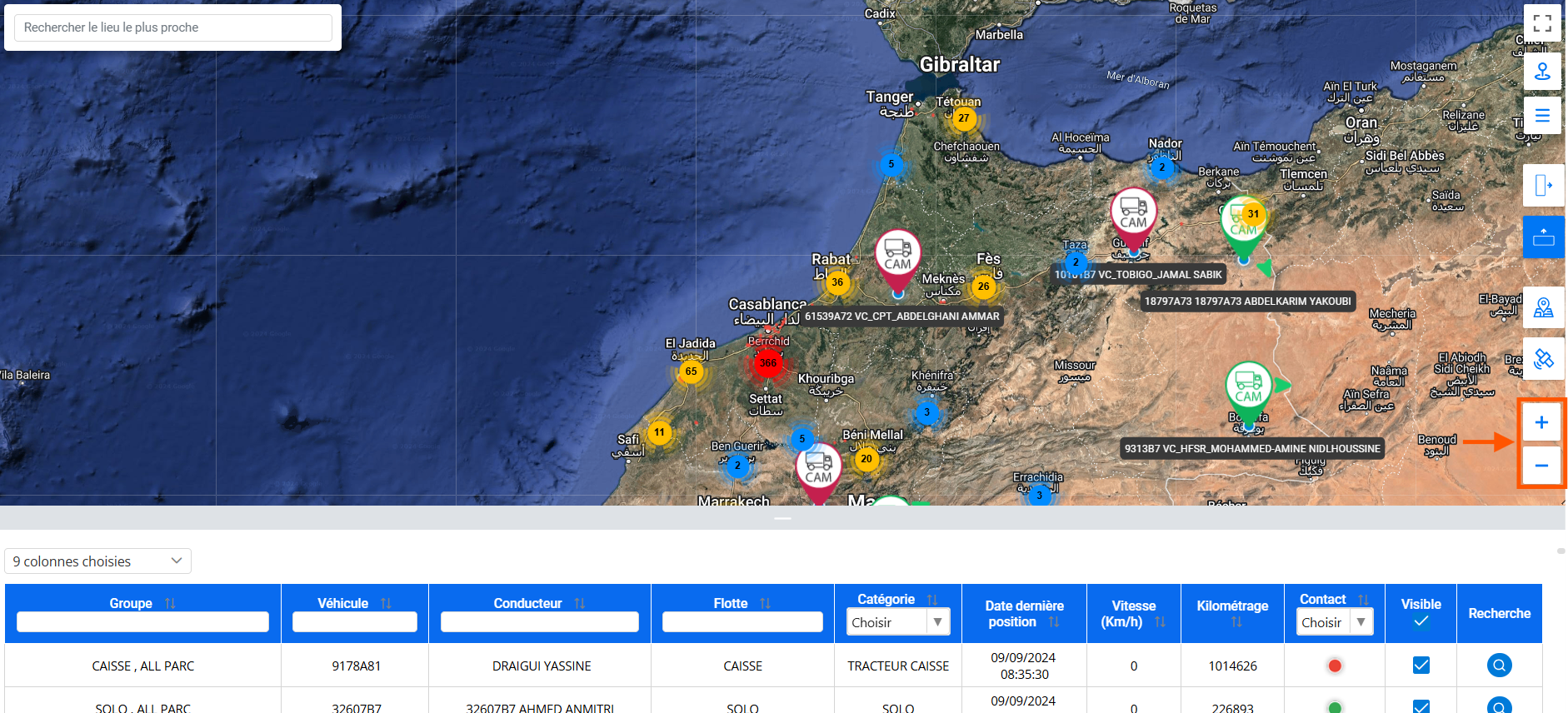
Tableau de navigation et gestion des données
Le tableau de navigation ci-dessous vous permet de visualiser et de naviguer de manière tabulaire à travers les données relatives à vos véhicules. Ce tableau est conçu pour offrir une flexibilité maximale dans la gestion des informations grâce à des options de personnalisation avancées.
En haut à gauche du tableau, un menu déroulant (dropdown) permet de sélectionner les colonnes que vous souhaitez afficher. Vous pouvez cocher ou décocher les colonnes selon vos besoins spécifiques, ce qui rend l'affichage des données dynamique et adapté à vos préférences.
Voici une explication détaillée des différentes colonnes disponibles :
- Colonne de Groupe :Cette colonne regroupe les véhicules sélectionnés par l'utilisateur pour faciliter leur gestion. Chaque groupe contient un ensemble de véhicules définis à l'avance, ce qui simplifie leur manipulation et leur repérage au sein du tableau.
- Colonne de Véhicule :Cette colonne répertorie les immatriculations des véhicules. Chaque immatriculation est cliquable, vous permettant de localiser instantanément le véhicule correspondant sur la carte lorsqu’elle est sélectionnée.
- Colonne de Conducteur :Vous pouvez également rechercher un véhicule par le nom du conducteur. Les enregistrements de cette colonne sont interactifs, vous permettant de cliquer sur le nom du conducteur pour afficher le véhicule associé directement sur la carte.
- Colonne de Flotte :Cette colonne vous permet de catégoriser vos véhicules par flotte. Les flottes sont créées en fonction des catégories de véhicules (par exemple, les camions, les voitures légères, etc.) et peuvent ensuite être utilisées comme filtre dans l’interface de la carte pour une navigation plus ciblée.
- Colonne de Catégorie :Cette information, saisie par l’utilisateur, permet de différencier les véhicules au sein d’une flotte. Chaque catégorie est définie selon les besoins spécifiques de l'utilisateur, offrant ainsi un moyen de personnaliser et de structurer l’affichage.
- Dernière Date de Position :Cette colonne indique la dernière date et heure où chaque véhicule était actif, vous fournissant une vue claire des véhicules en circulation ou inactifs.
- Vitesse Instantanée :Ici, vous pouvez consulter la vitesse en temps réel des véhicules pour mieux surveiller leur comportement sur la route.
- Kilométrage :Cette colonne affiche le kilométrage total des véhicules, vous permettant de suivre leur usage et d'analyser leur performance sur de longues distances.
- Contact (Moteur) :Cette colonne vous informe si le moteur du véhicule est en marche ou éteint, ce qui vous permet de suivre l’état d’activité des véhicules en temps réel.
- Colonne Visible (Check-box) :Chaque ligne dispose d'une case à cocher qui vous permet de masquer ou d'afficher les véhicules sélectionnés sur la carte. Cela facilite une gestion plus précise et claire en ne visualisant que les véhicules pertinents.
- Loupe (Recherche historique) :La dernière colonne comporte un bouton en forme de loupe qui sert de raccourci. En cliquant dessus, vous pouvez accéder directement à l’historique d’un véhicule particulier dans l'interface de recherche.
Ce tableau est un outil puissant pour optimiser la gestion de votre flotte, vous offrant une vue d’ensemble claire et interactive des données. Grâce à ses fonctionnalités de filtrage et d'affichage personnalisables, il vous permet de prendre des décisions éclairées et de naviguer facilement entre les différentes informations.