Módulo · GPS
Seguimiento de vehículos en vivo
Seguimiento de vehículos en vivo
Introducción
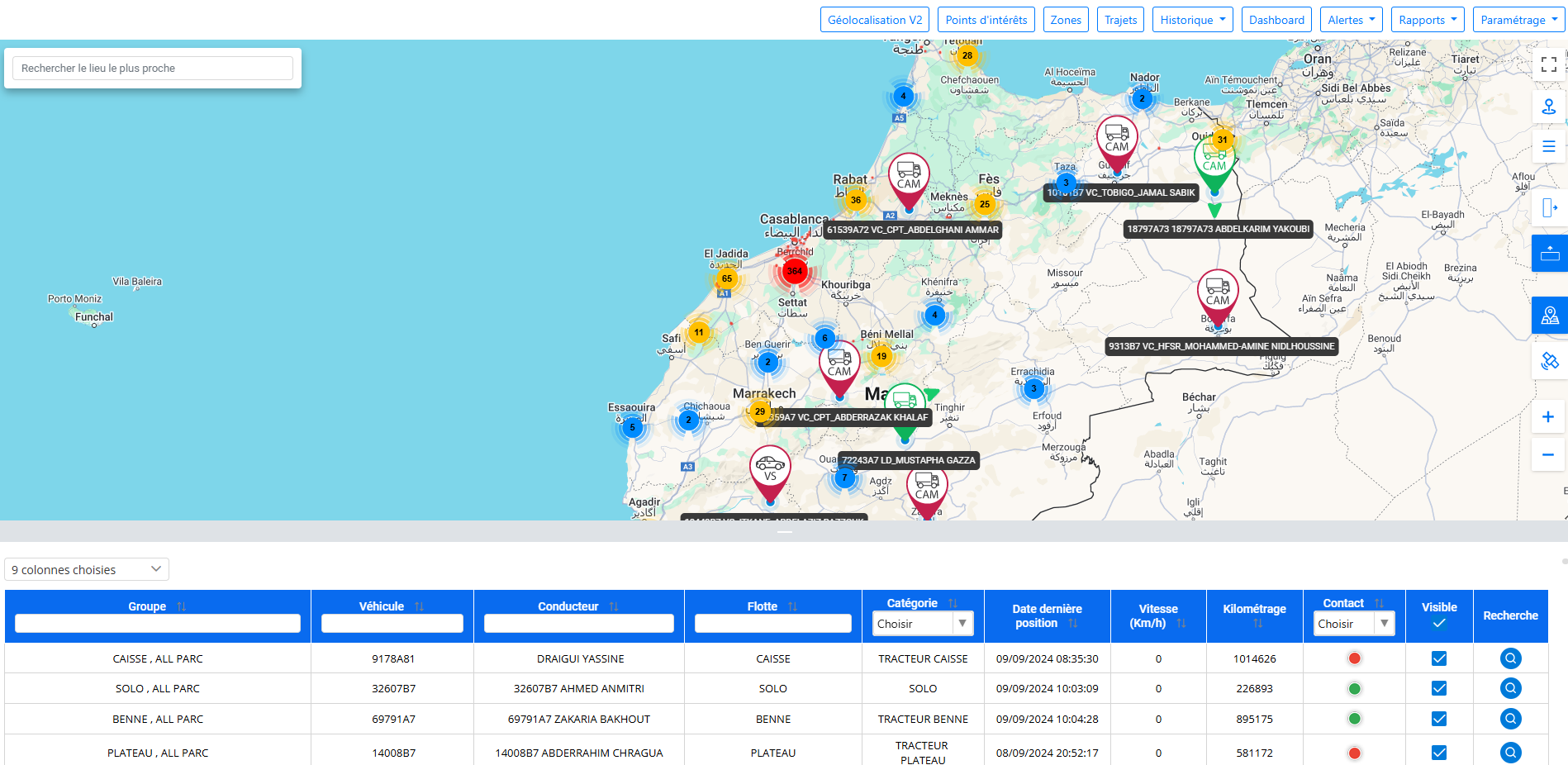
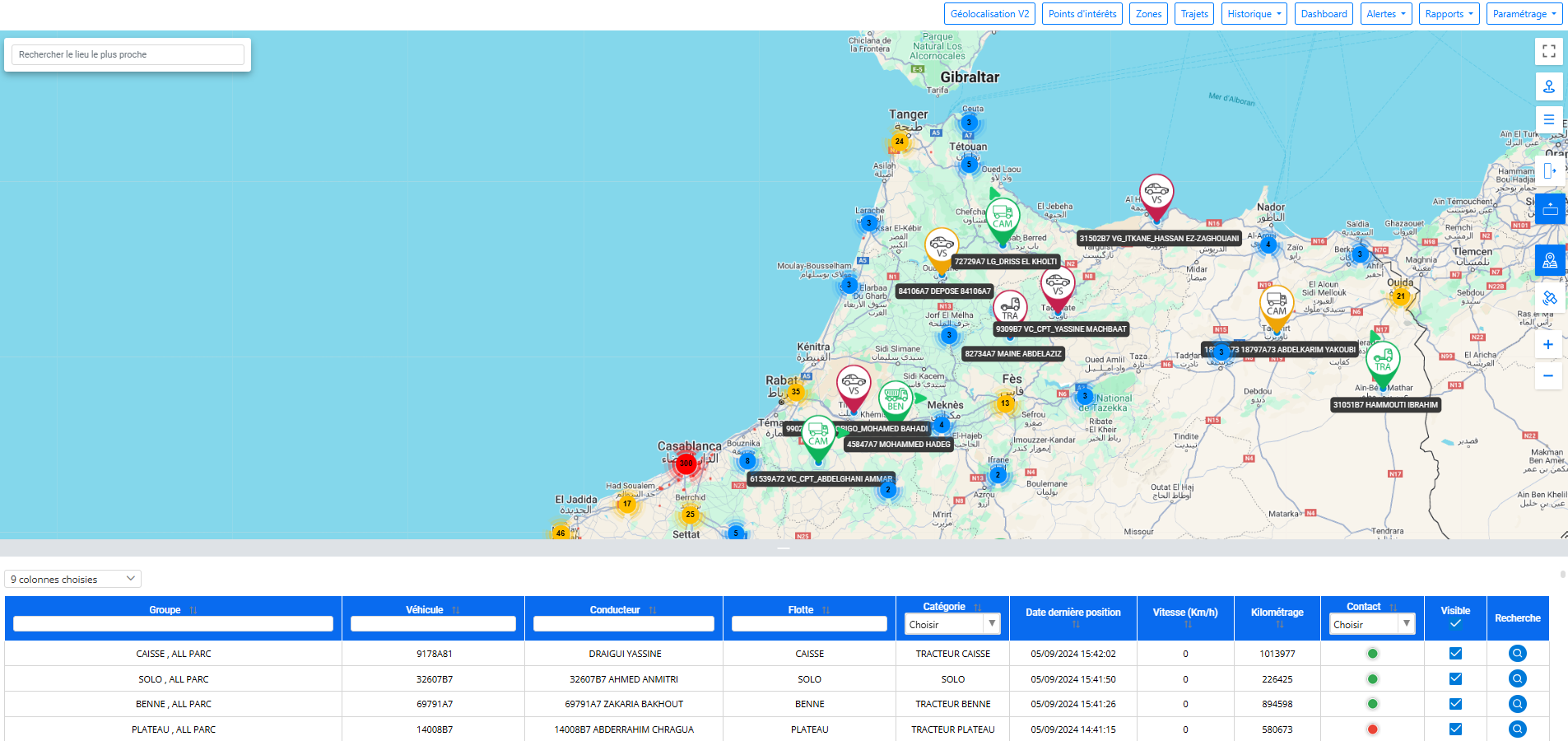
La geolocalización es una interfaz dedicada a la visualización y seguimiento de vehículos en tiempo real. Permite conocer la posición instantánea, el estado del vehículo así como información como kilometraje, velocidad, nivel de combustible y si el motor está en marcha o no. Numerosas funciones prácticas requieren el uso del vehículo y los fluidos, por ejemplo, el autobús registra la dirección o las coordenadas, recupera las coordenadas del vehículo inmediatamente, agrega puntos de interés o localización de áreas. Una tabla informativa ubicada en la parte inferior de la pantalla muestra los diferentes atributos del vehículo.
vuelo
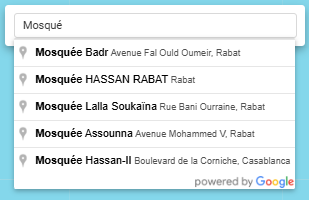
La funcionalidad del autobús de dirección en nuestra nueva plataforma le permite localizar la entrega rápida y cambiar fácilmente a la dirección en la que está viajando. Gracias a nuestro nuevo sistema de sugerencias inteligente, las direcciones sugeridas se presentan automáticamente a la persona a la que escribes. Este es el momento de esperar y reducir posibles errores al encontrar ubicaciones. Sí, este es un autobús con una dirección específica o solo un punto parcial, nuestro nuevo equipo está diseñado para brindar una experiencia de autobús fluida y optimizada.
Esta característica es ideal para usuarios que requieren navegación rápida y precisa, gestión marítima, planificación de rutas y localización de intereses específicos.
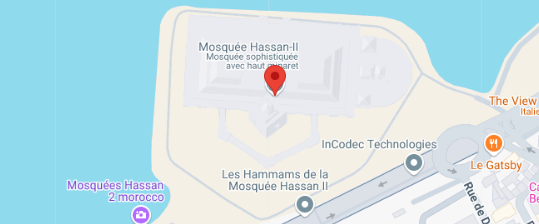
Cuando selecciona una dirección de la lista de sugerencias, el mapa se centra automáticamente en la ubicación correspondiente. Se coloca un marcador con precisión en el punto seleccionado, lo que permite visualizar claramente la ubicación en el mapa. Además, se aplica el zoom automático para proporcionar un nivel adecuado de detalle, de modo que pueda observar rápidamente los alrededores y navegar por la ubicación. Esta característica proporciona una experiencia de usuario fluida e interactiva, lo que facilita la administración de ubicaciones y optimiza el movimiento del campo.
Pantalla completa
Esta característica le permite maximizar la visualización del mapa en pantalla completa con un zoom del 100%. Cuando activas esta opción, el mapa cubre toda la superficie de tu pantalla, brindando una vista clara y detallada de la ubicación seleccionada. Esto facilita una mejor visualización de los detalles finos y le permite concentrarse completamente en analizar la imagen sin distracciones. A medida que explores y planifiques tus rutas con mayor precisión, te beneficiarás de una experiencia de usuario inmersiva.
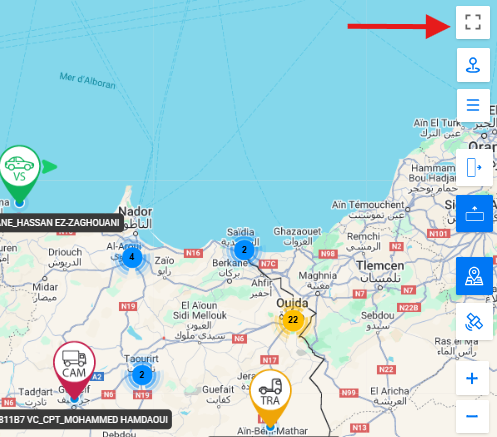
Entrega Busqueda
La funcionalidad de búsqueda por coordenadas le permite localizar un punto específico en el mapa ingresando directamente sus coordenadas geográficas (latitud y longitud). Al ingresar esta información, el mapa se posiciona automáticamente en el punto exacto correspondiente a las coordenadas proporcionadas. Esta función es particularmente útil para un seguimiento preciso de la ubicación cuando no hay una dirección completa disponible o cuando es necesario encontrar ubicaciones específicas utilizando datos geográficos exactos. Al visualizar la ubicación con un marcador distintivo, puede analizar fácilmente el área alrededor de ese punto e integrar esta información en sus operaciones de planificación y gestión.
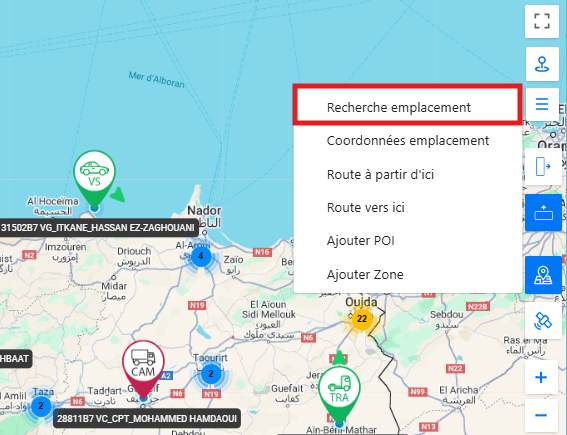
Datos de contacto de entrega
La función de generación de coordenadas de ubicación le permite obtener coordenadas geográficas precisas (latitud y longitud) desde un punto simplemente haciendo clic en cada ubicación del mapa. Cuando selecciones un punto, las coordenadas correspondientes aparecerán instantáneamente; Puede utilizar un método rápido y conveniente para identificar las coordenadas de ubicaciones específicas. Esta característica es ideal para usuarios que necesitan determinar datos geográficos precisos para planificación, mapeo o integración en otros sistemas. Para facilitar la extracción de información geográfica directamente del mapa, esta opción optimiza el flujo de trabajo y mejora la precisión de los datos.
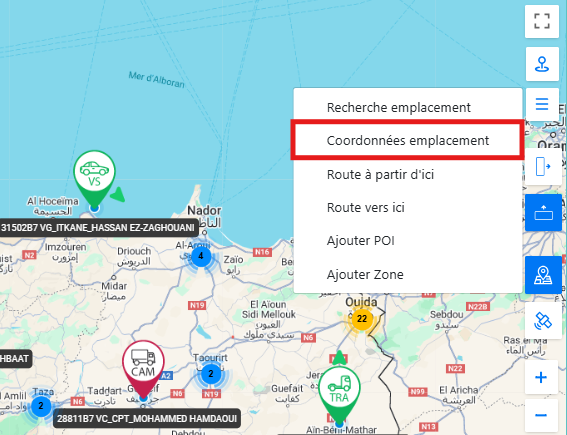
Ruta desde aquí/hasta aquí
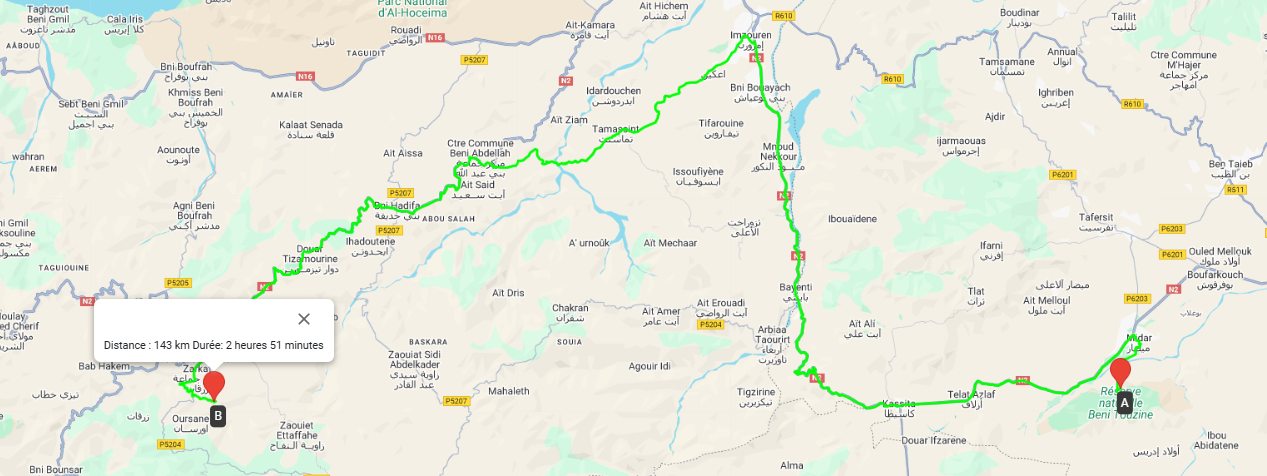
La función Ruta desde aquí/hasta aquí simplifica el proceso de planificación de rutas al permitirle trazar fácilmente la ruta entre dos ubicaciones en el mapa. Con un simple clic en el punto de inicio y en el punto final, la aplicación calcula y muestra automáticamente la ruta más eficiente entre estos dos puntos. Esta función es particularmente útil para obtener direcciones rápidamente, optimizar rutas o planificar viajes. Esto le permite ver toda la ruta, incluidas carreteras e intersecciones, mientras tiene una visión clara de las diferentes etapas de la ruta. Esta opción mejora la eficiencia y precisión en la gestión de rutas y navegación de campo.
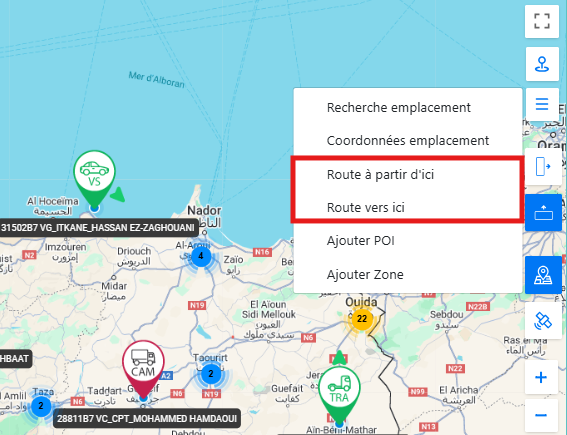
Además de visualizar la ruta, esta función también genera información clave como la distancia total y la duración estimada de la ruta. Estos datos permiten evaluar rápidamente el tiempo y los recursos necesarios para realizar el viaje, mejorar la gestión de los viajes y el proceso de toma de decisiones. A la hora de planificar rutas urbanas y operaciones logísticas, esta opción proporciona una visión completa y detallada de tu ruta.
Puntos de intereses agregados
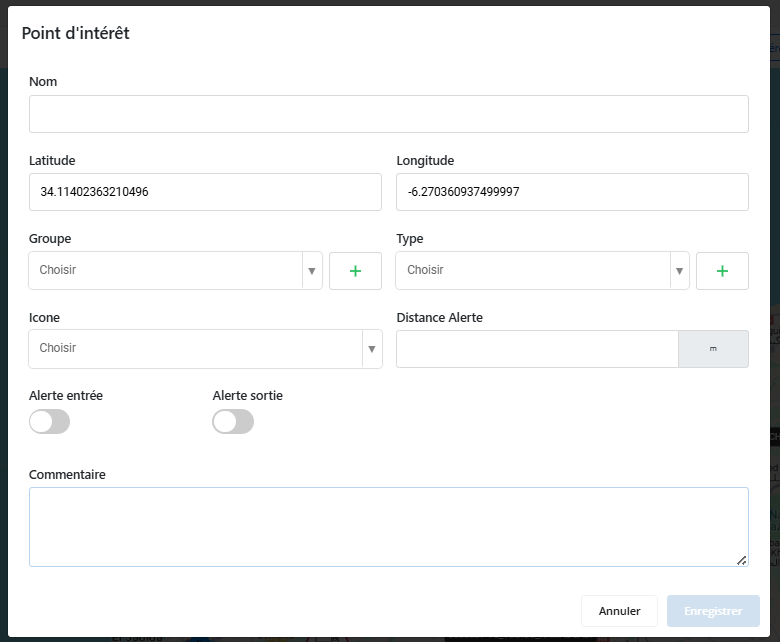
La función Agregar puntos de interés le permite publicar publicaciones específicas en el mapa para su posterior administración y referencia. Para crear un punto de interés, puedes tener un número distintivo, un logo representativo y un tipo de categoría para organizar y clasificar según sea necesario.
Esta funcionalidad también ofrece la posibilidad de operar vehículos para todos los interesados. Puedes configurar condiciones de alerta para recibir notificaciones cuando tu vehículo esté en tu vehículo o si estás interesado. Además, tienes la posibilidad de personalizar la distancia para activar estas alertas, de modo que puedas establecer estas notificaciones precisas sujetas a requerimientos operativos. Esta opción es ideal para gestionar los movimientos de vehículos, optimizar carreteras y mejorar la gestión de situaciones importantes.
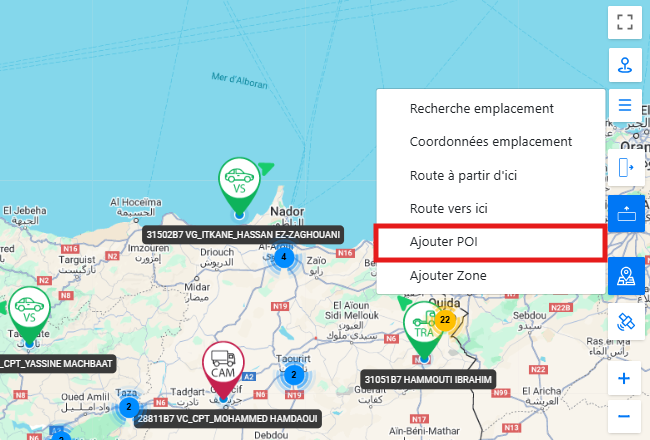
Para guardar un punto de interés, simplemente haga clic en la ubicación deseada en el mapa. Hay una ventana emergente que le permitirá ingresar información relevante en este punto.
En este caso, puedes ingresar un número distintivo para el punto de interés, seleccionar un logo para representarlo visualmente y elegir un tipo de categoría para organizarlo de manera eficiente. También tienes la posibilidad de señalizar los vehículos a los interesados y establecer las condiciones de alerta, incluida la distancia a partir de la cual se activan las alertas. Incluye toda la información y ajustes de configuración, podrás guardar todos tus puntos de interés para almacenar y gestionar notificaciones relacionadas con esta publicación.
Esta característica facilita la administración de sitios importantes, la organización de información geográfica y el seguimiento de vehículos, al tiempo que proporciona una interfaz intuitiva para una configuración rápida y precisa.
Áreas agregadas
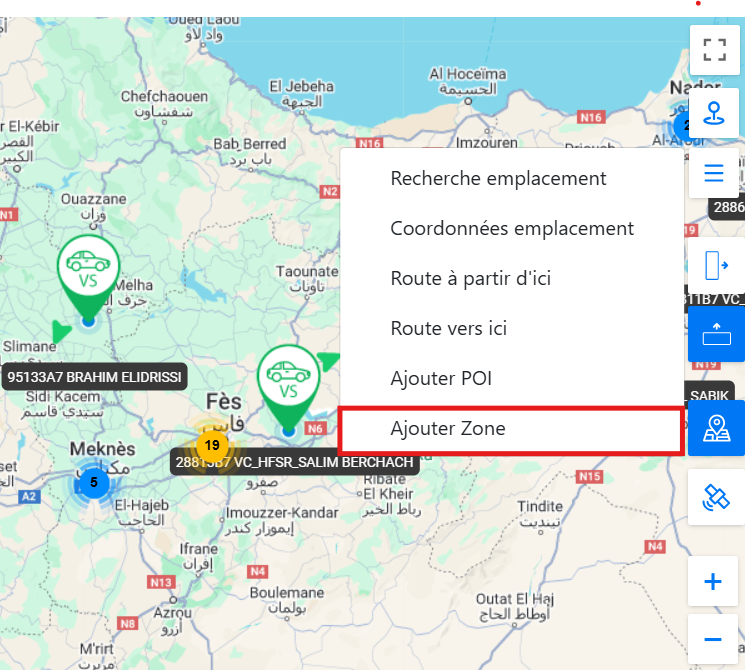
La función Agregar áreas le permite trazar áreas personalizadas directamente en el mapa en tiempo real. Puede crear una zona demarcando una región específica, que se puede utilizar para monitorear y administrar vehículos específicos. Cada área se puede personalizar dándole un nombre único y un color distinto, lo que facilita su identificación visual en el mapa.
Además de la personalización visual, cada zona cuenta con configuraciones avanzadas de alertas y gestión de velocidad. Se podrá establecer un límite máximo de velocidad que no deberá superponerse en la zona. Además, tienes la posibilidad de configurar alertas para cada entrada y salida de vehículos en esta zona. Estas advertencias, así como otras condiciones, se pueden ajustar solas para crear la zona; de lo contrario, durante cambios posteriores.
Estas configuraciones solo se aplican a vehículos seleccionados, lo que le permite dedicar un área para monitorear vehículos o empleados específicos. Esto proporciona un control preciso y una gestión flexible para cada grupo de vehículos, mejorando la supervisión operativa según las necesidades de su flota.
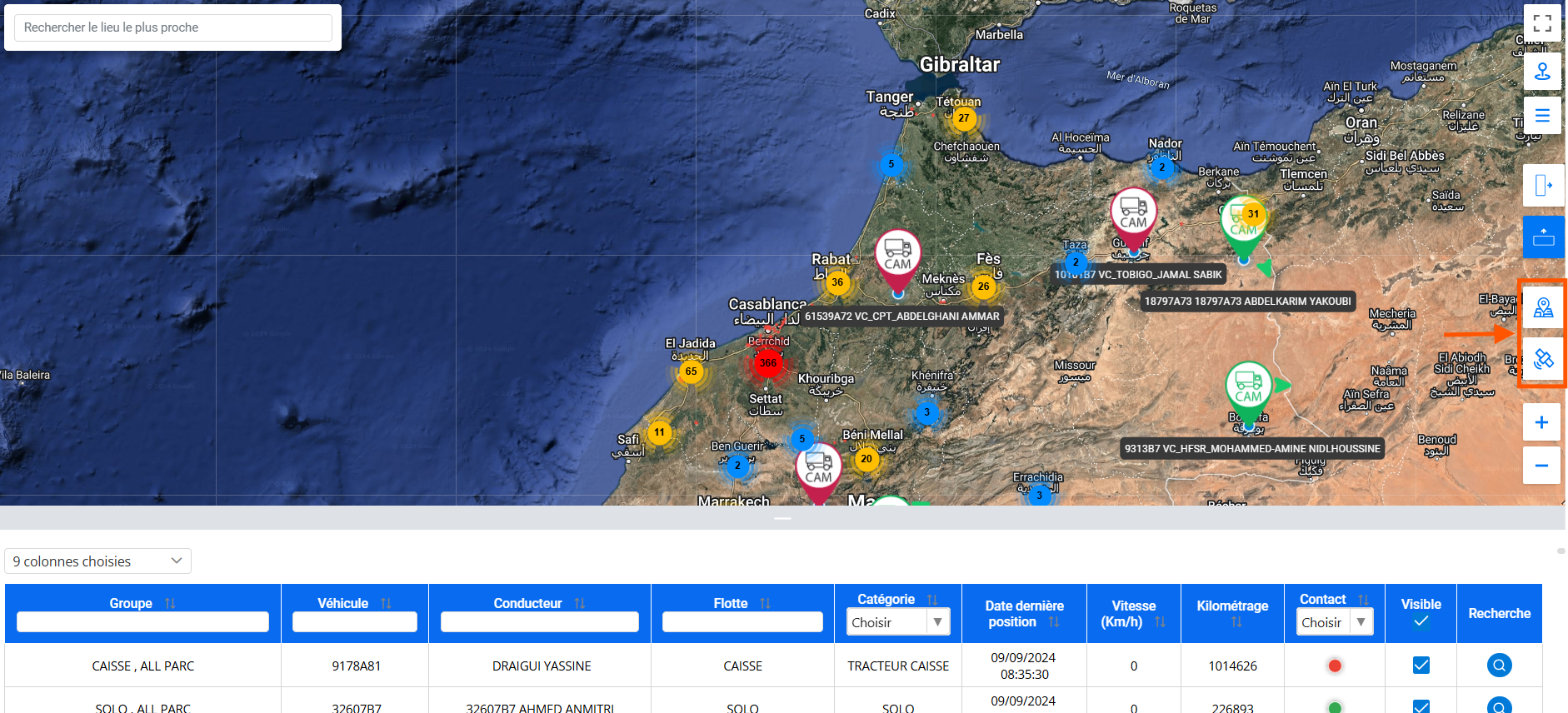
Changement d'affichage de la carte
La función de cambio de vista proporciona la flexibilidad de adaptar la vista del mapa a sus preferencias. Podrás cambiar entre varios modos de visualización, incluido el modo satélite, que proporciona una visión real y detallada de las localizaciones, y el modo mapa clásico, que muestra una versión más esquemática y simplificada.
El modo satélite es ideal para una visualización realista del terreno, edificios, carreteras y otras características geográficas. Es particularmente útil para el análisis en profundidad del entorno inmediato. El modo mapa, por su parte, contiene elementos cartográficos más claros y detallados, facilitando la navegación y la planificación de rutas.
Por lo tanto, esta función le permite personalizar su experiencia según sus necesidades específicas, ya sea por precisión geográfica o para una mejor legibilidad de la información en el mapa.
Zoom sur la carte
La función de zoom le permite ajustar fácilmente la escala del mapa haciendo clic en los botones "+" y "-" ubicados en la interfaz. Al hacer clic en el botón "+", puede ampliar el mapa para obtener una vista más detallada de un área específica, ideal para analizar ubicaciones precisas u observar de cerca los movimientos de los vehículos. Por el contrario, el botón "-" reduce la vista, proporcionando una perspectiva más amplia, lo cual es útil para tener una visión general del área geográfica o para monitorear un área más grande.
Este control de zoom manual garantiza una experiencia de usuario fluida e intuitiva, lo que le permite navegar fácilmente entre niveles detallados según los requisitos operativos.
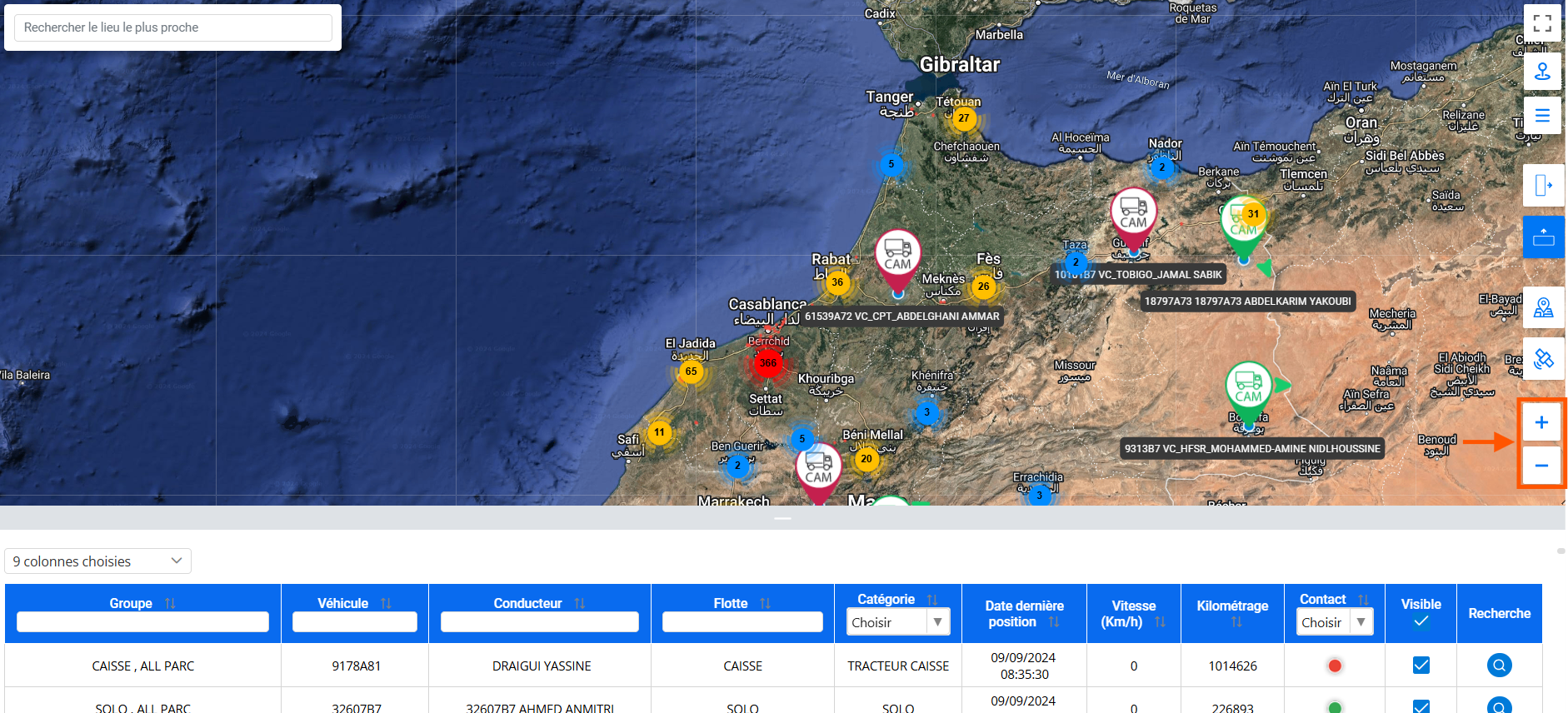
Tabla de navegación y gestión de datos.
La siguiente tabla de navegación le permite navegar a través de los datos de su vehículo en forma de tabla. Esta tabla está diseñada para proporcionar la máxima flexibilidad en la gestión de la información a través de opciones avanzadas de personalización.
En la parte superior izquierda de la tabla, un menú desplegable le permite seleccionar las columnas que desea mostrar. Puede marcar o desmarcar columnas según sus necesidades específicas, haciendo que la visualización de datos sea dinámica y adaptada a sus preferencias.
Aquí hay una explicación detallada de las diferentes columnas disponibles:
- Columna de grupo:Esta columna agrupa los vehículos seleccionados por el usuario para facilitar su gestión. Cada grupo contiene un conjunto de vehículos definidos previamente, lo que simplifica su manejo y ubicación dentro de la tabla.
- Columna de vehículos:Esta columna enumera los registros de vehículos. Se puede hacer clic en cada registro, lo que le permite ubicar instantáneamente el vehículo correspondiente en el mapa cuando se selecciona.
- Columna del controlador:También puedes transportar un vehículo con el número de conductor. Los registros de esta columna son interactivos, por lo que puedes hacer clic en el número del conductor para ver el vehículo mostrado directamente en el mapa.
- Columna de flota:Esta columna le permite categorizar sus vehículos por flota. Las flotas se crean en función de categorías de vehículos (por ejemplo, camiones, automóviles ligeros, etc.) y luego se pueden utilizar como filtro en la interfaz del mapa para una navegación más específica.
- Columna de categoría:Esta información, introducida por el usuario, permite diferenciar los vehículos dentro de una flota. Cada categoría se define según las necesidades específicas del usuario, proporcionando una forma de personalizar y estructurar la visualización.
- Fecha de la última posición:Esta columna muestra la última hora y hora en que cada vehículo estuvo activo, brindando una vista clara de los vehículos que están en operación o inactivos.
- Velocidad instantánea:Aquí puede ver la velocidad de los vehículos en tiempo real para controlar mejor su comportamiento en la carretera.
- Kilómetro:Esta columna muestra el kilometraje total de los vehículos, lo que le permite realizar un seguimiento de su uso y analizar su rendimiento en largas distancias.
- Contacto (Motor):Esta columna le informa si el motor del vehículo está encendido o apagado, lo que le permite monitorear el estado de actividad del vehículo en tiempo real.
- Columna visible (casilla de verificación):Cada fila tiene una casilla de verificación que le permite ocultar o mostrar los vehículos seleccionados en el mapa. Esto facilita una gestión más precisa y clara al visualizar únicamente los vehículos relevantes.
- Lupa (Investigación Histórica):La última columna tiene un botón de ventana que permite el acceso directo. Al hacer clic en el botón, puede acceder directamente al historial de un vehículo, especialmente en la interfaz del autobús.
Esta tabla es una poderosa herramienta para optimizar la gestión de su flota, brindándole una descripción general clara e interactiva de los datos. Gracias a sus funciones de visualización y filtrado personalizables, le permite tomar decisiones informadas y navegar fácilmente entre diferente información.