Modul · Verwaltung
Teleskop importieren/exportieren
Teleskop importieren/exportieren
Der Massenimport und -export von Teleskop-Autorisierungsdaten bietet leistungsstarke Tools für die zentrale und effiziente Verwaltung von Fahrzeug- und Ausrüstungs-Autorisierungsinformationen.
Durch den Massenimport können Sie mithilfe einer vorformatierten Datei schnell mehrere Berechtigungsdatensätze zum System hinzufügen. Die Bedienungsanleitung ist manuell und reduziert, die Anleitungen und Anleitungen sind minimale und aktuelle Anleitungen. Dies ist der Fall, wenn der Informationsintegrationsprozess überprüft und optimal aurisiert ist.
Der Datenexport bietet die Möglichkeit, alle wesentlichen Informationen von Teleskopberechtigungen zu zentralisieren und zu analysieren. Durch die Erstellung einer strukturierten Datei mit Details wie Fahrzeugmerkmalen, eigenen Beträgen und Genehmigungszeiträumen erleichtert diese Funktionalität den Datenaustausch und die Nutzung. Das Exportdatum, meist im CSV- oder Excel-Format, erfüllt die Anforderungen unterschiedlicher Abteilungen, etwa der Betriebsführung, der Buchhaltung oder der Revision.
Durch die Kombination dieser beiden Tools profitieren Flottenmanager von einer Komplettlösung zur Optimierung der Verwaltung, Verfolgung und Analyse von Teleskopberechtigungen und sorgen gleichzeitig für mehr Transparenz und Compliance.
Massenimport von Teleskopberechtigungen
Der Massenimport von Teleskopberechtigungen ist ebenfalls möglich, muss aber noch nicht aktualisiert werden. Diese Funktionen unterliegen keinem identischen Flottenmanagement, die darin enthaltenen Informationen sind jedoch nicht eingeschränkt und das A und O ist kostenlos.
Dadurch, dass Sie eine Datei hochladen können, die alle erforderlichen Daten enthält, vereinfacht diese Methode den Hinzufügungsprozess und verkürzt die manuelle Eingabezeit. Dies gewährleistet außerdem eine konsistente und genaue Aktualisierung der Berechtigungen und sorgt so für eine bessere Verwaltung und optimierte Nachverfolgung.
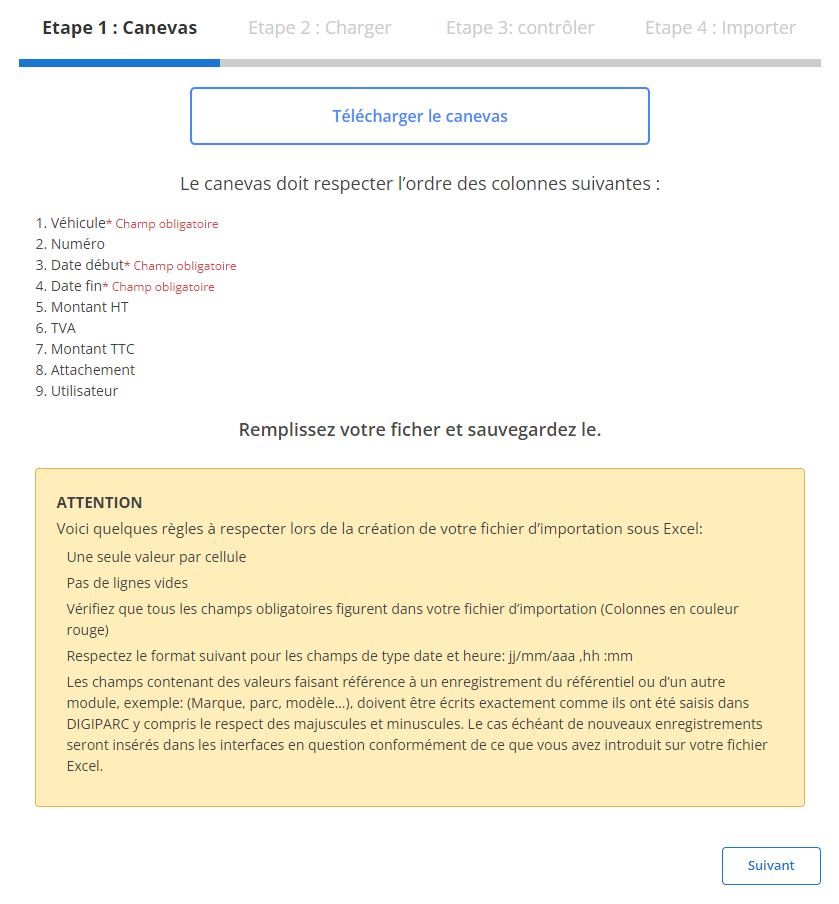
Étape 1 : Télécharger et préparer le fichier modèle
Avant de procéder à l'importation, téléchargez un fichier modèle spécifiquement conçu pour cette opération. Ce fichier inclut des colonnes prédéfinies qu'il est impératif de remplir correctement pour assurer une importation fluide.
-
Téléchargez le fichier modèle:
Le fichier est disponible dans l'interface. Il comporte toutes les colonnes nécessaires pour l'importation.
-
Respectez les exigences des colonnes:
Die erforderlichen Felder sind:
- Véhicule
- Date début
- Date fin
-
Bereiten Sie Ihre Datei vor:
- Stellen Sie sicher, dass es nur einen Wert pro Zelle gibt.
- Entfernen Sie Leerzeilen, um Fehler zu vermeiden.
- Stellen Sie sicher, dass die Daten dem erwarteten Format entsprechen (TT/MM/JJJJ).
- Füllen Sie alle erforderlichen Felder für jede Zeile korrekt aus.
Schritt 2: Laden Sie die Datei mit den Teleskopberechtigungen
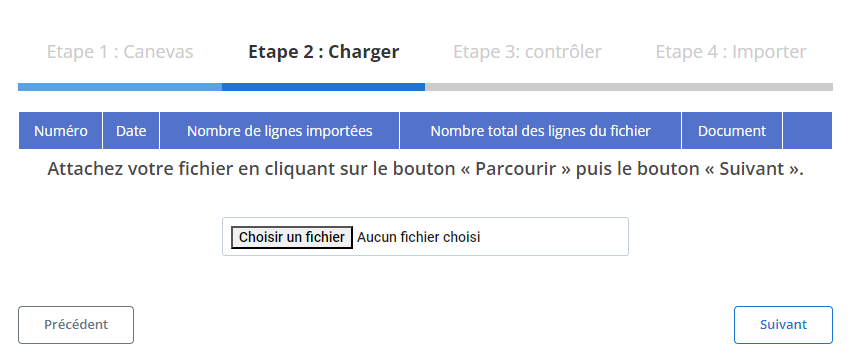
Sobald die Datei vorbereitet ist, laden Sie sie in das System.
-
Datei auswählen:
Klicken Sie auf „Durchsuchen“, um die Datei auf Ihrem Gerät zu suchen und auszuwählen.
-
Beginnen Sie mit dem Laden:
Wenn das Datum berücksichtigt ist, klicken Sie auf „Weiter“, um mit der Datenanalyse zu beginnen. Das System analysiert das Datum und die bereitgestellten Informationen.
-
Überprüfen Sie die Datenzusammenfassung:
- Das System zeigt die Gesamtzahl der Zeilen in der Datei an.
- Außerdem wird angezeigt, welche Zeilen zum Import bereit sind und welche Fehler aufweisen.
Schritt 3: Überprüfen der importierten Daten
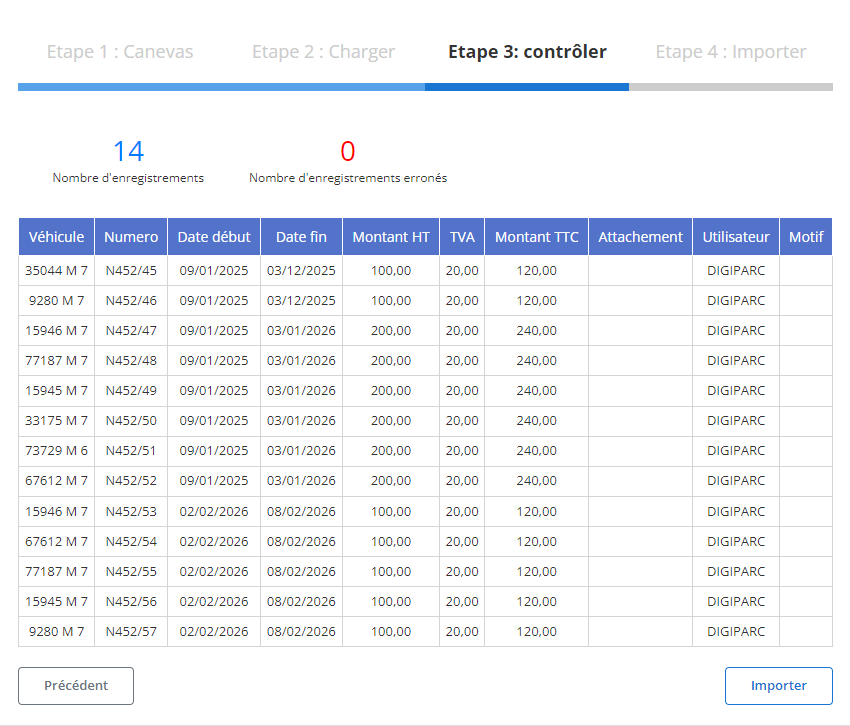
Sobald die Datei geladen ist, wird eine Übersichtstabelle mit den extrahierten Daten angezeigt. Dieser Schritt ist entscheidend, um die Informationen vor ihrem endgültigen Import zu validieren.
-
Überprüfen Sie den gemeldeten Fehler:
- Fehler, wie z. B. fehlende Pflichtfelder oder falsche Formate, werden hervorgehoben.
- Fehlt beispielsweise ein Datum oder ein Pflichtfeld, wird dies entsprechend gekennzeichnet.
-
Korrekte Datensätze validieren:
Zeilen ohne Fehler werden als bereit für den Import markiert. Überprüfen Sie die Felder auf Richtigkeit, einschließlich:
- Fahrzeug
- StartdatumUndEnddatum
- Betrag ohne Steuern, MwSt, undBetrag inklusive Steuern
- AnhangundBenutzer
Schritt 4: Schließen Sie den Import der Teleskopberechtigungen ab
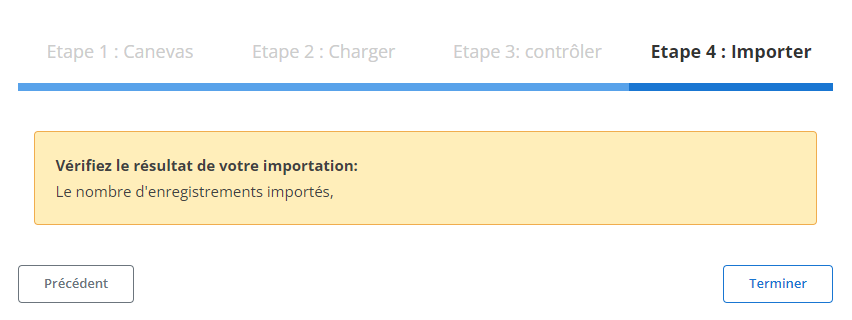
Sobald die Daten überprüft und korrigiert wurden, fahren Sie mit dem endgültigen Import fort.
-
Klicken Sie auf „Importieren“:
Dadurch wird die Hinzufügung der Datensätze zum System validiert.
-
Bester Importeur:
Dies ist eine Bestätigungsmeldung, die anzeigt, dass der Import erfolgreich war.
Dieser strukturierte Importvorgang spart Zeit und verringert das Fehlerrisiko bei der Massenerfassung von Teleskopberechtigungen. Dank dieser Methode werden Informationen präzise und zuverlässig in das System integriert, was eine optimale Überwachung und reibungslose Verwaltung der Berechtigungen gewährleistet. Manager profitieren somit von einem leistungsstarken Tool zur Optimierung der Verwaltung der mit ihren Fahrzeugen verbundenen Daten.
Export von Teleskopberechtigungsdaten
Der Export von Daten im Zusammenhang mit Teleskopgenehmigungen ist eine strategische Funktion, die es Flottenmanagern ermöglicht, wesentliche Informationen im Zusammenhang mit der Nutzung von Fahrzeugen und Geräten zu zentralisieren und zu analysieren. Dieser Vorgang generiert eine detaillierte Datei mit wichtigen Informationen wie Fahrzeugmerkmalen, zugehörigen Finanzbeträgen und Autorisierungszeiträumen. Diese Daten liegen im universellen Format im CSV- oder Excel-Format vor und werden im Datum gespeichert, das dann an Abteilungen, beispielsweise der Betriebsführung, der Buchhaltung oder sogar der internen Revision, übermittelt wird.
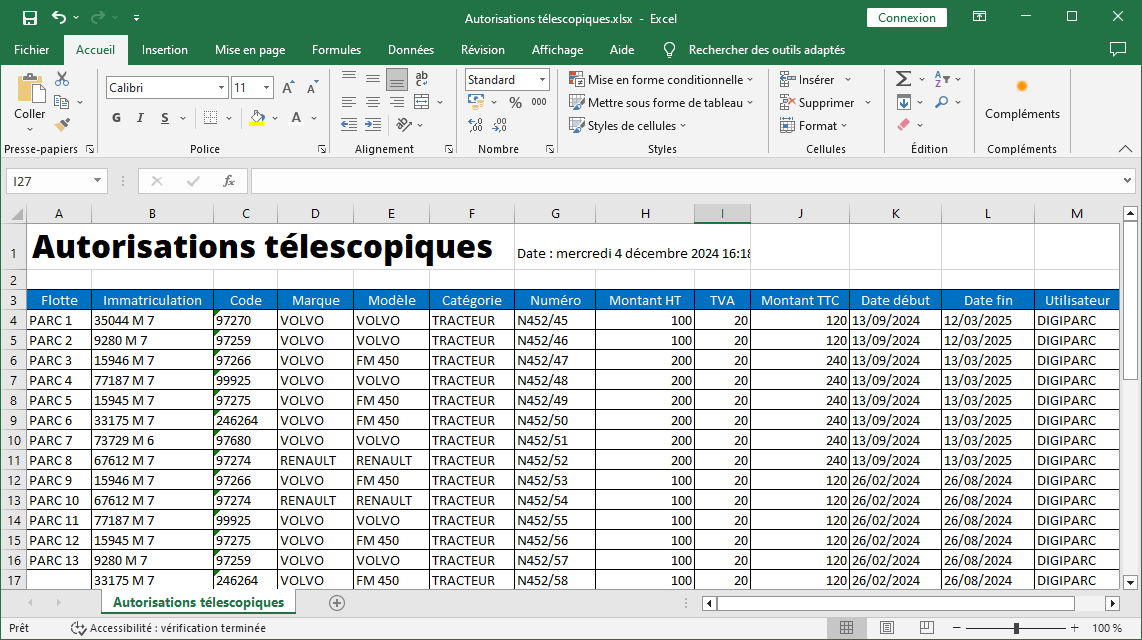
Das Exportdatum ist weiterhin nach Spalten geordnet und die Beschriftungen und Bezeichnungen werden aufgelistet:
-
Flotte: Identifiziert die Flottengruppe oder -abteilung, zu der das Fahrzeug oder die Ausrüstung gehört. Dieses Feld erleichtert die Verwaltung operativer Einheiten.
-
Anmeldung: Gibt die Fahrzeugregistrierung an und ermöglicht eine eindeutige Identifizierung jedes Artikels.
-
Code: Weist jeder Teleskopberechtigung einen eindeutigen Code zu, der eine optimale Rückverfolgbarkeit gewährleistet und die Suche im System vereinfacht.
-
Marke und Modell: Einzelheiten zu Marke und Modell des Fahrzeugs oder der Ausrüstung, um ein besseres Verständnis der Spezifikationen und Fähigkeiten der verwendeten Ressourcen zu ermöglichen.
-
Kategorie: Fahrzeuge oder Geräte nach ihrer Verwendung oder ihrem Typ klassifiziert und hilft dabei, Daten nach relevanten Kriterien zu filtern und zu analysieren.
-
Nummer: Bietet eine spezifische Nummer, die der Autorisierung zugeordnet ist, um die Verwaltung zu vereinfachen und bei Kontrollen oder Audits eine schnelle Identifizierung zu ermöglichen.
-
Betrag ohne Mehrwertsteuer, Betrag inklusive Mehrwertsteuer: Darstellung des Jahresabschlusses mit wenigen Worten Unterscheidung zwischen dem Betrag ohne Steuern, der Mehrwertsteuer und dem Gesamtbetrag inklusive Steuern, um eine genaue Abrechnung zu ermöglichen.
-
Startdatum und Enddatum: Zeigt die Gültigkeitsdauer jeder Autorisierung an, bietet Einblick in die Nutzungsdauer und ermöglicht die Organisation von Verlängerungen.
-
Utilisateur: Mentionne le responsable ou le collaborateur lié à l’utilisation de l’équipement ou du véhicule, assurant une responsabilité et une traçabilité accrues.
Der Export von Teleskopautorisierungsdaten beschränkt sich nicht nur auf die einfache Informationsextraktion. Ziel ist es, Managementprozesse zu optimieren, indem die Transparenz gestärkt, eine fundierte Entscheidungsfindung erleichtert und die Ressourcenplanung verbessert wird.
Qu’il s’agisse d’évaluer les coûts, d’organiser les renouvellements ou de préparer des audits, ce fichier constitue un outil précieux pour une gestion proactive et performante. Grâce à une vue consolidée et détaillée des données, les gestionnaires peuvent garantir une utilisation optimale des équipements, tout en maintenant une conformité stricte avec les exigences réglementaires et opérationnelles.

