Modul · Verwaltung
Import/Export Vignettes
Import/Export Vignettes
L'importation en masse des vignettes et l'exportation des données des vignettes offrent aux gestionnaires de flottes une solution complète pour optimiser la gestion administrative et financière des vignettes de leurs véhicules.
L'importation en masse permet d'ajouter plusieurs vignettes dans le système en une seule opération, grâce à un fichier préformaté. Cette fonctionnalité simplifie considérablement le processus d'ajout des vignettes, réduisant le temps de saisie manuelle et minimisant les risques d'erreurs. Les responsables peuvent ainsi gérer efficacement les vignettes associées aux véhicules, tout en assurant une mise à jour rapide et précise de ces informations.
De l'autre côté, l'exportation des données des vignettes permet de regrouper toutes les informations importantes liées aux vignettes (montants, dates de validité, utilisateurs et véhicules) dans un fichier consolidé, au format CSV ou Excel. Cette fonctionnalité offre une vue d'ensemble complète des couvertures de vignettes, facilitant le suivi, l'analyse et le partage des informations avec les différentes parties prenantes, telles que les responsables de flotte, les services de comptabilité ou les partenaires externes. Elle permet également de mieux planifier les renouvellements, de suivre les dépenses et d'assurer la conformité réglementaire des véhicules.
En combinant ces deux fonctionnalités, les gestionnaires de flottes bénéficient d'une gestion fluide et transparente des vignettes, tout en simplifiant la prise de décision et en garantissant une gestion proactive et conforme des vignettes associées aux véhicules.
Importation en masse des vignettes
L'importation de vignettes en masse offre aux utilisateurs une méthode simple et efficace pour ajouter plusieurs vignettes dans le système en une seule opération, en utilisant un fichier préformaté. Cette fonctionnalité est particulièrement utile pour les entreprises ou gestionnaires de flottes de véhicules qui doivent gérer de nombreuses vignettes et souhaitent les intégrer rapidement et sans erreurs.
Grâce à la possibilité de télécharger un fichier contenant toutes les informations nécessaires pour chaque vignette, cette méthode simplifie grandement le processus d'ajout. Elle permet de réduire le temps consacré à la saisie manuelle des données et d'assurer une mise à jour rapide et précise des vignettes associées aux véhicules. Ainsi, les responsables peuvent se concentrer sur des tâches à plus forte valeur ajoutée tout en assurant une gestion optimale et actualisée des vignettes.
Cette méthode d'importation est facile à utiliser et permet de s'assurer que toutes les vignettes sont ajoutées de manière cohérente et conforme aux exigences du système.
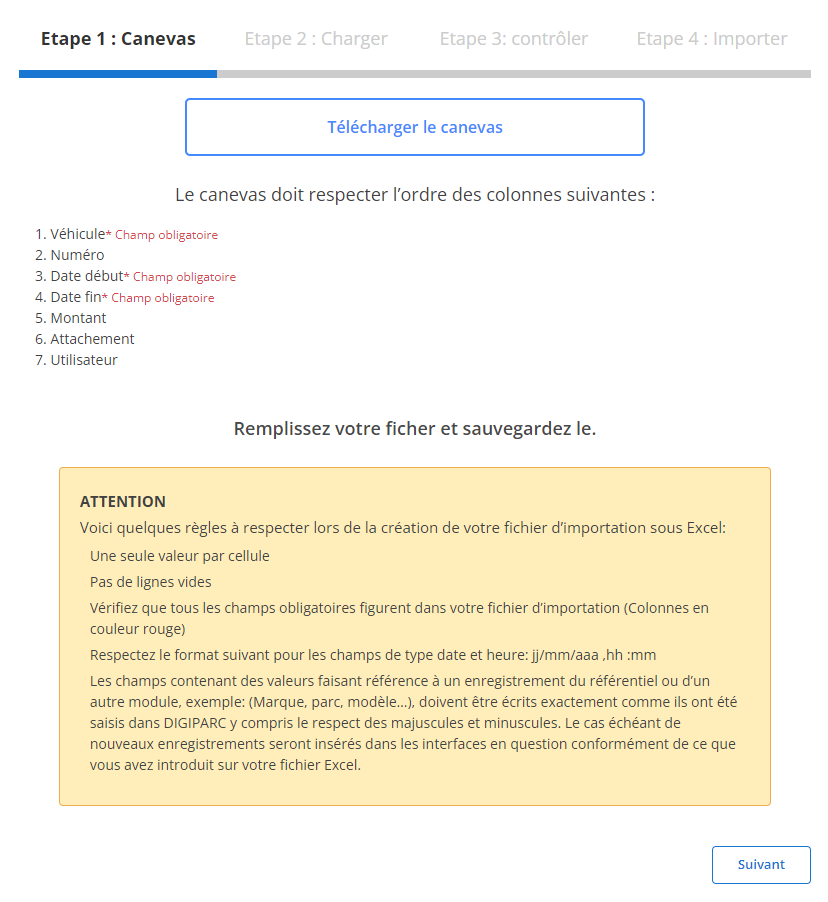
Étape 1 : Télécharger et préparer le fichier modèle
Avant de commencer l'importation, vous devez d'abord télécharger un fichier modèle conçu spécifiquement pour cette tâche. Ce fichier contient des colonnes prédéfinies qui doivent être respectées pour garantir une importation fluide et sans erreur.
-
Téléchargez le modèle:
Le fichier modèle est facilement accessible via l'interface. Il comprend des colonnes obligatoires et facultatives, et chaque colonne doit être remplie dans un ordre précis.
-
Respectez les exigences des colonnes:
Les champs suivants sont obligatoires pour chaque ligne :
- Véhicule(obligatoire)
- Date début(obligatoire)
- Date fin(obligatoire)
-
Préparez votre fichier:
- Assurez-vous qu'il n'y ait qu'une seule valeur par cellule.
- Évitez les lignes vides au milieu du fichier.
- Vérifiez que les dates respectent le format requis (jj/mm/aaaa).
- Complétez tous les champs obligatoires pour éviter des erreurs d'importation.
Étape 2 : Charger le fichier des vignettes
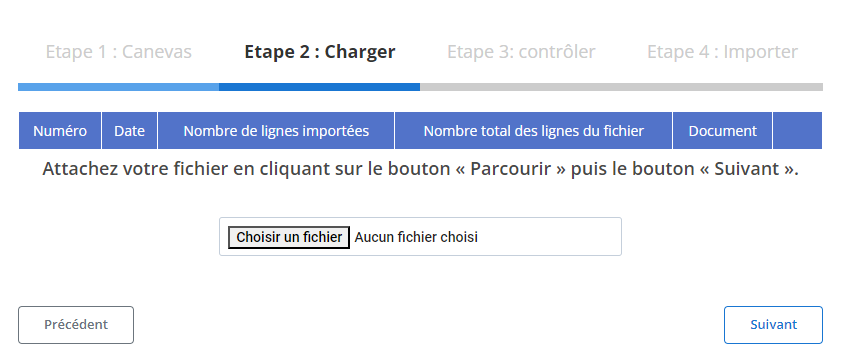
Une fois le fichier correctement préparé, vous pouvez passer à l'étape suivante : le chargement du fichier dans le système.
-
Sélectionnez le fichier:
Cliquez sur le bouton "Parcourir" pour localiser le fichier sur votre appareil, puis sélectionnez-le.
-
Lancez le processus d'importation:
Après la sélection du fichier, cliquez sur "Suivant" pour démarrer le chargement des données. Le système analysera les informations contenues dans le fichier et affichera un récapitulatif.
-
Vérifiez le récapitulatif des données:
- Nombre total de lignes dans le fichier.
- Nombre de lignes prêtes à être importées.
- Nombre de lignes comportant des erreurs à corriger.
Étape 3 : Vérification des données importées
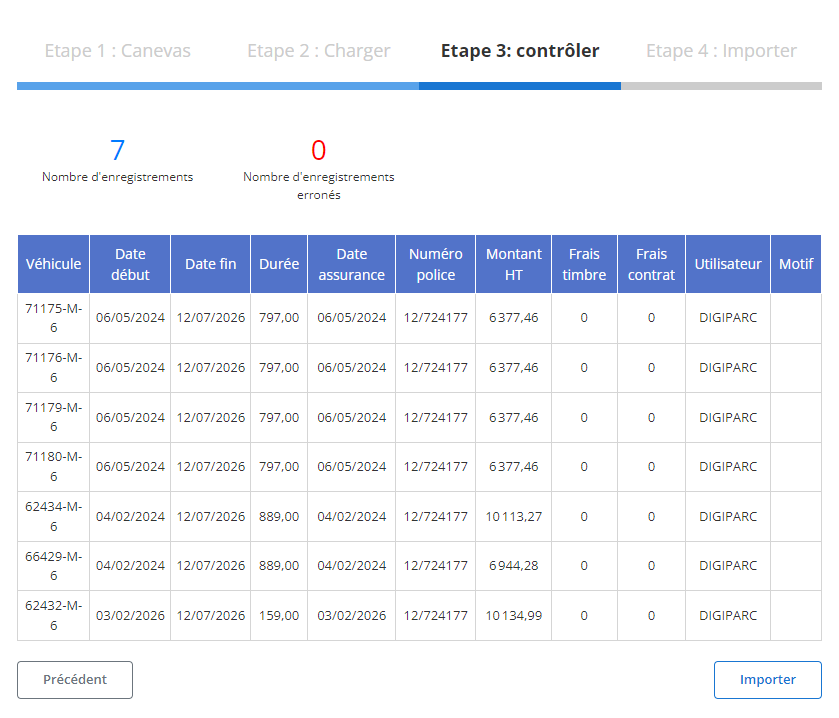
Après le chargement du fichier, un tableau récapitulatif s'affiche avec les enregistrements extraits du fichier. À cette étape, il est essentiel de vérifier que toutes les données sont conformes.
-
Contrôlez les erreurs signalées:
- Le système mettra en évidence toute erreur potentielle, comme des valeurs manquantes dans les champs obligatoires ou des formats incorrects (par exemple, une date manquante ou mal formatée).
- Vous pourrez alors modifier ou compléter les données directement.
-
Validez les enregistrements corrects:
Les lignes sans erreur seront identifiées comme prêtes pour l'importation. Vous pourrez examiner chaque champ pour vous assurer de la conformité des informations, telles que :
- Véhicule
- Numéro
- Montant
- Date début, Date fin
- Attachement, Utilisateur, Motif
Étape 4 : Finaliser l'importation des vignettes
Une fois les données vérifiées et corrigées, vous pouvez procéder à l'importation définitive des vignettes dans le système.
-
Cliquez sur "Importer":
Cela validera les données et ajoutera les vignettes dans la base de données.
-
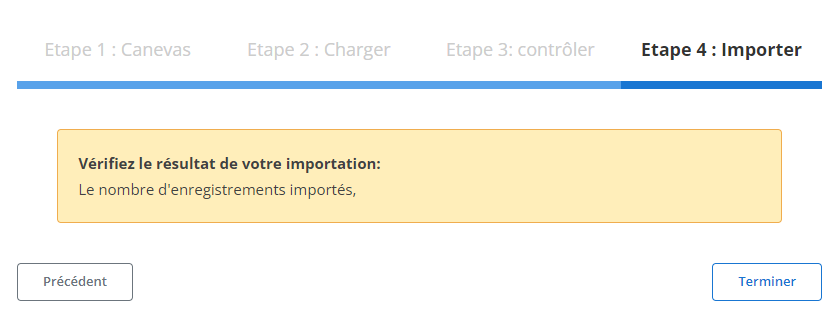
Confirmation d'importation:
Un message de confirmation apparaîtra pour indiquer que l'importation a été réalisée avec succès, et que toutes les vignettes ont été ajoutées correctement.
Ce processus structuré permet aux gestionnaires de gagner du temps et de réduire les erreurs lors de l’importation en masse des vignettes. Grâce à cette méthode, les informations sont intégrées de manière précise et cohérente, assurant ainsi une gestion efficace des vignettes et un suivi rigoureux des véhicules et des paiements associés.
Exportation des données des vignettes
L’exportation des données relatives aux vignettes constitue un outil essentiel pour la gestion et le suivi des informations administratives liées aux véhicules, en particulier celles relatives à leur immatriculation et leur conformité réglementaire. Ce fichier, disponible dans des formats courants comme CSV ou Excel, regroupe toutes les informations cruciales concernant les vignettes, telles que les montants des frais, les dates de validité, ainsi que les informations liées aux utilisateurs et aux véhicules. Ce processus permet aux responsables de la gestion des flottes et des équipes administratives d’avoir une vision complète et claire de l’état de la couverture des vignettes.
Cette fonctionnalité est particulièrement utile pour les entreprises souhaitant optimiser leur gestion des coûts et garantir la conformité de leurs véhicules. Grâce à cette exportation, les données relatives à chaque vignette peuvent être facilement suivies, analysées et partagées avec différentes parties prenantes, telles que les responsables de flotte, les services de comptabilité ou les partenaires externes. Cela simplifie la prise de décision, permettant une gestion plus efficace et une meilleure planification des renouvellements.
Les informations extraites du système offrent également une transparence accrue, ce qui facilite le suivi des dépenses liées aux vignettes et permet d’identifier les périodes d’expiration ou de renouvellement à venir. En cas de contrôle ou d’audit, l'exportation de ces données assure que tous les documents nécessaires sont disponibles et à jour, simplifiant ainsi les vérifications internes et externes.
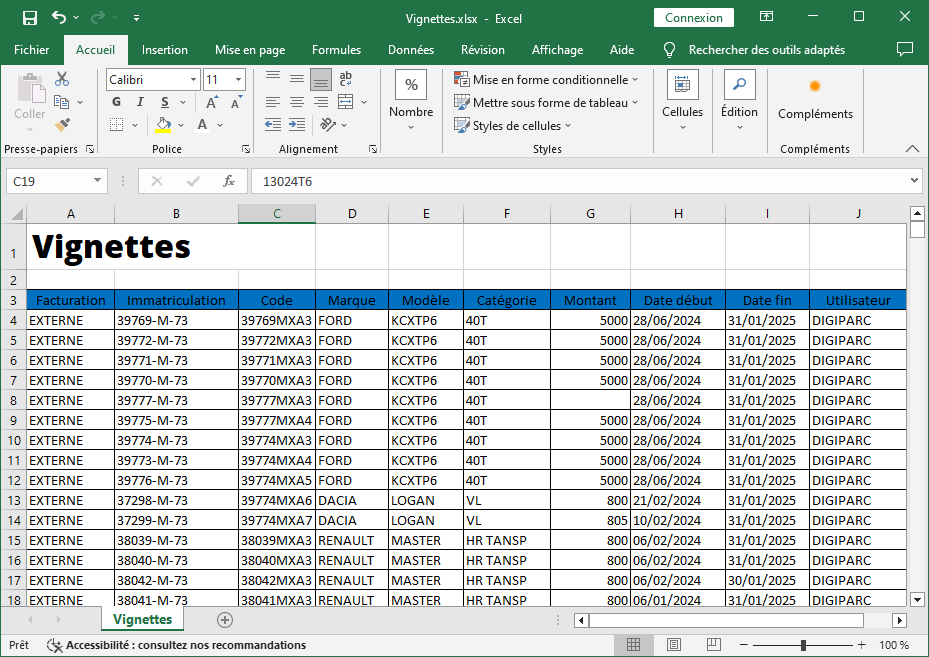
Les colonnes de l’exportation sont organisées pour fournir une vue détaillée et pertinente des informations liées aux vignettes :
-
Facturation: Cette colonne enregistre les informations relatives à la facturation des vignettes, permettant de suivre les montants payés ou à payer pour chaque véhicule, facilitant ainsi la gestion des coûts.
-
Immatriculation: Le numéro d’immatriculation de chaque véhicule est précisé ici, garantissant une identification unique et permettant de lier chaque vignette à son véhicule respectif.
-
Code: Il s’agit d’un identifiant interne attribué à chaque vignette, facilitant le suivi dans les systèmes de gestion.
-
Marque: La marque du véhicule est mentionnée, ce qui permet d’analyser les coûts et la répartition des vignettes en fonction des types de véhicules présents dans la flotte.
-
Modèle: Indique le modèle du véhicule, ajoutant une couche d’information supplémentaire pour un suivi plus détaillé et une gestion adaptée aux différents types de véhicules.
-
Catégorie: Cette colonne spécifie la catégorie du véhicule (ex. : utilitaire, berline, SUV), permettant de catégoriser les vignettes en fonction des spécificités des véhicules et de leurs besoins.
-
Montant: Le montant associé à chaque vignette est indiqué, permettant d’analyser les coûts totaux de vignettes et de suivre les dépenses pour chaque véhicule ou catégorie.
-
Date Début: Cette date indique le début de la validité de la vignette, fournissant une information clé pour gérer les périodes de couverture.
-
Date Fin: La date de fin de validité de la vignette est précisée ici, facilitant la gestion des renouvellements et la planification des futures acquisitions de vignettes.
-
Utilisateur: Cette colonne mentionne l’utilisateur ou le conducteur principal du véhicule, assurant une traçabilité claire des vignettes attribuées à chaque véhicule et facilitant le suivi des informations par conducteur.
En conclusion, l’exportation des données des vignettes est un outil puissant pour les entreprises cherchant à gérer efficacement leurs coûts et à garantir la conformité de leurs véhicules. En centralisant toutes les informations relatives aux vignettes dans un format facilement exploitable, elle offre une gestion plus fluide, transparente et proactive des documents administratifs.

