Module · Services
Servicemanagement
Servicemanagement
Das Servicemanagement ermöglicht das Hinzufügen, Abfragen und Ändern von Informationen zu Eingriffen an Fahrzeugen. Diese Funktionen werden durch die Verschulden der Fahrzeugflotte beeinträchtigt.
Bei der Registrierung der Wartungsanweisungen können Sie die folgenden Anweisungen verwenden, einschließlich der Wartung von Flüssigkeiten und Schmiermitteln, des Waschens oder der Wartung mechanischer Komponenten. Dieser Service ist mit einem Fahrzeug, einem Fahrzeug, einer Interventionsstation und detaillierten Kosten (Betrag ohne Steuern, Mehrwertsteuer, Betrag inklusive Steuern) verbunden.
Die Dokumente enthalten eine Liste der registrierten Dienste mit Angaben zu den Einzelheiten der Liste und der Anzahl der aufgeführten Namen. Bitte beachten Sie, dass die gefilterten und exportierten Daten anhand Ihrer Daten analysiert und verifiziert werden müssen.
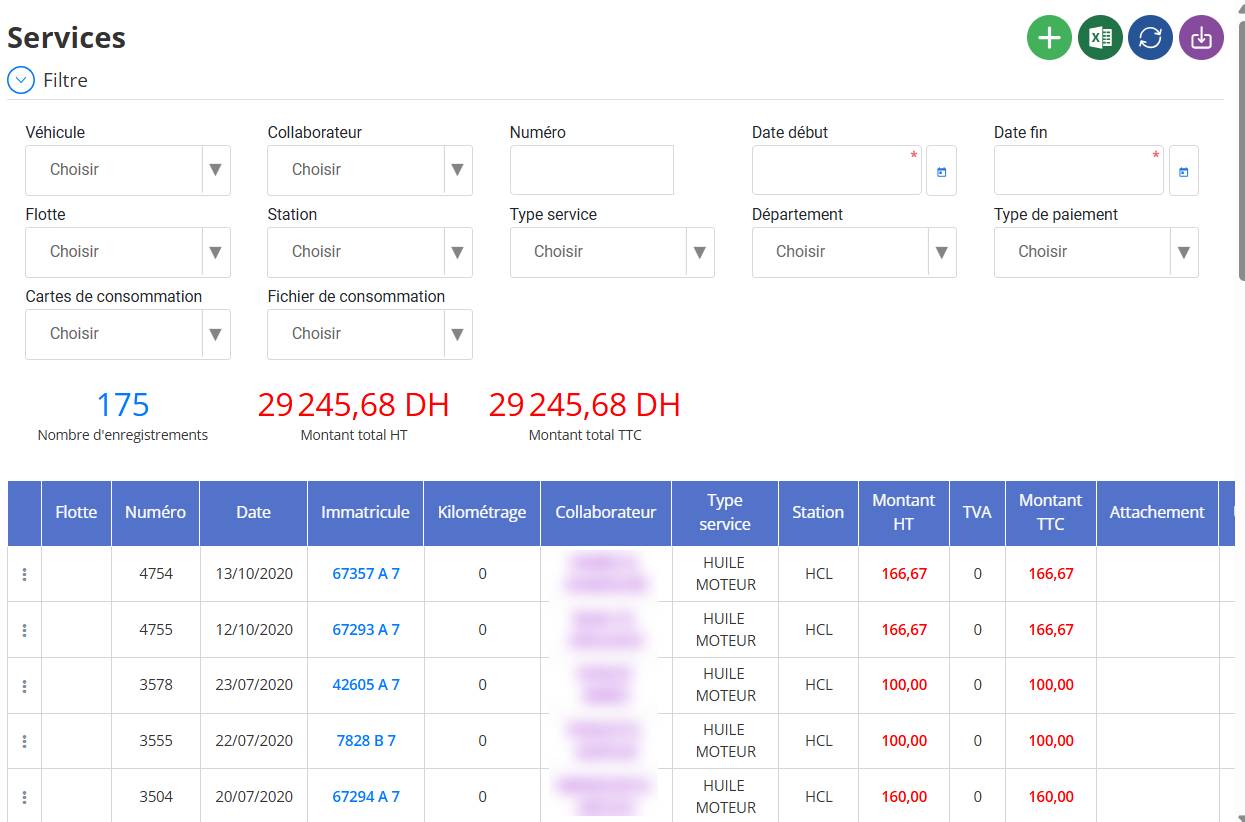
Einen neuen Dienst hinzufügen
Navigieren Sie zunächst zum Abschnitt „Serviceverwaltung“ und klicken Sie dann auf das grüne „+“-Symbol, um das Hinzufügen-Formular zu öffnen.

Durch das Hinzufügen einer Dienstleistung können Sie eine an einem Fahrzeug durchgeführte Wartung unter Angabe der technischen, finanziellen und administrativen Details erfassen. Gehen Sie wie folgt vor, um einen Dienst zum System hinzuzufügen:

Auf dem FeldFahrzeugWählen Sie das von der Dienstleistung betroffene Fahrzeug aus.
wenn ein Benutzer a auswähltFahrzeug, das FeldMitarbeiterkann nicht automatisch befüllt werdenWennDieses Fahrzeug ist in der Zeugzuordnungsoberfläche bereits einem Mitarbeiter zugewiesen.
Vollständige allgemeine Informationen
-
Nummer: Geben Sie eine eindeutige Nummer für den Dienst ein oder generieren Sie diese automatisch.
-
Daten: Wählen Sie das Ausführungsdatum des Dienstes aus.
-
Service: Wählen Sie die Art der laufenden Wartung (Beispiele: MOTORÖL, Achsöl, Frostschutzmittel, Waschen und Schmieren usw.).
-
Station: Geben Sie den Ort an, an dem der Vorgang durchgeführt wurde (Beispiel: HCL-Station).
-
Kilometerstand: Wenn der Kilometerstand des Fahrpreises während des Eingriffs ein.
-
Zeitindex: Geben Sie ggf. den Fahrzeugzeitindex ein.
-
Abteilung: Wählen Sie bei Bedarf die betreffende Abteilung aus.
-
Imputationsnummer: Fügen Sie bei Bedarf eine Buchhaltungsreferenz hinzu.
3. Definition der Kosten
-
Zahlungsart: Geben Sie die Zahlungsart an (Beispiel: Bargeld, Überweisung, Kreditkarte).
-
Betrag ohne Steuern: Geben Sie den Betrag ohne Steuern für die Dienstleistung ein.
-
MwSt: Standardmäßig ist die Mehrwertsteuer mit 20 % eingetragen, kann aber bei Bedarf geändert werden.
-
Betrag inklusive Steuern: Der Gesamtbetrag inklusive Steuern wird automatisch berechnet.
4. Hinweise und Details zu den Terminen
-
Hängen Sie bei Bedarf ein Dokument an, indem Sie darauf klicken„Wählen Sie eine Datei“und wählen Sie die heruntergeladene Datei aus (Beispiel: Rechnung, Bestellung usw.).
5. Validierung und Registrierung
-
Alle Informationen, die Sie benötigen, finden Sie am Strand.
-
Klicken Sie auf„Speichern“um den Dienst zu speichern.
-
Wenn vor der Validierung eine Änderung erforderlich ist, klicken Sie auf„Stornieren“zum Beenden ohne Speichern.
Dieser Prozess gewährleistet eine wirksame Überwachung der an jedem Fahrzeug durchgeführten Serviceleistungen und gewährleistet gleichzeitig ein strenges Kosten- und Servicemanagement.
Wenn Sie also einen der Dienste haben, die Sie benötigen,
Greifen Sie auf die Liste der Dienste zu
-
Gehen Sie zum Modul„Dienstleistungen“Hier werden alle Aufzeichnungen der erbrachten Leistungen tabellarisch angezeigt.
Verfügbare Aktivitäten
-
In Bezug auf die Dienstleistung, die Sie konsultieren möchten,Klicken Sie auf die drei Punkte (...),befindet sich links neben der Datensatznummer.

Wählen Sie die Option „Beraten“.
-
Eine Liste mit Optionen ist verfügbar. Wählen Sie diese aus„Um sich zu beraten“um Servicedetails anzeigen.
Kontrolle der Beratungsformen
Nach dem Klicken auf„Um sich zu beraten“, HÜTTEDetails-FormularDie folgenden Dienste sind verfügbar und unterliegen den Angaben in:

-
Fahrzeug betroffen
-
Mitarbeiter (fällt zugewiesen)
-
Datum der Zustellung
-
Art der erbrachten Dienstleistung(z. B. Motoröl, Frostschutzmittel Waschen, usw.)
-
Station, an der die Leistung erbracht wurde
-
Kilometerstand und Stundenindex (falls zutreffend)
-
Kosten der Dienstleistung (Betrag ohne Mehrwertsteuer, Mehrwertsteuer, Betrag inklusive Mehrwertsteuer)
-
Anhang (falls ein Dokument hinzugefügt wurde)
Gefallen:
Das Formular im Beratungsmodus ist schreibgeschütztDies ist nicht der Fall, die Informationen richten sich direkt an Sie.
Falls eine Änderung notwendig ist, es wird notwendig seinSchließen Sie das Formular und wählen Sie die Option „Ändern“.im Drei-Punkte-Menü.
Mit dieser Funktion können Benutzer Informationen zu einem Dienst schnell anzeigen, ohne dass das Risiko einer versehentlichen Änderung besteht.
Schritte zum Ändern eines Dienstes:
Greifen Sie auf die Liste der Dienste zu
-
Gehen Sie zum Modul„Dienstleistungen“Hier werden alle Serviceaufzeichnungen in tabellarischer Form angezeigt.
Verfügbare Aktivitäten
-
In der Zeile des Dienstes, den Sie ändern möchten,Klicken Sie auf die drei Punkte (...)befindet sich links neben der Datensatznummer.
Wählen Sie die Option „Ändern“.
-
Eine Liste mit Optionen ist verfügbar. Wählen Sie diese aus„Ändern“um das Formular im Bearbeitungsmodus zu öffnen.

Bearbeiten Sie die erforderlichen Informationen
Sobald das Formular geöffnet ist, können Sie es tunAktuelle InformationenFolgendes:
-
Fahrzeug betroffen
-
Mitarbeiter
-
Datum der Zustellung
-
Art der erbrachten Dienstleistung(z. B. Motoröl, Frostschutzmittel Waschen, usw.)
-
Station, an der die Leistung erbracht wurde
-
Kilometerstand und Stundenindex
-
Betrag ohne Mehrwertsteuer, Betrag inklusive Mehrwertsteuer
-
Anhang (falls erforderlich)
Abweichungen speichern
-
Wenn Sie die Änderungen vorgenommen haben, klicken Sie aufSchaltfläche „Speichern“.en bas du formulaire pour valider les changements.
Bemerkungen:
Änderungen werden sofort gespeichert und im Leistungsverzeichnis aktualisiert. Abhängig von den Zugriffsrechten des Benutzers können einige Informationen gesperrt sein. Wenn ein Fehler gemacht wird, können Sie jederzeit die Option „Bearbeiten“ erneut öffnen und die Informationen korrigieren.
Cette fonctionnalité permet aux utilisateurs d’ajuster ou corrigerdes informations sur les services réalisés pour garantir une gestion précise et à jour des prestations.

