
Module · Services
Spesenmanagement
Spesenmanagement
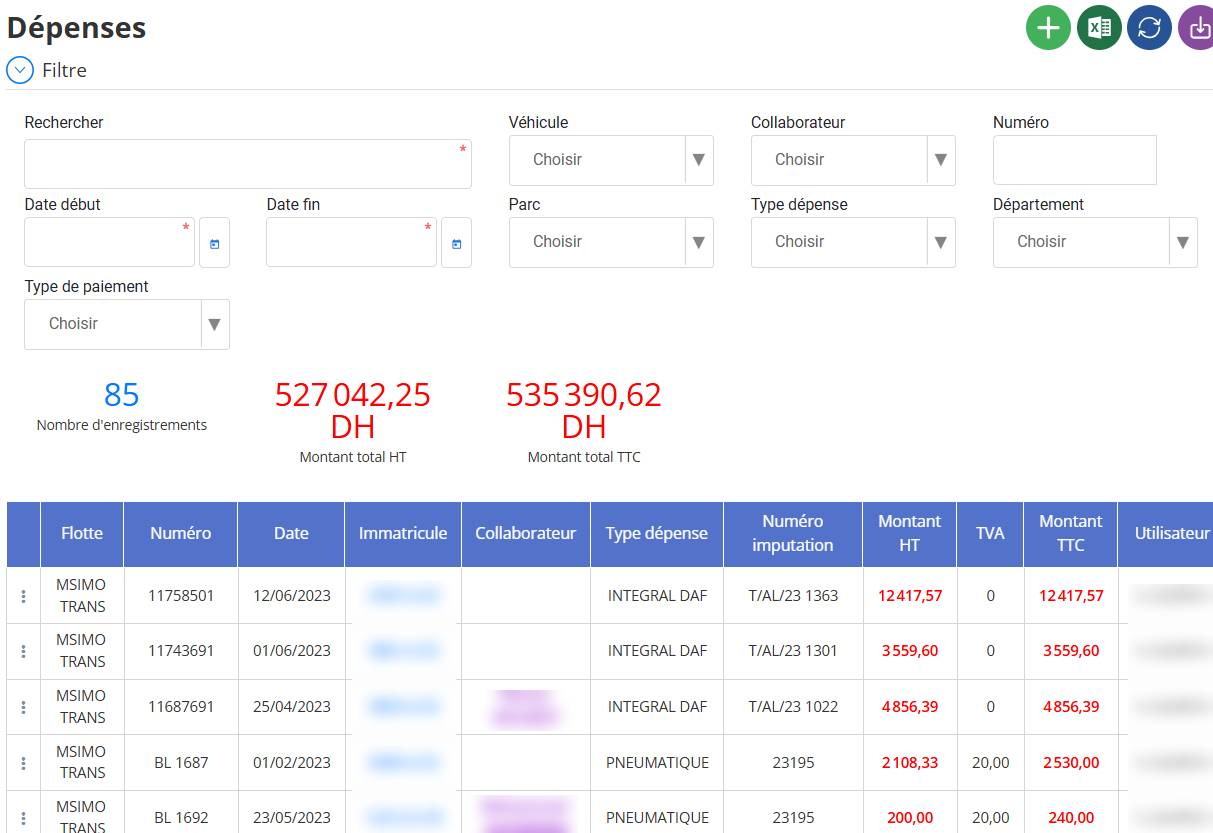
Die Spesenverwaltungsfunktion ermöglicht Ihnen diesVerfolgen, hinzufügen, bearbeiten, löschen und anzeigenInformationen über alle anfallenden Kosten. Es bietet einen detaillierten Einblick in die Kosten und erleichtert so die Budgetkontrolle und Ausgabenanalyse.
Hauptartikel:
Ergänzung und ÄnderungAusgaben mit allen notwendigen Angaben (Fahrzeug, Mitarbeiter, Art der Ausgabe, Betrag usw.).
Filterung und erweiterte Suchenach mehreren Kriterien (Datum, Fahrzeug, Mitarbeiter, Zahlungsart etc.).
Anzeige der Gesamtbeträge ohne Steuern und inklusive Steuern, was einen schnellen Überblick über die angefallenen Ausgaben ermöglicht.
Datenexportzur detaillierten Analyse oder Archivierung.
Diese Schnittstelle gewährleistet eine reibungslose und präzise Verwaltung der Ausgaben und optimiert so die Finanzkontrolle und Entscheidungsfindung.
Hinzufügen einer Fahrzeugausgabe
Durch das Hinzufügen einer Fahrzeugausgabe können Sie Kosten im Zusammenhang mit einem Fahrzeug im System erfassen.
1⃣ Anzeige des Add-Formulas
So greifen Sie auf dieses Formular zu:
-
Klicken Sie auf die Schaltfläche"+"(hinzufügen) im Abschnitt „Fahrzeugkosten“.

2⃣ Geben Sie die Informationen ein
Fahrzeug und Mitarbeiter

-
Wählen Sie das betreffende Fahrzeug aus.
-
Wählen Sie den Mitarbeiter aus, der mit der Ausgabe verknüpft ist.
Allgemeine Informationen
-
Nummer: Eindeutige Kennung der Ausgabe.
-
Daten: Datum der Ausgabe.
-
Zahlungsart: Wählen Sie (Scheck, Bargeld, Überweisung usw.).
-
Nutzungsnummer(optional): Interner Referenzcode.
-
Ausgabentyp: Wählen Sie die Art der Ausgabe aus (Kraftstoff, Maut, Reparatur usw.).
-
Imputationsnummer(optional): Buchhaltungs- oder Budgetcode.
Kosten
-
Betrag ohne Steuern: Geben Sie den Betrag ohne Steuern ein.
-
MwSt: Angewandter Mehrwertsteuersatz (Standard 20%).
-
Betrag inklusive Steuern: Automatische Berechnung basierend auf dem Betrag ohne Steuern und Mehrwertsteuer.
Management und Abteilung
-
Wählen Sie die von der Ausgabe betroffene Richtung und Abteilung aus.
Kommentar(optional)
-
Fügen Sie eine Beschreibung oder Begründung für die Ausgabe hinzu.
3⃣ Registrierung
-
Klicken Sie auf„Speichern“um die Kosten zu sparen.
-
Klicken Sie auf„Stornieren“um den Vorgang abzubrechen.
Beschreibung der Fahrzeugkostenverwaltung
Mit dieser Funktion können Sie Ausgaben im Zusammenhang mit den Fahrzeugen eines Unternehmens verwalten. Es erleichtert:
Überwachung der anfallenden Kosten (Kraftstoff, Wartung, Maut usw.).
Bessere Buchhaltung und Budgetverwaltung.
Analyse der Ausgaben nach Fahrzeug und Mitarbeiter.
Objektiv: Gewährleisten Sie eine präzise und effiziente Verwaltung der zeugbezogenen Kosten, um Budgets zu optimieren und die finanzielle Transparenz zu verbessern.
Ändern einer Fahrzeugausgabe
Durch die Änderung einer Fahrzeugausgabe können Sie die erfassten Informationen korrigieren oder aktualisieren.
1⃣ Greifen Sie auf die Ausgabenliste zu
-
Gehen Sie zum Abschnitt„Fahrzeugkosten“.
-
Es erscheint eine Liste der eingesparten Ausgaben.
2⃣ Wählen Sie die zu ändernde Ausgabe aus
-
Suchen Sie die Zeile, die der zu ändernden Ausgabe entspricht.
-
Klicken Sie auf das Symbolzu ändern.

-
Das Bearbeitungsformular wird mit den vorhandenen Informationen geöffnet.
3⃣ Bearbeiten Sie die erforderlichen Informationen
-
Sie können die folgenden Felder aktualisieren:
FahrzeugundMitarbeiter
Nummer, Daten, Zahlungsart, Art der Ausgabe
Betrag ohne Steuern, MwSt, Betrag inklusive Steuern
Richtung, Abteilung, Kommentar
NutzungsnummerOderImputationsnummer
4⃣ Abweichungen speichern
-
Klicken Sie auf„Speichern“um die Änderungen zu speichern.
-
Klicken Sie auf„Stornieren“wenn Sie die Änderungen nicht speichern möchten.
Gefallen:
-
Änderungen sind grundsätzlich Benutzern mit den erforderlichen Rechten vorbehalten.
-
Bestimmte Informationen können nach der Buchhaltungsvalidierung gesperrt werden.
Steuerung des Getriebes des Fahrzeugs
Die Beratung ermöglicht es Ihnen, die Details einer Fahrzeugausgabe ohne Änderungsmöglichkeit anzuzeigen.
1⃣ Greifen Sie auf die Ausgabenliste zu
-
Gehen Sie zum Abschnitt„Fahrzeugkosten“.
-
Es erscheint eine Liste der erfassten Ausgaben.
2⃣ Wählen Sie eine Ausgabe aus, die Sie konsultieren möchten
-
Suchen Sie den Einzelposten für die Ausgabe, die Sie sehen möchten.
-
Klicken Sie auf das Symbol„…“ (oder eine ähnliche Schaltfläche für die Beratung).

-
Es öffnet sich ein neues Fenster oder Formular mit allen Details zur Ausgabe.

3⃣ Überprüfung der Informationen
-
Schuleitung:
Fahrzeug, Mitarbeiter
Zahl, Datum
Zahlungsart, Ausgabenart
Betrag ohne Mehrwertsteuer, Betrag inklusive Mehrwertsteuer
Management, Abteilung
Kommentar
Remarque:
-
In diesem Modus können keine Felder geändert werden.
-
Si vous devez apporter des changements, il faudra passer par l’option "Modifier"(si vous avez les droits nécessaires).