Module · Services
إدارة الخدمة
إدارة الخدمة
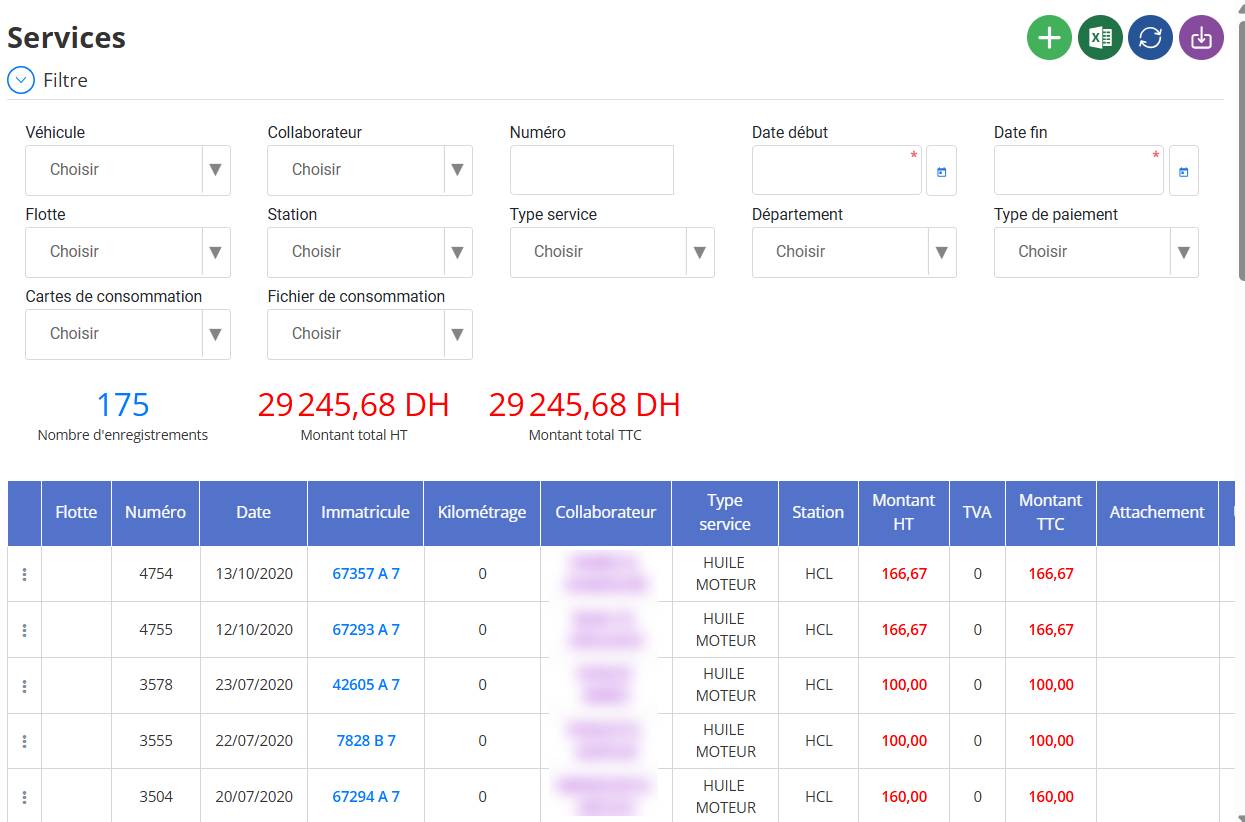
La gestion des services permet l’ajout, la consultation et la modification des informations relatives aux interventions réalisées sur les véhicules. Cette fonctionnalité assure un suivi précis des prestations effectuées, garantissant ainsi un bon entretien du parc automobile.
Les services enregistrés peuvent inclure différentes opérations, telles que l’entretien des fluides et lubrifiants, le lavage, ou encore la maintenance des composants mécaniques. Chaque service est associé à un véhicule, un collaborateur, une station d’intervention et un coût détaillé (montant HT, TVA, montant TTC).
L’interface affiche une liste des services enregistrés, avec des indicateurs sur le nombre total d’opérations et les montants cumulés. Les utilisateurs peuvent également filtrer les données et exporter les enregistrements pour une meilleure analyse et gestion.
Ajout d'un nouveau service
Commencez par naviguer vers la section « Gestion des services » , puis cliquez sur l'icône « + » verte pour ouvrir le formulaire d'ajout.

L’ajout d’un service permet d’enregistrer une prestation réalisée sur un véhicule, en précisant les détails techniques, financiers et administratifs. Voici les étapes à suivre pour ajouter un service dans le système :

Dans le champVéhicule, choisir le véhicule concerné par le service.
lorsqu'un utilisateur sélectionne unvéhicule, le champcollaborateurpeut être rempli automatiquementsice véhicule est déjà affecté à un collaborateur dans le interface d'affectation des véhicules.
Remplissage des informations générales
-
Numéro: Saisir ou générer automatiquement un numéro unique pour le service.
-
Date: Sélectionner la date d’exécution du service.
-
Service: Choisir le type de service effectué (exemples : HUILE MOTEUR, HUILE DE PONT, ANTIGEL, LAVAGE ET GRAISSAGE, etc.).
-
Station: Indiquer l’endroit où l’opération a été réalisée (exemple : station HCL).
-
Kilométrage: Renseigner le kilométrage du véhicule lors de l’intervention.
-
Indexe horaire: Si applicable, entrer l’indexe horaire du véhicule.
-
Département: Sélectionner le département concerné si nécessaire.
-
Numéro d’imputation: Ajouter une référence comptable si exigée.
3. Définition des coûts
-
Type de paiement: Indiquer le mode de règlement (exemple : espèce, virement, carte bancaire).
-
Montant HT: Inscrire le montant hors taxe du service.
-
TVA: Par défaut, la TVA est renseignée à 20 %, mais elle peut être modifiée si besoin.
-
Montant TTC: Le montant total avec taxes sera calculé automatiquement.
4. Ajout d’un fichier attaché
-
Si nécessaire, joindre un document en cliquant sur"Choisir un fichier"et sélectionner le fichier à télécharger (exemple : facture, bon de commande, etc.).
5. Validation et enregistrement
-
Vérifier toutes les informations saisies.
-
Cliquer sur"Enregistrer"pour sauvegarder le service.
-
Si une modification est nécessaire avant validation, cliquer sur"Annuler"pour quitter sans sauvegarder.
Ce processus permet d’assurer un suivi efficace des services réalisés sur chaque véhicule, tout en garantissant une gestion rigoureuse des coûts et des prestations.
Consulter d'un service existant
Accéder à la liste des services
-
Se rendre dans le module"Services"où tous les enregistrements des services effectués sont affichés sous forme de tableau.
Ouvrir le menu des actions
-
Sur la ligne du service que vous souhaitez consulter,cliquez sur les trois points (...),situés à gauche du numéro de l’enregistrement.

Choisir l’option "Consulter"
-
Une liste d'options s'affiche, sélectionnez"Consulter"pour afficher les détails du service.
Affichage du formulaire de consultation
Après avoir cliqué sur"Consulter", unformulaire détaillédu service sélectionné s'ouvre, affichant toutes les informations enregistrées :

-
Véhicule concerné
-
Collaborateur (s’il est affecté)
-
Date du service
-
Type de service effectué(ex: huile moteur, antigel, lavage...)
-
Station où le service a été réalisé
-
Kilométrage et index horaire (si applicable)
-
Coût du service (Montant HT, TVA, Montant TTC)
-
Pièce jointe (si un document a été ajouté)
Remarque :
Le formulaire en mode consultation est en lecture seule, il est impossible de modifier les informations directement.
Si une modification est nécessaire, il faudrafermer le formulaire et sélectionner l’option "Modifier"dans le menu des trois points.
Cette fonctionnalité permet aux utilisateurs de consulter rapidement les informations d’un service sans risque de modification accidentelle.
Étapes pour modifier un service :
Accéder à la liste des services
-
Se rendre dans le module"Services"où tous les enregistrements des services sont affichés sous forme de tableau.
Ouvrir le menu des actions
-
Sur la ligne du service que vous souhaitez modifier,cliquez sur les trois points (...)situés à gauche du numéro de l’enregistrement.
Choisir l’option "Modifier"
-
Une liste d'options s'affiche, sélectionnez"Modifier"pour ouvrir le formulaire en mode édition.

Modifier les informations nécessaires
Une fois le formulaire ouvert, vous pouvezmettre à jour les informationssuivantes :
-
Véhicule concerné
-
Collaborateur
-
Date du service
-
Type de service effectué(ex: huile moteur, antigel, lavage...)
-
Station où le service a été réalisé
-
Kilométrage et index horaire
-
Montant HT, TVA, Montant TTC
-
Pièce jointe (si nécessaire)
Enregistrer les modifications
-
Une fois les modifications effectuées, cliquez sur lebouton "Enregistrer"en bas du formulaire pour valider les changements.
Remarques :
Les modifications sont immédiatement enregistréeset mises à jour dans la liste des services.
Certaines informations peuvent être verrouilléesen fonction des droits d’accès de l’utilisateur.
Si une erreur est commise, vous pouvez toujours rouvrir l’option "Modifier" et corriger les informations.
Cette fonctionnalité permet aux utilisateurs d’ajuster ou corrigerdes informations sur les services réalisés pour garantir une gestion précise et à jour des prestations.

