
Module · Services
Autobahnmanagement
Autobahnmanagement
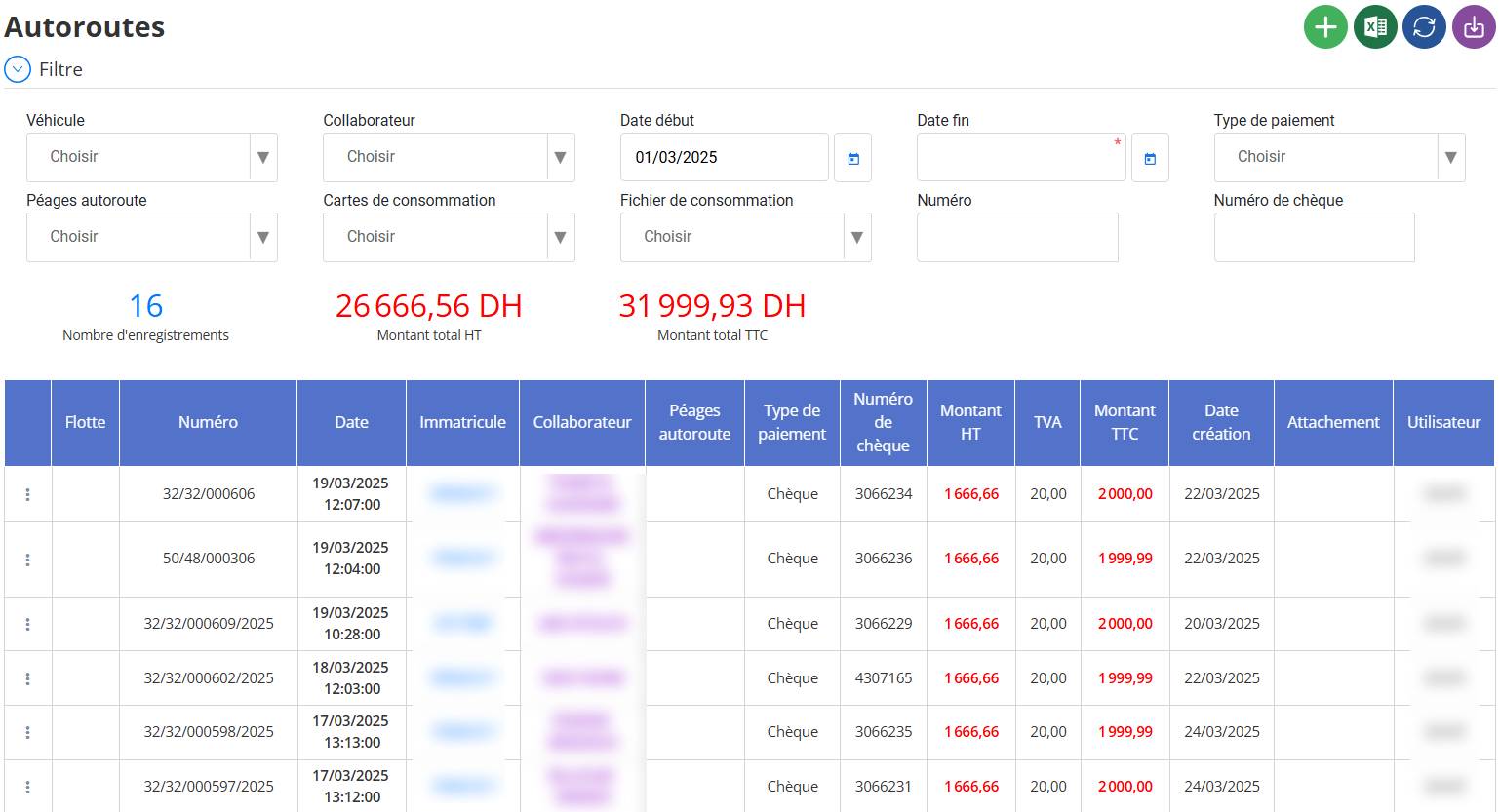
Die Schnittstelle„Autobahnen“Ermöglicht Ihnen die Verwaltung und Verfolgung der mit Flottenfahrzeugen verbundenen Autobahnmautgebühren. Darin werden wesentliche Informationen wie das öffentliche Fahrzeug, der Mitarbeiter, die Autobahn benutzt hat, die Art der Zahlung sowie die Beträge ohne Steuern und alle darin enthaltenen Steuern zusammengefasst.
Diese Schnittstelle erleichtert die Verwaltung der Mautkosten, indem sie alle Transaktionen zentralisiert und eine detaillierte Kostenanalyse ermöglicht.
Transaktionen hinzufügen und bearbeiten
So zeigen Sie das Add-Formular an:
Klicken Sie aufSchaltfläche „Mehr“ (grünes Symbol)Achten Sie darauf, die richtigen Teile der Benutzeroberfläche zu finden.

Dies öffnet einleeres FormularHier können Sie die erforderlichen Informationen eingeben.
Ausfüllen des Ergänzungsformulars
Das Formular ist in mehrere Abschnitte unterteilt:

Fahrzeug- und Mitarbeiterinformationen
Fahrzeug: Wählen Sie das betreffende Fahrzeug aus der Dropdown-Liste aus.
Autobahnbezeichnung
Nummer: Geben Sie die Transaktionsnummer ein (erforderlich).
Datum und Uhrzeit: Wählen Sie Datum und Uhrzeit der Mautpassage aus.
Abfahrtsgebühr: Wählen Sie den Startpunkt.
Ankunftsgebühr: Wählen Sie den Endpunkt.
Zahlungsart: Wählen Sie die verwendete Zahlungsmethode (Scheck, Karte, Bargeld usw.).
Transaktionsbetrag
Betrag ohne Steuern: Geben Sie den Betrag ohne Steuern ein.
MwSt: Dies ist der erforderliche Standard20 %(bei Bedarf änderbar).
Betrag inklusive Steuern: Die Berechnung erfolgt automatisch nach Eingabe des Betrags ohne Steuern.
Einen Beweis hinzufügen (optional)
Anhang: Wenn Sie einen der folgenden Termine haben, können Sie auch auf den Button „Datei auswählen“ klicken.
Registrierung der Transaktion
Bitte beachten Sie, dass Sie auf den folgenden Seiten ausführliche Informationen finden:
Klicken Sie auf„Speichern“um die Transaktion zu speichern.
Klicken Sie auf„Speichern und hinzufügen“wenn Sie mehrere Transaktionen hintereinander hinzufügen möchten.
Klicken Sie auf„Stornieren“wenn Sie nicht speichern möchten.
Zusammenfassung der Vorteile
Schnell und einfach: Hinzufügen mit wenigen Klicks.
Geführter Eintritt: Gut definierte Felder zur Vermeidung von Fehlern.
Automatisierung: Automatische Berechnung vonBetrag inklusive Steuern.
Archiv: Möglichkeit, eine unterstützende Datei anzuhängen.
Dieser Prozess ermöglicht aeffizientes Management von Autobahntransaktionenund erleichtert die Nachverfolgung reisebezogener Ausgaben.
Bearbeiten Sie eine Highway-Transaktion
Bevor Sie eine Transaktion bearbeiten, müssen Sie zunächst auf die Liste der Datensätze zugreifen.
Rufen Sie das Menü „Autobahnen“ aufin der Hauptschnittstelle.
Die Liste der vorhandenen Transaktionen wird in Tabellenform angezeigt.
Wählen Sie die zu bearbeitende Transaktion aus
Einmal in der Liste der Transaktionen:
Finden Sie die ZeileEnthält die Transaktion, die Sie ändern möchten.
Klicken Sie aufOptionsmenü(Symbol"..."links von der betreffenden Zeile).

Wählen„Ändern“in der Liste der verfügbaren Aktionen.
Das Bearbeitungsformular wird mit den aktuellen Informationen vorab ausgefüllt geöffnet.
Bäreninformationen
Im Bearbeitungsformular können Sie die folgenden Informationen aktualisieren:
Fahrzeug: Das zugehörige Fahrzeug ändern oder korrigieren.
Mitarbeiter: Der verantwortliche Fahrer ändert sich.
Transaktionsnummern: Bei Bedarf Nummer aktualisieren.
Datum und Uhrzeit: Datum und Uhrzeit der Mautpassage ändern.
Abfahrts- und Ankunftsmaut: Die betroffenen Orte ändern.
Zahlungsart: Aktualisieren Sie die Zahlungsmethode (z. B. Scheck, Karte).
Betrag ohne Steuern, Mehrwertsteuer und Betrag inklusive Steuern: Ändern Sie bei Bedarf die Beträge (dieBetrag inklusive Steuernwird automatisch neu berechnet).
Anhang: Eine unterstützende Datei hinzufügen oder ersetzen.
Abweichungen speichern
Sobald die Änderungen vorgenommen wurden:
Klicken Sie auf„Speichern“um die Änderungen zu validieren.
Klicken Sie auf„Stornieren“wenn Sie die Änderungen nicht speichern möchten.
Die aktualisierten Daten werden direkt in der Transaktionsliste angezeigt.
Wichtige Punkte, die Sie beachten sollten
Schnelle und einfache Bearbeitungmit nur wenigen Klicks.
Alte Daten werden sofort überschrieben.
Automatische Abwicklung von Beträgen inklusive Steuernnach Änderung der Steuer bzw. Mehrwertsteuer.
Möglichkeit, Beweise zu ändern oder hinzuzufügenals Anlage.
Dieser Prozess stellt sichereffizientes und genaues Updatedes transactions autoroutières pour une meilleure gestion des dépenses.
Sehen Sie sich eine Autobahntransaktion an
La consultation des transactions autoroutières permet d’accéder aux détails des opérations enregistrées sans les modifier. Voici les étapes détaillées pour consulter une transaction :
So zeigen Sie aufgezeichnete Transaktionen an:
Allez dans le menu "Autoroutes"dans l’interface principale.
La liste des transactions s'affiche sous forme de tableau.
Vous pouvez voir les numéros, dates, véhicules, collaborateurs, montants et types de paiementdirectement dans cette liste.
Transaktionen filtern (optional)
Si vous recherchez une transaction spécifique, vous pouvez utiliser les filtresen haut de la page :
Véhicule: Sélectionnez un véhicule spécifique.
Collaborateur: Filtrez par conducteur.
Date Début / Date Fin: Recherchez des transactions sur une période donnée.
Type de paiement: Filtrer par mode de règlement (ex. Chèque, Espèces, Carte).
Numéro de transaction: Entrez un numéro spécifique pour une recherche rapide.
Cliquez sur "Filtrer"pour afficher les résultats correspondant aux critères sélectionnés.
Consulter une Transaction en Détail
Sobald Sie die anzuzeigende Transaktion gefunden haben:
Recherchez la ligne souhaitée dans le tableau.
Cliquez sur le menu d’options (icône "..." à gauche de la ligne).
Sélectionnez "Consulter"dans la liste des actions disponibles.

Un écran détaillé s’ouvre avec toutes les informations de la transaction(Véhicule, Collaborateur, Montant, Date, Péages, etc.).

Cette consultation permet de voir les transactions sans aucune modification possible.