

Module · Services
Gestión de servicios
Gestión de servicios
La gestión de servicios permite añadir, consultar y modificar información relativa a las intervenciones realizadas en los vehículos. Esta funcionalidad asegura un seguimiento preciso de los servicios realizados, garantizando así un buen mantenimiento de la flota de vehículos.
Los servicios registrados pueden incluir diferentes operaciones, como mantenimiento de fluidos y lubricantes, lavado o mantenimiento de componentes mecánicos. Cada servicio está asociado a un vehículo, un empleado, un puesto de intervención y un coste detallado (importe sin IVA, importe con IVA, importe con IVA).
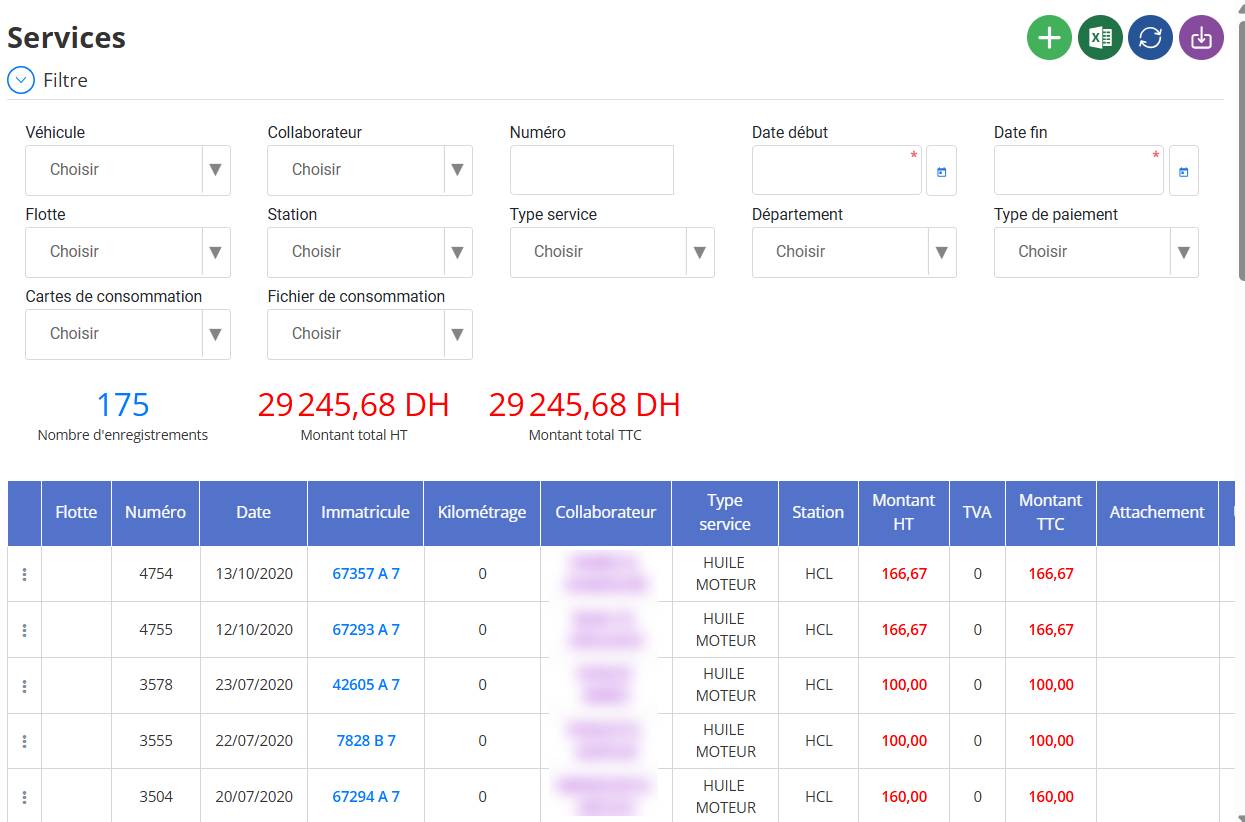
La interfaz muestra un listado de servicios registrados, con indicadores del número total de operaciones y montos acumulados. Los usuarios también pueden filtrar datos y exportar registros para un mejor análisis y gestión.
Nuevo servicio agregado
Comience navegando a la sección "Gestión de servicios", luego haga clic en el icono verde "+" para abrir el formulario de adición.

Obtener una licencia de servicio para registrar un servicio prestado en un vehículo, especificando detalles técnicos, financieros y administrativos. Estos son los pasos a seguir para agregar servicio al sistema:

en el campoVehículo, elija el vehículo afectado por el servicio.
cuando un usuario selecciona unvehículo, el campocolaboradorse puede mantener automáticamentesiEste vehículo ya está asignado a un colaborador en la interfaz de asignación de vehículos.
Información general completa
-
Número: Ingresa o genera automáticamente un número único para el servicio.
-
fecha: Seleccione la fecha de ejecución del servicio.
-
Servicio: Elija el tipo de servicio realizado (ejemplos: ACEITE DE MOTOR, ACEITE DE EJES, ANTICONGELANTE, LAVADO Y LUBRICACIÓN, etc.).
-
Estación: Indique la ubicación donde se realizó la operación (ejemplo: estación HCL).
-
Kilometraje: Introduzca el kilometraje del vehículo durante la intervención.
-
índice de tiempo: Si corresponde, ingrese el índice de tiempo del vehículo.
-
Departamento: Seleccione el departamento en cuestión si es necesario.
-
Número de contacto: Agregue una referencia contable si es necesario.
3. Definición de costos
-
tipo de página: Indica el método de pago (ej.: efecto, transferencia, tarjeta de crédito).
-
Importaciones sin impuestos: Introduzca el importe sin impuestos del servicio.
-
tina: Por defecto el IVA se introduce al 20%, pero se puede modificar si es necesario.
-
Importaciones incluyendo impuestos: El importe total con impuestos se calculará automáticamente.
4. Añade un archivo adicional
-
Si es necesario, agregue un documento haciendo clic en él."Elija un archivo"y seleccione el archivo a descargar (ejemplo: factura, orden de compra, etc.).
5. Validación y registro
-
Verifique toda la información ingresada.
-
Hacer clic en“Ahorrar”para guardar el servicio.
-
Si es necesaria una modificación antes de la validación, haga clic en"Cancelar"para salir sin guardar.
Este proceso asegura un seguimiento efectivo de los servicios realizados en cada vehículo, garantizando al mismo tiempo una gestión rigurosa de costes y servicios.
ver si hay un servicio
Accede al listado de servicios
-
Ir al módulo"Servicios"donde todos los registros de los servicios realizados se muestran en forma de tabla.
Menú de acciones del refugio
-
En la línea del servicio que desea consultar,haga clic en los tres puntos (...),ubicado a la izquierda del número de registro.

Elige la opción “Consultar”
-
Se muestra una lista de opciones, seleccione"Para consultar"para ver los detalles del servicio.
Ver el formulario de consulta
Después de hacer clic en"Para consultar", TIENEfórmula detalladaSe abre el servicio seleccionado, mostrando toda la información guardada:

-
Vehículo afectado
-
Colaborador (si está asignado)
-
contrato de servicio
-
Tipo de servicio prestado(por ejemplo, aceite de motor, anticongelante, lavado, etc.)
-
Estación donde se realizó el servicio
-
Kilometraje e índice de tiempo (si coinciden)
-
Costo del servicio (Importe sin IVA, IVA, Importe con IVA incluido)
-
Adjunto (si se ha agregado un documento)
Observado:
El formulario en modo consulta es de solo lectura, no es posible modificar la información directamente.
Si es necesaria una modificación, será necesariocierre el formulario y seleccione la opción “Modificar”en el menú de tres puntos.
Esta función permite a los usuarios ver rápidamente información sobre un servicio sin riesgo de modificación accidental.
Pasos para modificar un servicio:
Accede al listado de servicios
-
Ir al módulo"Servicios"donde todos los registros de servicio se muestran en forma de tabla.
Menú de acciones del refugio
-
En la línea del servicio que deseas modificar,haga clic en los tres puntos (...)ubicado a la izquierda del número de registro.
Elija la opción “Modificar”
-
Se muestra una lista de opciones, seleccione"Para modificar"para abrir el formulario en modo de edición.

Editar la información necesaria
Una vez abierto el formulario, podráactualizar informacióndel mes próximo:
-
Vehículo afectado
-
Colaborador
-
contrato de servicio
-
Tipo de servicio prestado(por ejemplo, aceite de motor, anticongelante, lavado, etc.)
-
Estación donde se realizó el servicio
-
Índice de kilometraje y tiempo.
-
Importe sin IVA, Importe con IVA incluido
-
Adjunto (si es necesario)
guardar cambios
-
Una vez que haya realizado los cambios, haga clic en elBotón “Guardar”en bas du formulaire pour valider les changements.
Observaciones:
Los cambios se guardan y actualizan inmediatamente en la lista de servicios. Parte de la información puede estar bloqueada dependiendo de los derechos de acceso del usuario. Si se comete un error, siempre puedes volver a abrir la opción "Editar" y corregir la información.
Cette fonctionnalité permet aux utilisateurs d’ajuster ou corrigerdes informations sur les services réalisés pour garantir une gestion précise et à jour des prestations.