Module · Services
Gestión de carreteras
Gestión de carreteras
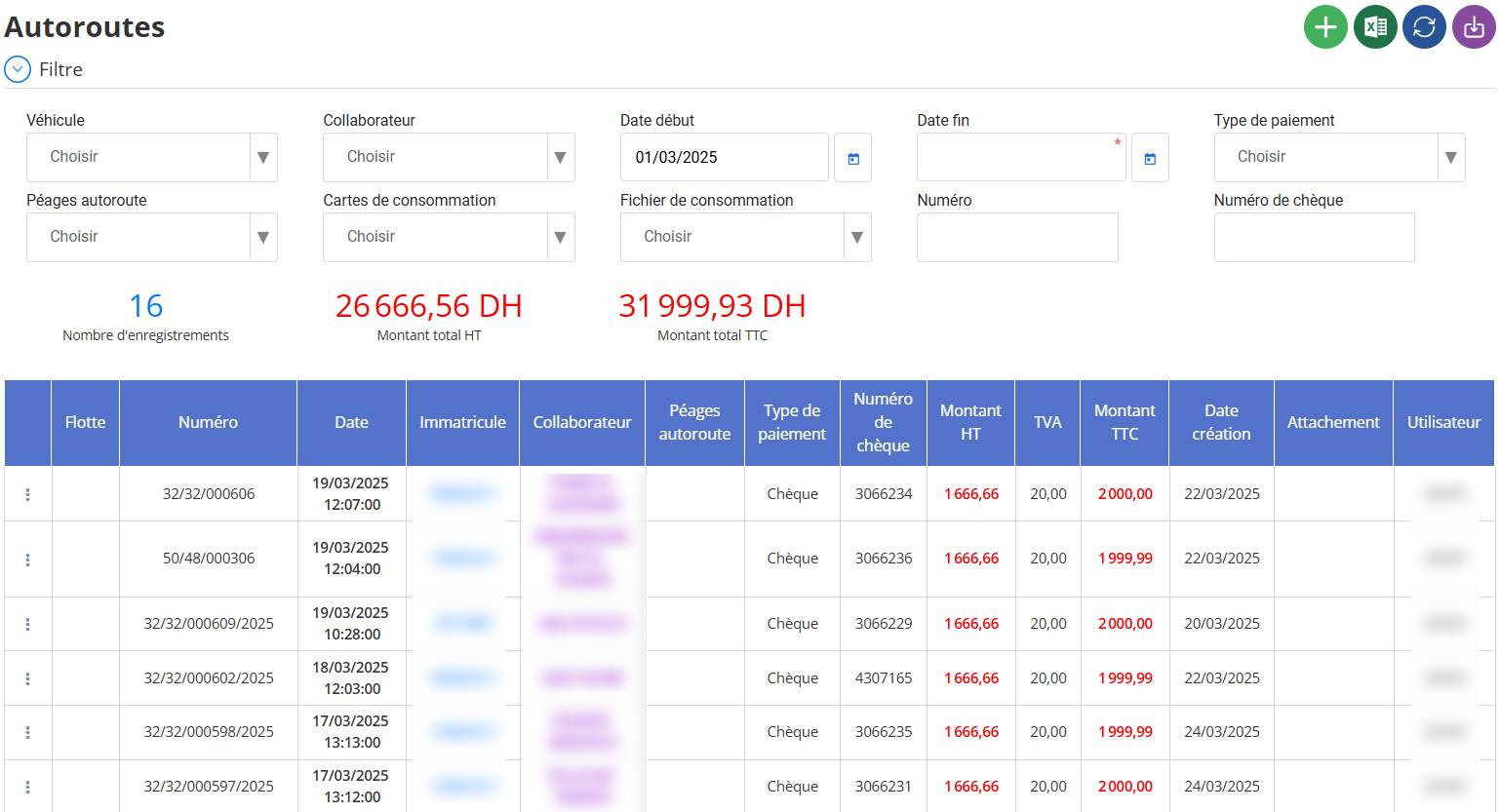
la interfaz“Carreteras”le permite administrar y rastrear los cargos de peaje de autopistas asociados con los vehículos de la flota. Reúne información esencial como el vehículo en cuestión, el empleado que utilizó la autopista, el tipo de pago, así como los importes sin impuestos y con todos los impuestos incluidos.
Esta interfaz facilita la gestión de los gastos de peajes centralizando todas las transacciones y permitiendo un análisis de costes detallado.
Agregar y editar transacciones
Para mostrar el formulario de adición:
Haga clic en elBotón “Más” (icono verde)ubicado en la parte superior derecha de la interfaz.

Esto abre unfórmula en blancodonde podrá ingresar la información necesaria.
Completar el formulario de adición
El formulario se divide en varias secciones:

Información del vehículo y del empleado
Vehículo: Seleccione el vehículo en cuestión de la lista desplegable.
Designación de la carretera
Número: Ingrese el número de transacción (obligatorio).
Fecha y hora: Seleccione la fecha y hora de paso del peaje.
Salida Peaje: Elija el punto de partida.
Peaje de llegada: seleccione el punto final.
tipo de página: Elija el método de pago utilizado (cheque, tarjeta, efectivo, etc.).
Montant de la Transaction
Importaciones sin impuestos: Introduzca el importe sin impuestos.
tina: Está precargado de forma predeterminada en20%(modificable si es necesario).
Importe incluyendo impuestos: Se calculará automáticamente después de ingresar el monto sin impuestos.
Agregar una prueba (opcional)
Asistente: Puede cargar un archivo de respaldo haciendo clic en "Elegir archivo".
Enregistrement de la Transaction
Una vez completada la información:
Hacer clic en“Ahorrar”para guardar la transacción.
Hacer clic en“Guardia y agregado”Si desea agregar varias transacciones por separado.
Hacer clic en"Cancelar"si no quieres guardarlo.
Resumen de beneficios
Rápido y fácil: Adición con solo unos pocos clics.
Entrada de guía: Campos bien definidos para evitar errores.
Automatización: Cálculo automático deImportaciones incluyendo impuestos.
Archivo: Posibilidad de añadir prueba documental.
Este proceso permite unagestión eficiente de las transacciones vialesy facilita el seguimiento de los gastos relacionados con los viajes.
Editar una transacción de autopista
Antes de editar una transacción, primero debe acceder a la lista de registros.
Accede al menú “Autopistas”en la interfaz principal.
La liste des transactions existantes s’affiche sous forme de tableau.
Seleccione transacción para editar
Una vez en la lista de transacciones:
Recherchez la ligneque contiene la transacción que desea modificar.
Haga clic en elmenú de opciones(icono"..."a la izquierda de la línea en cuestión).

Seleccionar"Para modificar"en la lista de acciones disponibles.
El formulario de edición se abre con la información actual ya completada.
Editar información
En el formulario de edición, puede actualizar la siguiente información:
Vehículo: Cambiar o corregir el vehículo asociado.
Colaborador: Cambie el conductor responsable.
Número de transacción: Actualice el número si es necesario.
Fecha y hora: Cambia la fecha y hora de paso del peaje.
Salida pico y legada pico: Modificar los lugares afectados.
tipo de página: actualice el método de pago (por ejemplo, cheque, tarjeta).
Importe sin impuestos, IVA e importe con impuestos incluidos: Modifique las cantidades si es necesario (elImportaciones incluyendo impuestosse calculará automáticamente).
Asistente: agrega o reemplaza un archivo guardado.
guardar cambios
Una vez realizados los cambios:
Hacer clic en“Ahorrar”para validar los cambios.
Hacer clic en"Cancelar"si no desea guardar los cambios.
Los datos actualizados se reflejarán directamente en la lista de transacciones.
Puntos importantes para recordar
Edición rápida y sencillaen tan solo unos pocos clics.
Los datos antiguos se sobrescriben instantáneamente.
Cálculo automático del Importe con impuestos incluidosprevia modificación del impuesto o IVA.
Posibilidad de cambio o posible cambio.como archivo adjunto.
Este proceso aseguraactualización eficiente y precisades transactions autoroutières pour une meilleure gestion des dépenses.
Ver una transacción de autopista
La consulta de las transacciones de autopistas permite acceder al detalle de las operaciones registradas sin modificarlas. Estos son los pasos detallados para ver una transacción:
Para ver transacciones registradas:
Allez dans le menu "Autoroutes"dans l’interface principale.
La liste des transactions s'affiche sous forme de tableau.
Vous pouvez voir les numéros, dates, véhicules, collaborateurs, montants et types de paiementdirectement dans cette liste.
Filtrar transacciones (opcional)
Si vous recherchez une transaction spécifique, vous pouvez utiliser les filtresen haut de la page :
Véhicule: Sélectionnez un véhicule spécifique.
Collaborateur: Filtrez par conducteur.
Date Début / Date Fin: Recherchez des transactions sur une période donnée.
Type de paiement: Filtrer par mode de règlement (ex. Chèque, Espèces, Carte).
Numéro de transaction: Entrez un numéro spécifique pour une recherche rapide.
Cliquez sur "Filtrer"pour afficher les résultats correspondant aux critères sélectionnés.
Ver una transacción en detalle
Una vez que haya encontrado la transacción para ver:
Recherchez la ligne souhaitée dans le tableau.
Cliquez sur le menu d’options (icône "..." à gauche de la ligne).
Sélectionnez "Consulter"dans la liste des actions disponibles.

Un écran détaillé s’ouvre avec toutes les informations de la transaction(Véhicule, Collaborateur, Montant, Date, Péages, etc.).

Esta consulta le permite ver las transacciones sin ninguna modificación posible.

