Module · Services
Gestion des Dépenses
Gestion des Dépenses
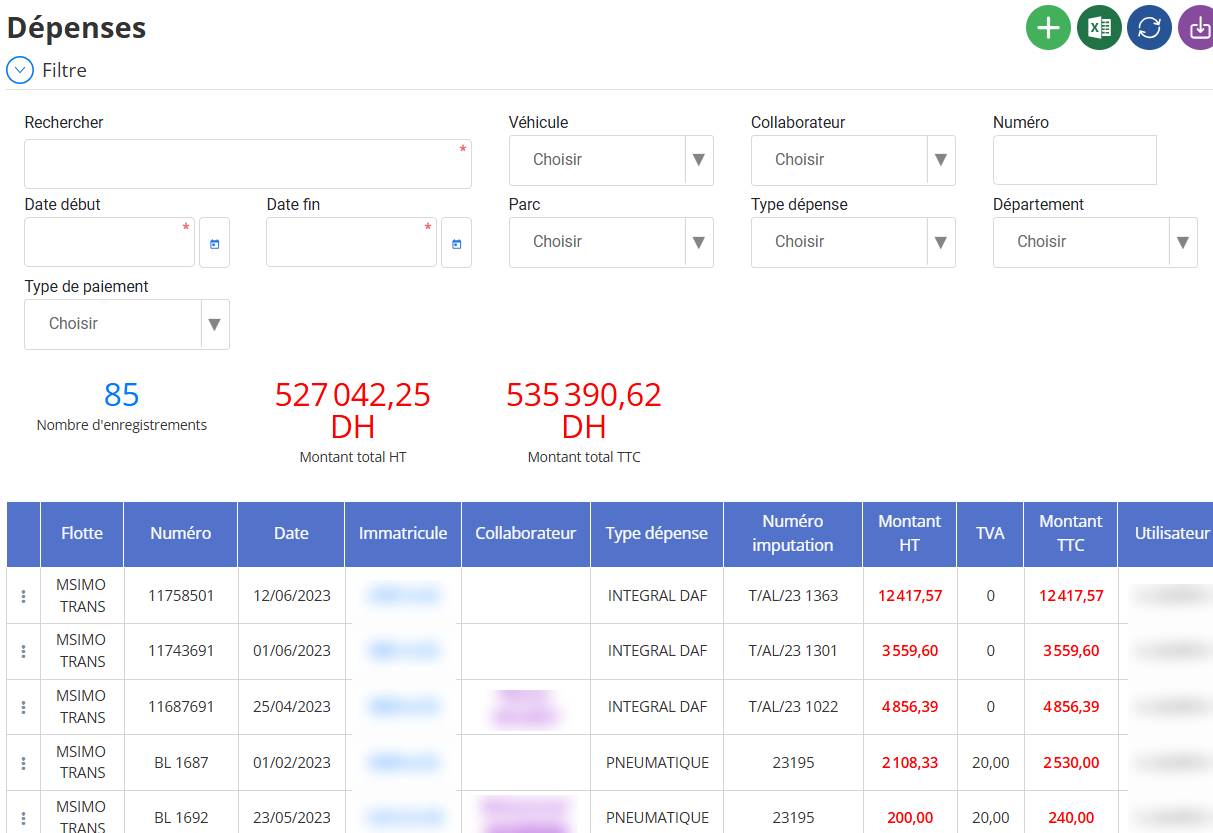
La fonctionnalité de gestion des dépenses permet de suivre, ajouter, modifier, supprimer et consulterles informations relatives à toutes les dépenses engagées. Elle offre une visibilité détaillée sur les coûts, facilitant ainsi le contrôle budgétaire et l’analyse des dépenses.
Fonctionnalités principales :
Ajout et modificationdes dépenses avec tous les détails nécessaires (véhicule, collaborateur, type de dépense, montant, etc.).
Filtrage et recherche avancéeselon plusieurs critères (date, véhicule, collaborateur, type de paiement, etc.).
Affichage des totaux HT et TTC, permettant une vue d’ensemble rapide des dépenses engagées.
Exportation des donnéespour une analyse approfondie ou un archivage.
Cette interface garantit une gestion fluide et précise des dépenses, optimisant ainsi la maîtrise financière et la prise de décision.
Ajout d'une Dépense Véhicule
L'ajout d'une dépense véhicule permet d'enregistrer les coûts liés à un véhicule dans le système.
1⃣ Affichage du formulaire d'ajout
Pour accéder à ce formulaire :
-
Cliquez sur le bouton "+"(ajouter) dans la section "Dépense véhicule".

2⃣ Remplir les informations
Véhicule et Collaborateur

-
Sélectionnez le véhicule concerné.
-
Sélectionnez le collaborateur associé à la dépense.
Informations Générales
-
Numéro: Identifiant unique de la dépense.
-
Date: Date de la dépense.
-
Type de paiement: Choisissez (Chèque, Espèces, Virement…).
-
Numéro d'utilisation(optionnel) : Code de référence interne.
-
Type dépense: Sélectionnez le type de dépense (Carburant, Péage, Réparation…).
-
Numéro imputation(optionnel) : Code comptable ou budgétaire.
Coût
-
Montant HT: Saisissez le montant hors taxe.
-
TVA: Taux de TVA appliqué (par défaut 20%).
-
Montant TTC: Calcul automatique en fonction du montant HT et de la TVA.
Direction et Département
-
Sélectionnez la direction et le département concernés par la dépense.
Commentaire(optionnel)
-
Ajoutez une description ou justification de la dépense.
3⃣ Enregistrement
-
Cliquez sur "Enregistrer"pour sauvegarder la dépense.
-
Cliquez sur "Annuler"pour annuler l’opération.
Description de la Gestion des Dépenses Véhicules
Cette fonctionnalité permet de gérer les dépenses liées aux véhicules d'une entreprise. Elle facilite :
Le suivi des coûts engagés (carburant, entretien, péages…).
Une meilleure gestion comptable et budgétaire.
L’analyse des dépenses par véhicule et collaborateur.
Objectif: Assurer une gestion précise et efficace des frais liés aux véhicules pour optimiser les budgets et améliorer la transparence financière.
Modification d'une Dépense Véhicule
La modification d'une dépense véhicule permet de corriger ou mettre à jour les informations enregistrées.
1⃣ Accéder à la liste des dépenses
-
Rendez-vous dans la section "Dépenses Véhicules".
-
Une liste des dépenses enregistrées s'affiche.
2⃣ Sélectionner la dépense à modifier
-
Recherchez la ligne correspondant à la dépense à modifier.
-
Cliquez sur l'icône modifier.

-
Le formulaire de modification s’ouvre avec les informations existantes.
3⃣ Modifier les informations nécessaires
-
Vous pouvez mettre à jour les champs suivants :
Véhiculeet Collaborateur
Numéro, Date, Type de paiement, Type de dépense
Montant HT, TVA, Montant TTC
Direction, Département, Commentaire
Numéro d’utilisationou Numéro d’imputation
4⃣ Enregistrer les modifications
-
Cliquez sur "Enregistrer"pour sauvegarder les changements.
-
Cliquez sur "Annuler"si vous ne souhaitez pas enregistrer les modifications.
Remarque:
-
La modification est généralement réservée aux utilisateurs ayant les droits nécessaires.
-
Certaines informations peuvent être verrouillées après validation comptable.
Consultation d’une Dépense Véhicule
La consultation permet d'afficher les détails d'une dépense véhicule sans possibilité de modification.
1⃣ Accéder à la liste des dépenses
-
Allez dans la section "Dépenses Véhicules".
-
Une liste des dépenses enregistrées s’affiche.
2⃣ Sélectionner une dépense à consulter
-
Recherchez la ligne de la dépense que vous souhaitez voir.
-
Cliquez sur l'icône "..." (ou un bouton similaire dédié à la consultation).

-
Une nouvelle fenêtre ou un formulaire s’ouvre avec tous les détails de la dépense.

3⃣ Vérification des informations
-
Vous pouvez visualiser toutes les données enregistrées :
Véhicule, Collaborateur
Numéro, Date
Type de paiement, Type de dépense
Montant HT, TVA, Montant TTC
Direction, Département
Commentaire
Remarque:
-
Aucun champ n’est modifiable dans ce mode.
-
Si vous devez apporter des changements, il faudra passer par l’option "Modifier"(si vous avez les droits nécessaires).

