Modul · Flotte
Einkaufsmanagement
Einkaufsmanagement
Organisiert und kontrolliert: Wenn Sie die Kontrolle über alle Informationen haben, die Sie erhalten, findet eine der aktuellsten Transaktionen statt. Diese Module enthalten umfassende Management- und Führungsanweisungen:
- Erstellen Sie neue Kaufverträge: Erfassen Sie jede neue Vereinbarung mit Ihren Lieferanten einschließlich aller notwendigen Details für eine schnelle Referenz und eindeutige Nachverfolgung.
- Bestehende Verträge aktualisieren: Ändern Sie die Bedingungen oder Informationen eines Vertrags, wenn Änderungen eintreten, um sicherzustellen, dass alle Daten aktuell bleiben und mit den aktuellen Vereinbarungen übereinstimmen.
- Löschen Sie veraltete Verträge: Entfernen Sie Verträge, die nicht mehr gültig sind, und sorgen Sie so für eine organisierte und relevante Datenbank.
Mit diesem Modul wird die Verwaltung von Einkaufsverträgen fließend und zentralisiert. Wenn das Licht nachts eingeschaltet ist, sehen wir das Licht auf der Linken Seite des Lichts.
Fügen Sie einen neuen Kaufvertrag hinzu
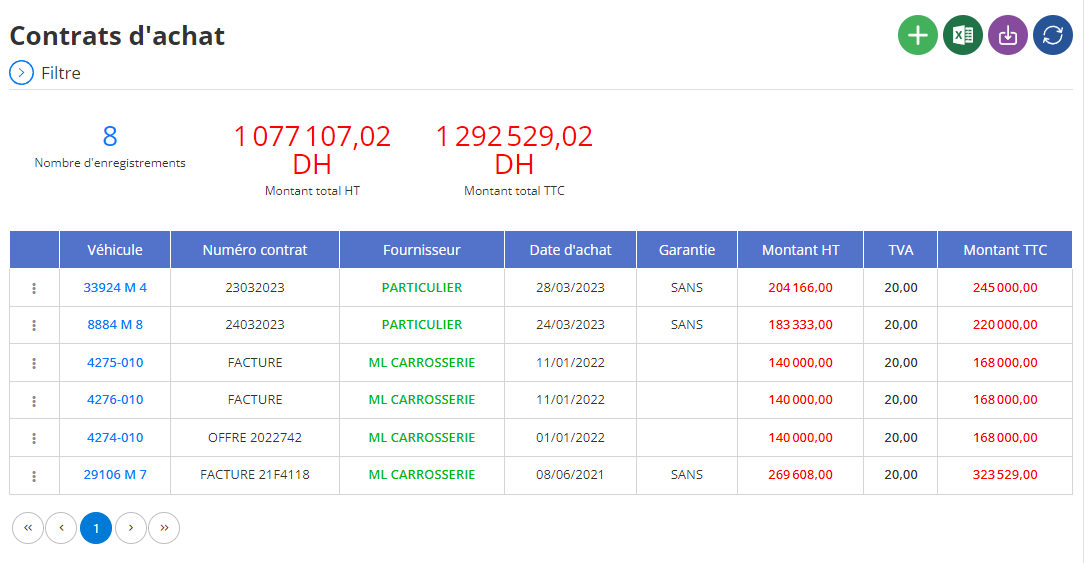
Wenn ein neues System registriert wird, sollten diese Links bestehen bleiben. Mit diesem Verfahren können Sie Ihre finanziellen Verpflichtungen genau dokumentieren und eine strenge Überwachung der Zeugkauftransaktionen gewährleisten.
Wenn Sie das Modul „Caufverträge“ über das „Hinzufügen“ („+“-Symbol) und die anderen Teile erkennen. Durch diese Aktion wird ein Eingabeformular geöffnet (siehe Abbildung oben), in dem Sie die erforderlichen Informationen eingeben können, um einen vollständigen und korrekten Kaufvertrag zu erstellen.
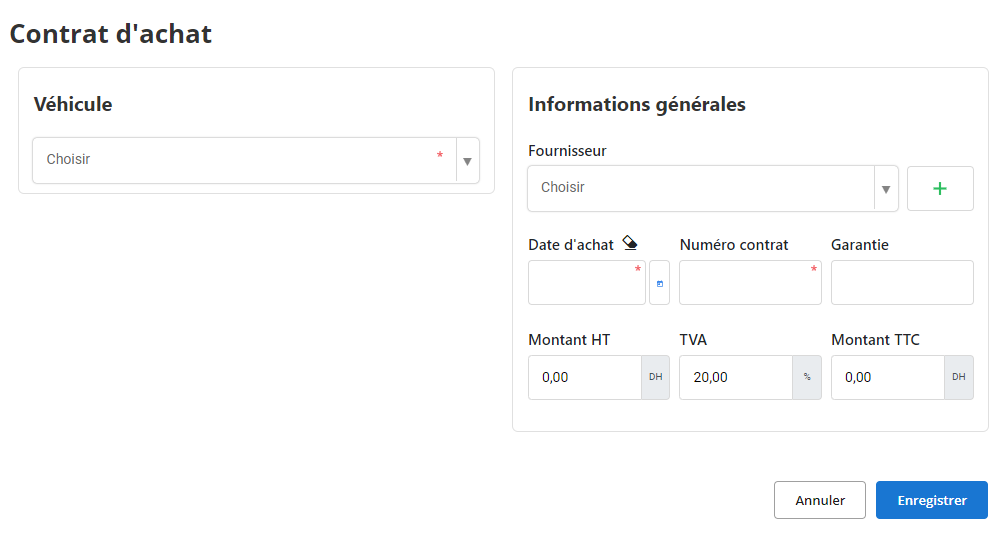
Das Formular zur Erstellung eines Kaufvertrages gliedert sich in zwei Hauptabschnitte:FahrzeugundAllgemeine Informationen.
Abschnitt „Fahrzeug“.
- Fahrzeug: Wählen Sie aus der Dropdown-Liste das vom Kaufvertrag betroffene Fahrzeug aus. Dieser Schritt ist wichtig, um den Vertrag korrekt einem bestimmten Fahrzeug zuzuordnen.*
Abschnitt „Allgemeine Informationen“.
-
Anbieter: Wählen Sie im Dropdown-Menü den Lieferanten dieses Kaufvertrags aus. Wenn der Lieferant noch nicht im System aufgeführt ist, klicken Sie auf die Schaltfläche „+“, um direkt über diese Schnittstelle einen neuen Lieferanten hinzuzufügen.
-
Kaufdatum: Geben Sie das genaue Kaufdatum des Fahrzeugs an. Diese Informationen sind für die Finanzverfolgung und die Verwaltung des Transaktionsverlaufs von entscheidender Bedeutung.
-
Vertragsnummer: Geben Sie eine eindeutige Nummer für den Kaufvertrag ein. Die folgenden Nummern sind in den Identifikationsnummern der Erleichterung der Verwaltung und späteren Einsichtnahme en Verträge enthalten.
-
Garantie: Geben Sie die Garantiebedingungen an, sofern diese für diesen Kauf gelten. Dieses Feld kann Informationen über die Dauer der Garantie oder die Art der abgedeckten Reparaturen enthalten.
-
Betrag ohne Steuern: Geben Sie den Betrag ohne Steuern (HT) für diesen Kauf ein. In diesem Feld können Sie die Grundkosten des Vertrags vor der Anwendung von Steuern dokumentieren.
-
MwSt: Geben Sie den geltenden Mehrwertsteuersatz ein. Das System berechnet automatisch den Gesamtbetrag inklusive Steuern.
-
Betrag inklusive Steuern: Dieses Feld wird automatisch berechnet und zeigt den Gesamtbetrag des Vertrags an, einschließlich aller Steuern (TTC), basierend auf dem Betrag ohne Mehrwertsteuer und dem Mehrwertsteuersatz.
Änderung eines Kaufvertrages
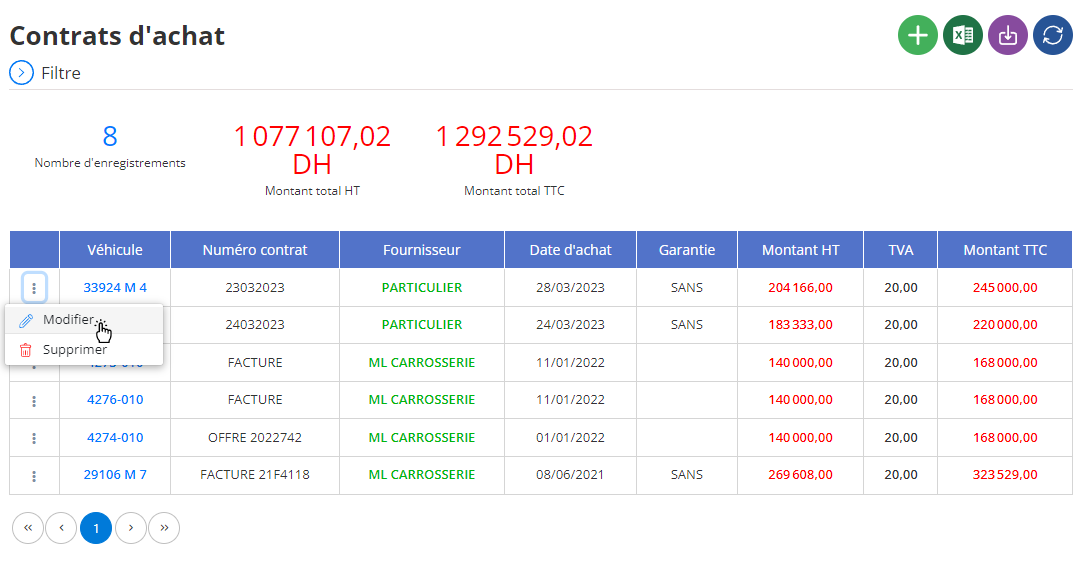
Sobald Sie Ihr Girokonto registriert haben, können Sie die Liste Ihrer Buchhalter im Verwaltungssystem einsehen. Wählen Sie in der Liste den Vertrag aus, den Sie ändern möchten, und klicken Sie dann auf die OptionZu ändernum das Update-Formular zu öffnen. Sie haben dann Zugriff auf die wichtigsten Vertragsinformationen, wie zVertragsnummer, SchläftKaufdatum, DERAnbieter, und sterbenAufstand(ohne Mehrwertsteuer, Mehrwertsteuer und Mehrwertsteuer). Diese basieren auf neuen Datteln oder anderen Elementen und haben die richtige Temperatur. Wenn Sie Ihre grundlegenden Informationen gefunden haben, können Sie die bereitgestellten Details einsehen und sich über diese Details informieren.Garantieoder sterbenZahlungsbedingungenund die aktuelle Situation ist voll gültig und aktuell.
Nachdem Sie jedes Feld überprüft und alle erforderlichen Änderungen vorgenommen haben, klicken Sie aufSpeichernum die Änderungen zu speichern. Dieser Prozess ist unerlässlich, um sicherzustellen, dass die Einhaltung der Einkaufsverträge korrekt bleibt und mit den laufenden Verpflichtungen übereinstimmt. Während der Möglichkeit höchster Aktualisierungen optimiert diese Funktionalität der Vertragsverwaltung und stellt sicher, dass die verfügbaren Informationen den aktuellen Status der Transaktionen genau widerspiegeln.
Kauvertrag löschen
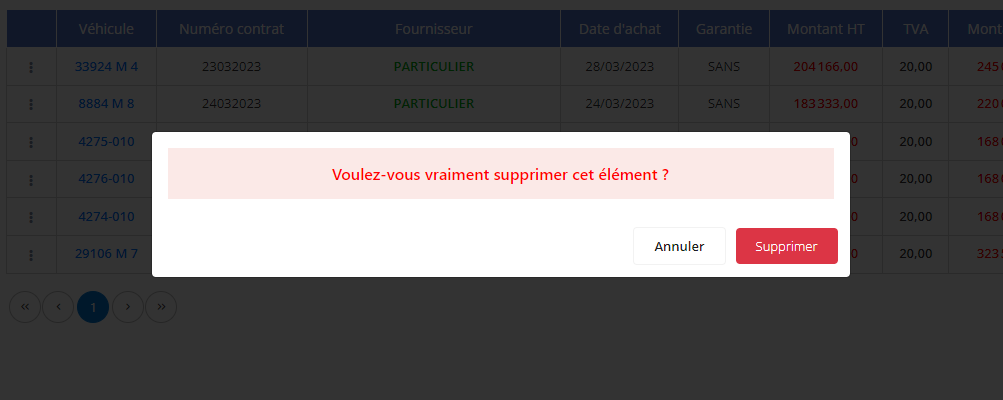
Wir haben bereits damit begonnen, das folgende System zu verwenden. Sie finden Ihre Coverlist-Navigation. Identifizieren Sie in diesem Abschnitt den Vertrag, den Sie widerrufen möchten, indem Sie ihn aus der angezeigten Liste auswählen. Klicken Sie dann auf die SchaltflächeLÖSCHENum den Löschvorgang einzuleiten.
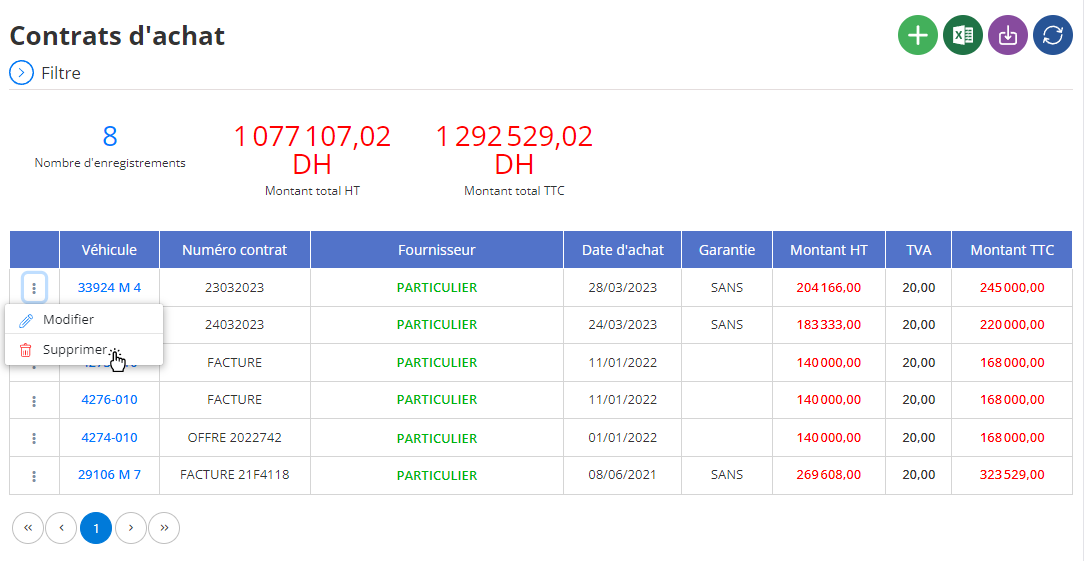
Dies ist ein Bestätigungsfenster, um diese Aktion zu bestätigen. Es ist unbedingt zu beachten, dass die Löschung dauerhaft und unumkehrbar ist; Der Kaufvertrag sowie alle damit verbundenen Daten werden endgültig aus dem System gelöscht. Bevor Sie fortfahren, stellen Sie sicher, dass Sie überprüft haben, ob die Löschung erforderlich ist und keine wichtigen Informationen verloren gehen. Bitte beachten Sie, dass das Datum der Kontaktaufnahme und die Kontaktaufnahme der Bank nicht oder nicht korrekt sind. Durch die Führung einer sauberen und korrekten Liste der Kaufverträge erleichtern Sie die effiziente Verwaltung Ihrer Transaktionen und sorgen für eine bessere Organisation Ihrer finanziellen Verpflichtungen.