Modul · Flotte
Dokumentenmanagement
Dokumentenmanagement
Die Verwaltung der mit jedem Fahrzeug verknüpften Dokumente ist unerlässlich, um eine vollständige Rückverfolgbarkeit und Zentralisierung der Informationen zu gewährleisten. Mit dieser Funktion können Sie Dokumente oder Dateien (z. B. Wartungsbescheinigungen, Reparaturrechnungen, Versicherungsverträge usw.) einem bestimmten Fahrzeug in der Fahrzeugliste anhängen. Dabei handelt es sich um die Angaben zu den Verkehrsdetails und den Teaminformationen, die durch Verwaltungs- und Flotteninformationen bereitgestellt werden.
Schritte zum Anbringen eines Dokuments an einem Fahrzeug
Greifen Sie auf die Fahrzeugliste zu:
- Navigieren Sie zu dem Abschnitt, in dem alle Fahrzeuge Ihrer Flotte aufgelistet sind.
- Die Auflistung in der Liste ist repräsentativ für das Fahrzeug mit der Hauptposition des Fahrzeugs, Modell, Kilometerstand usw.
Wählen Sie das zu ändernde Fahrzeug aus:
- Suchen Sie in der Spalte „Anhang“, die durch ein Büroklammersymbol gekennzeichnet ist, das Fahrzeug, dem Sie ein Dokument hinzufügen möchten.
- Klicken Sie auf das Symbol und auf die Dokumente, die Sie benötigen.

Fenster zur Dokumentenverwaltung:
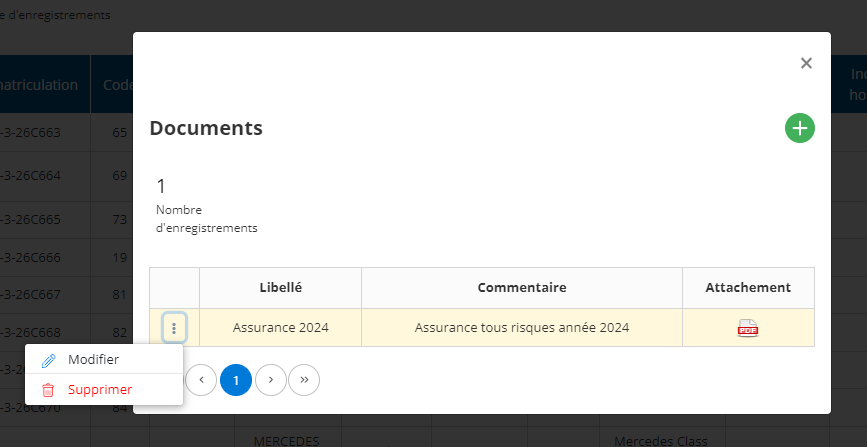
- Es öffnet sich ein Fenster, in dem Ihnen die Liste der bereits mit dem Fahrzeug verknüpften Dokumente angezeigt wird. Wenn noch kein Dokument hinzugefügt wurde, ist die Liste leer.
- In diesen Fenstern finden Sie alle Dokumente, die Sie zum Lesen benötigen. Die Spalten geben die anWortlaut(Titel), derKommentareund sterbenfichier attaché.
- Si vous avez déjà des documents, vous pouvez égalementmodifierouLÖSCHENdiese Dateien von diesem Bildschirm aus.
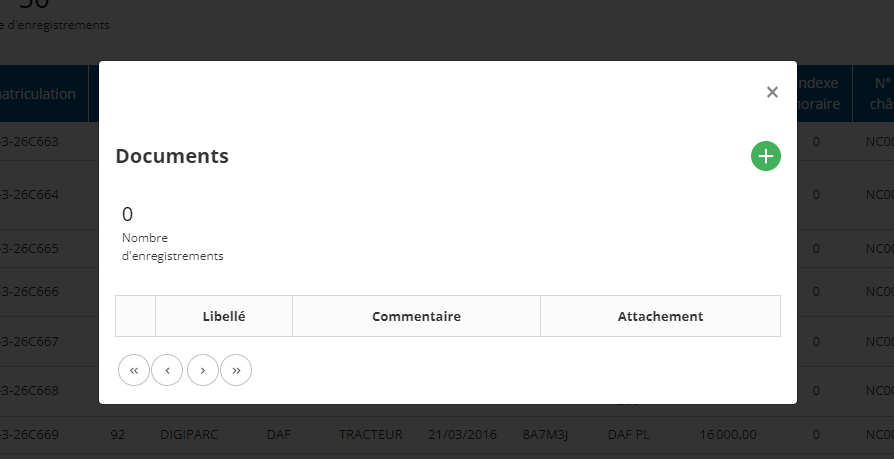
Fügen Sie ein neues Dokument hinzu:
- Pour attacher un nouveau document, cliquez sur l’icône+en haut à droite de la fenêtre de gestion des documents.
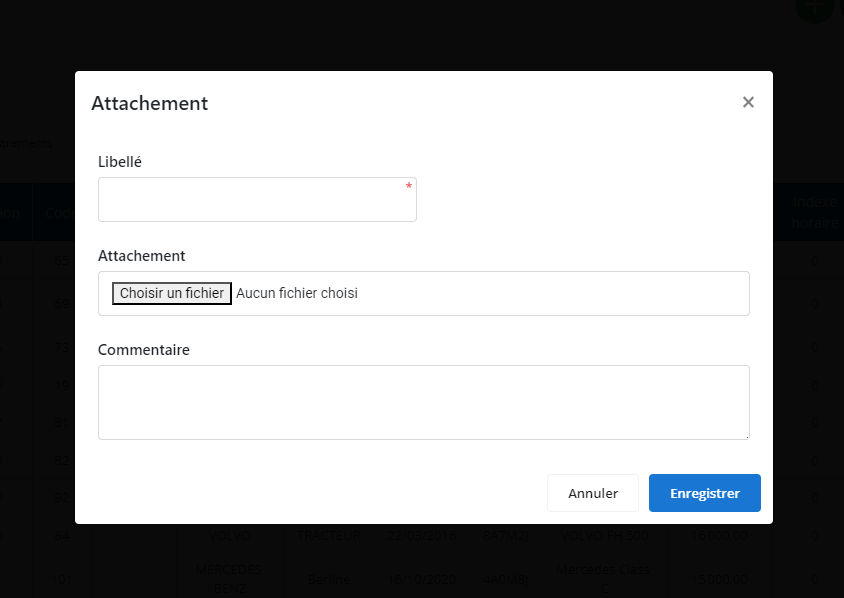
- Ein Anhangsformular wird angezeigt, damit die Datei hinzugefügt werden kann.
Füllen Sie die Informationen im Anhangformular aus:
- Wortlaut: Geben Sie einen Titel ein, der das Dokument beschreibt (z. B. „Versicherungsvertrag – 2023“, „Revisionsrechnung – Oktober 2024“ usw.).
- Datei: ClickenWählen Sie eine DateiUm das Dokument auszuwählen, das Sie an Ihrem Computer anhängen möchten.
- Kommentar(optional): Fügen Sie bei Bedarf Notizen oder zusätzliche Details hinzu (z. B. das Gültigkeitsdatum eines Vertrags, das Ablaufdatum eines Dokuments usw.).
- Sobald alle Informationen eingegeben wurden, klicken Sie aufSpeichern.
Validierung der Verbindung:
- Nach dem Klicken aufSpeichern, wird das Dokument automatisch dem ausgewählten Fahrzeug hinzugefügt. Wenn Sie nicht wissen, was Sie tun sollen, müssen Sie warten oder verlieren, auch wenn Sie nicht wissen, was Sie tun sollen.
- Bitte beachten Sie, dass es sich bei den Unterlagen um handschriftliche Unterlagen handelt, die nicht in den Unterlagen enthalten sind, so dass die Autoren ihre Anweisungen in der Fahrzeugakte barrierefrei gemacht haben.