Modul · TMS
Rechnungsliste
Rechnungsliste
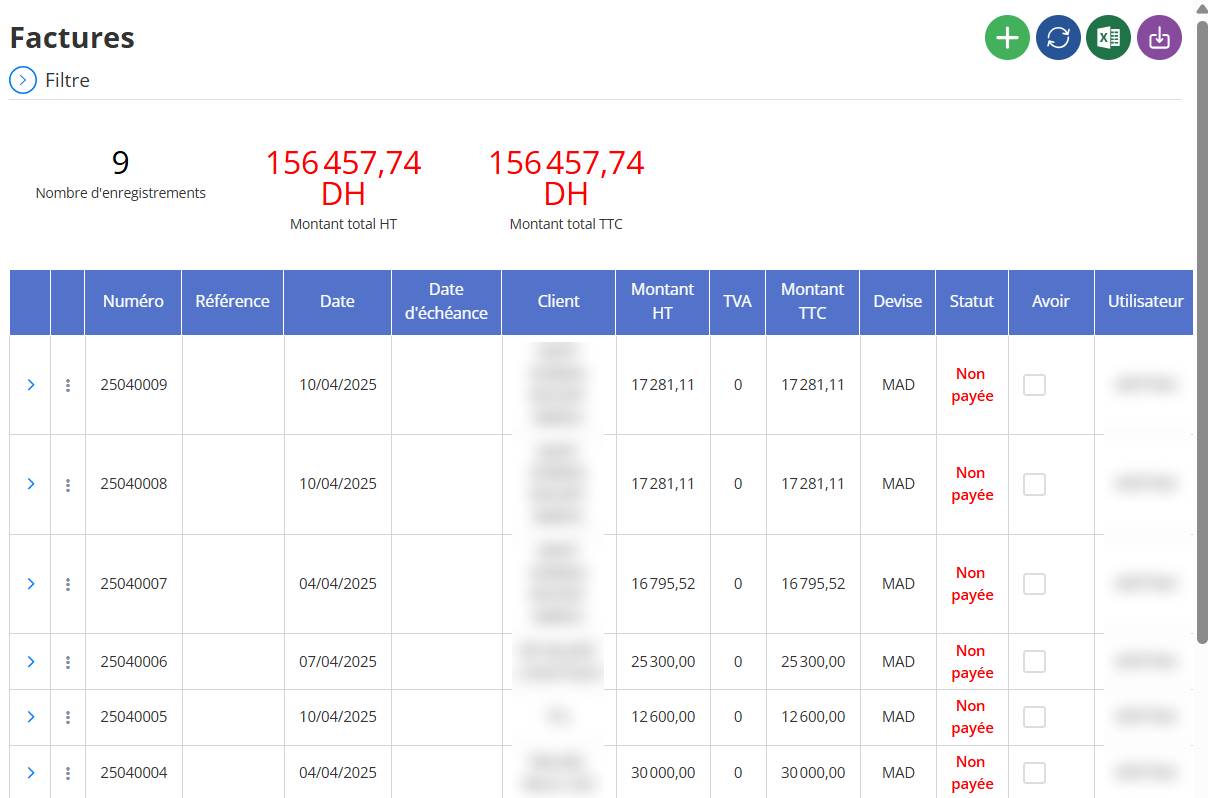
Die SchnittstelleListe der Rechnungenermöglicht eine detaillierte DarstellungAlle Ausgänge wurden vorgenommenim System. Es bietet einen globalen Überblick über die durchgeführten Abrechnungen sowie einen schnellen Zugriff auf alleAktuelle Informationenzur Überwachung, Beratung oder Verwaltung.
Hauptziel
Diese Schnittstelle dient dazu:
-
Sehen Sie sich den Verlauf aller Rechnungen an.
-
Sehen Sie sich die Details jeder Rechnung an.
-
Suchen und filtern Sie Rechnungen anhand mehrerer Kriterien.
-
Führen Sie Aktionen durch: Abfragen, Bearbeiten, Löschen oder Exportieren.
Für jede Rechnung werden Informationen angezeigt
Jede Zeile in der Liste entspricht einer Rechnung und zeigt die folgenden Daten an:
| Feld | Anweisungen |
|---|---|
| Referenz | Eindeutige Rechnungsnummer |
| Daten | Datum der Rechnungserstellung |
| Kunde | Name des Rechnungskunden |
| Betrag ohne Steuern / inclusive Steuern | Gesamtbetrag ohne Steuern und inklusive aller Steuern |
| Zahlungsart | Gewählte Methode (Überweisung, Bargeld usw.) |
| Status | Aktueller Stand:In Rechnung gestellt, storniert, bezahlt |
| Nombre de voyages liés | Anzahl der Fahrten, die der Rechnung zugeordnet sind |
| Actions | Boutons permettant de : visualiser , modifier , supprimer |
Verfügbare Funktionen
Suchfilter
-
Filtern nachAbgeschlossen, Informationen, Status, Empfehlungen, usw.
-
Dies erleichtert das Auffinden einer bestimmten Rechnung oder das Gruppieren mehrerer Rechnungen nach einem vorgegebenen Kriterium.
Rechnungsdetails anzeigen
-
Klicken Sie aufBeratungssymbol (Lupe oder Auge)um auf das vollständige Rechnungsblatt zuzugreifen.

-
Wir haben nun folgende Informationen: die abgerechneten Reisen, die Beträge, die Währung, die Bankverbindung, die Zahlungsbedingungen usw.
Bearbeiten Sie eine Rechnung
-
Wenn der Status der Rechnung dies zulässt (z. B. entsperrt), können Sie auf klickenBearbeiten-Symbolum die Informationen anzupassen.
Eine Rechnung löschen
-
Im Falle eines Fehlers oder einer Stornierung klicken Sie aufSymbol „Löschen“.die Rechnung zu löschen (sofern die Löschregeln dies zulassen).
Wichtige Hinweise
-
Rechnungen werden angezeigtes ist neu bis zum letztenStandardmäßig.
-
Es ist möglichExportdie Hört reinExcel oder PDFzur Archivierung oder Analyse.
-
AAbzeichen oder Farbekann den Status der Rechnung optisch anzeigen (z. B. grün = bezahlt, rot = storniert).