Módulo · TMS
Lista de facturas
Lista de facturas
la interfazLista de facturasla licencia se muestra en detalletodas las facturas registradasen el sistema. Ofrece una visión global de las facturaciones realizadas, así como un rápido acceso a todasinformación esencialpara seguimiento, consulta o gestión.
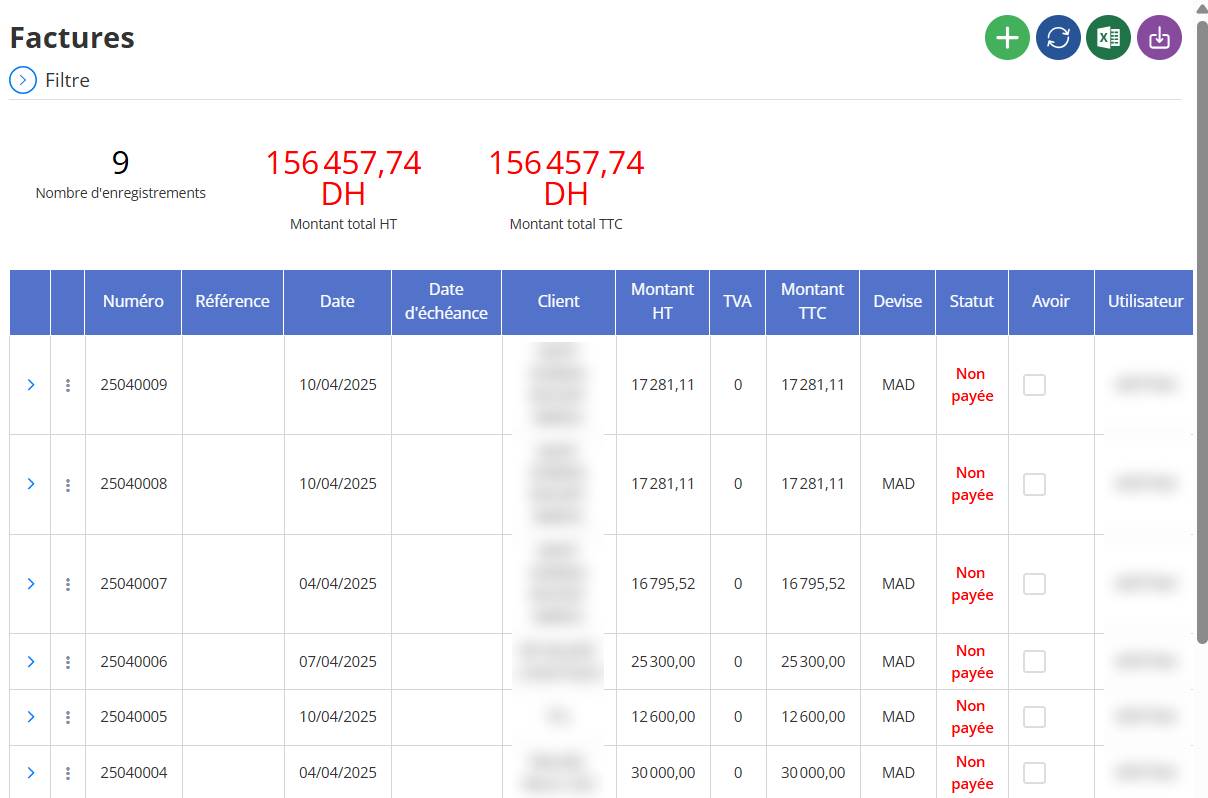
Objeto principal
Esta interfaz está diseñada para:
-
Ver el historial de todas las facturas.
-
Ver los detalles de cada factura.
-
Busque filtra los hechos según múltiples criterios.
-
Realizar acciones: consulta, edición, eliminación o exportación.
Información mostrada para cada factura
Cada línea de la lista corresponde a una factura y muestra los siguientes datos:
| campo | Descripción |
|---|---|
| Referencia | Número de factura único |
| Fecha | Fecha de creación de la factura |
| Cliente | Nombre del cliente facturado |
| Importaciones sin carga / carga incluida | Importe total sin impuestos y todos los impuestos incluidos |
| método de pago | Método Elegido (transferencia, efecto, etc.) |
| Estado | Estado actual:Facturado, Cancelado, Pagado |
| Número de vías vinculadas | Número de viajes asociados a la factura |
| Comportamiento | Botones que lo permiten: gusano, modificar, eliminar |
Funciones disponibles
Filtros de autobús
-
Filtrar porfecha, cliente, estado, referencia, etc.
-
Esto facilita encontrar una factura específica o agrupar varias facturas según un criterio determinado.
Ver detalles de la factura
-
Haga clic en elicono de consulta (lupa u ojo)para acceder a la hoja de factura completa.

-
Encontrarás: los viajes facturados, los importes, la moneda, la cuenta bancaria, las condiciones de pago, etc.
Editar una factura
-
Si el estado de la factura lo permite (por ejemplo: desbloqueada), puede hacer clic en elicono de ediciónpara ajustar la información.
Eliminar una factura
-
En caso de error o cancelación, haga clic en eleliminar iconopara eliminar la factura (si las reglas de eliminación lo permiten).
Notas importantes
-
Se muestran las facturasdel más nuevo al más antiguopor defecto.
-
son posiblesexportarlas listas enExcel o PDFpara su archivo o análisis.
-
Ainsignias de colorespuede indicar visualmente el estado de la factura (por ejemplo, verde = pagada, rojo = cancelada).

