

Modul · TMS
Gestion des ordres de transport
Gestion des ordres de transport
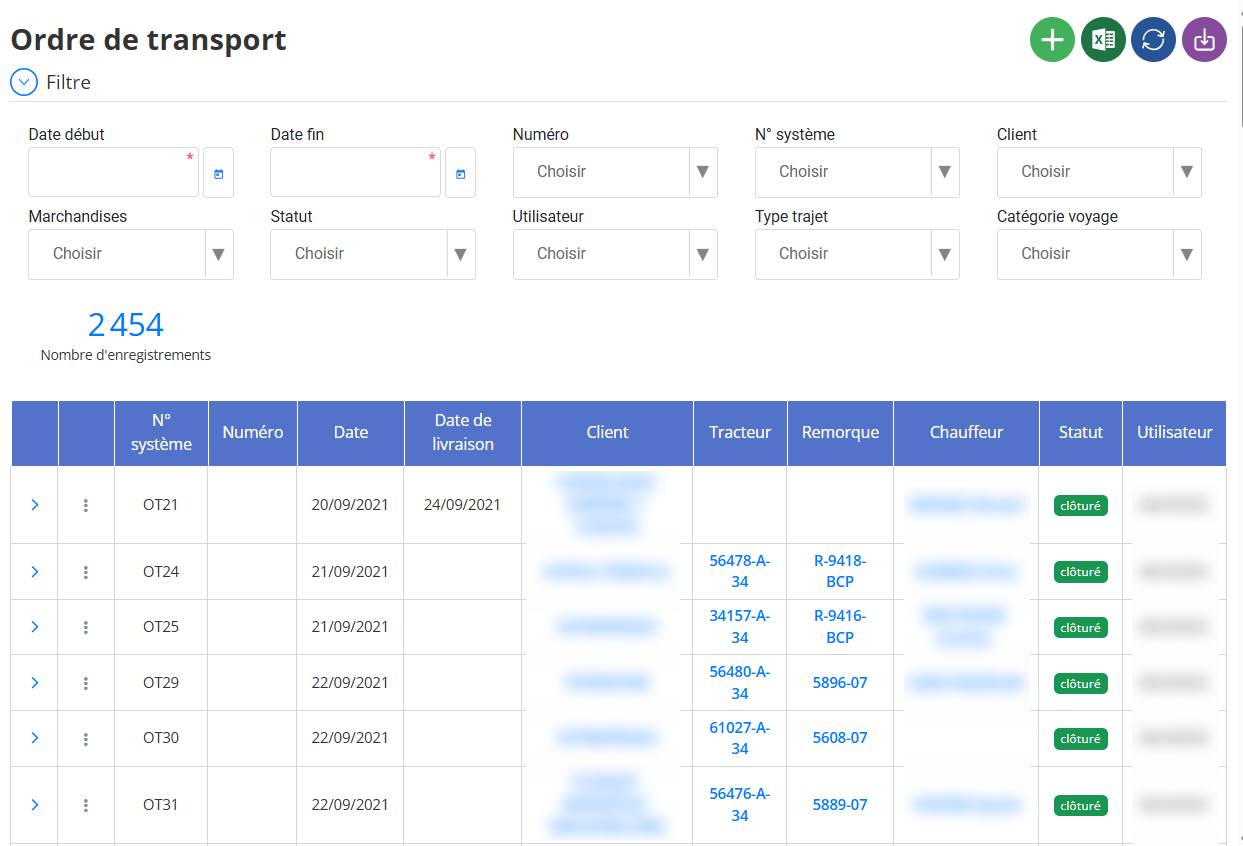
Cette interface permet degérer de manière intuitive et centraliséetous les ordres de transport, qu’ils soient en préparation, en cours ou clôturés. Elle donne la possibilité decréer, modifier, consulter et supprimerun ordre de transport tout en visualisant des données essentielles comme les clients, chauffeurs, tracteurs, remorques, etc.
Ajout d’un ordre de transport
L’ajout d’unordre de transportse fait à travers unformulaire structuré en plusieurs sections. Il permet de saisir toutes les informations nécessaires à la gestion logistique : données générales, marchandises, trajets, et transitaires. Voici les détails :
1. Informations générales

Cette section contient les éléments de base obligatoires à renseigner pour créer un ordre :
-
Numéro: Identifiant de l'ordre (généré automatiquement ou saisi manuellement).
-
Date: Date de création ou de départ de l’ordre.
-
Client: Client bénéficiaire du transport.
-
Trajet: Description générale du trajet prévu.
-
Type de trajet: Exemple : national, international, aller-retour...
-
Catégorie de voyage: Permet de classer le type de transport (ex : frigorifique, express, groupage...).
-
Commentaire: Zone libre pour ajouter des notes internes ou remarques spécifiques.
2. Marchandises
Cette partie permet d’ajouterune ou plusieurs marchandisesà transporter. Chaque ajout inclut plusieurs champs détaillés :

-
Référence
-
Marchandise
-
Client
-
Importateur
-
Exportateur
-
Catégorie
-
Quantité+ Unité(ex : kg, tonne, unité…)
-
Prix unitaire (PU)
-
Poids brut
-
Nombre de colis
-
Nombre de palettes
-
Dimensions des palettes
-
Température(utile pour les produits frais)
-
Mètre plancher(espace occupé dans le véhicule)
-
Gerbables / Non gerbables: Cases à cocher selon les caractéristiques.
-
Bouton"Enregistrer Marchandise"pour sauvegarder.
-
Bouton"Ajouter"permet d’ajouter plusieurs lignes de marchandises.
3. Trajets
Un ordre peut contenirun ou plusieurs trajets. Chaque trajet doit contenir les informations suivantes :

-
Lieu de départ
-
Lieu d’arrivée
-
Date de départ
-
Date d’arrivée
-
Tracteur
-
Remorque
-
Conteneur(si applicable)
-
Tracteur du sous-traitant
-
Remorque du sous-traitant
-
Chauffeur
-
Aide chauffeur
-
Prime chauffeur
-
Prime aide chauffeur
-
Kilométrage de départ
-
Kilométrage de fin
-
Bouton"Ajouter"pour insérer plusieurs trajets dans un seul ordre.
4. Transitaires
Cette section permet d'ajouter les transitaires impliqués dans l’opération. On peut enregistrerun ou plusieurs transitairesavec les informations suivantes :

-
Transitaire(nom ou société)
-
Téléphone
-
Ville
-
Contact(nom de la personne)
-
Date dépôt(date à laquelle les documents ou marchandises sont déposés)
-
Date remise papiers(date de restitution des papiers ou documents)
-
Bouton"Enregistrer Transitaire".
-
Bouton"Ajouter"pour enregistrer plusieurs transitaires.
Finalisation
Une fois toutes les sections remplies :
-
Cliquer sur le bouton"Enregistrer"en bas du formulaire pour valider l’ordre.
-
Si des champs obligatoires sont manquants, un message d’erreur s’affiche.
-
Après enregistrement, l’ordre de transport apparaît dans laliste des ordres.
Étapes pour modifier un OT
Accéder à la liste des OT:
Rechercher l'OT à modifier:
Vous pouvez filtrer ou faire défiler la liste pour trouver l’OT concerné (par exemple :OT21, OT24, etc.).
Ouvrir le menu d’actions:
-
À gauche de la ligne de l'OT, cliquez sur l’icôneà trois points verticaux(⋮).

Choisir l’option "Modifier":
-
Dans le menu déroulant, cliquez surModifier.
-
Un formulaire s’ouvrira avec les détails de l’OT sélectionné.
Effectuer les modifications nécessaires:
-
Vous pouvez modifier les champs comme la date, le client, le tracteur, la remorque, le chauffeur, etc.
Enregistrer:
-
Une fois les modifications effectuées, cliquez sur "Enregistrer"ou "Valider"pour sauvegarder les changements.
Remarques:
-
Seuls les utilisateurs autorisés peuvent modifier un OT.
-
Un OT marqué comme "clôturé" peut parfois être verrouillé pour modification selon les règles de votre système.
Étapes pour consulter un OT
Accéder au l'interface "Ordre de transport"
Depuis le menu principal, ouvrez l'interface "Ordre de transport".
Rechercher l’OT souhaité
Parcourez la liste ou utilisez la fonction "Filtre"pour retrouver rapidement l’OT à consulter (ex : OT21, OT24, etc.).
Ouvrir le menu d’actions
-
À gauche de chaque ligne d'OT, cliquez sur l’icône à trois points verticaux(⋮).
Sélectionner "Consulter"
-
Cliquez sur Consulterdans le menu déroulant.

-
Une fiche détaillée de l’Ordre de Transport s’ouvrira.
Visualiser les informations
-
Vous pourrez y voir toutes les données liées à l’OT : numéro, date, client, tracteur, remorque, chauffeur, statut, utilisateur, etc.
-
Cette fiche est en mode lecture seule, donc non modifiable.
Conseil pratique :
La consultation est utile pour vérifier les données sans risquer de les modifier par erreur.
Étapes pour supprimer un OT
Accéder au module "Ordre de transport"
Depuis le menu principal, ouvrez le module "Ordre de transport".
Rechercher l’OT à supprimer
Repérez dans la liste l’Ordre de Transport concerné (ex. : OT21, OT24, etc.).
Ouvrir le menu d’actions
-
À gauche de la ligne de l’OT, cliquez sur l’icône à trois points verticaux(⋮).
Sélectionner "Supprimer"
-
Cliquez sur Supprimerdans le menu déroulant.

Confirmer la suppression
-
Une fenêtre de confirmationapparaîtra pour éviter une suppression accidentelle.
-
Cliquez sur "supprimer" pour valider.

Résultat
-
L’OT est retiré définitivement de la liste.
Attention :
La suppression est irréversible. Il est conseillé de consulter l’OT avant de le supprimer pour s'assurer qu'il n'est plus nécessaire.