

Modul · TMS
Gestion des factures d’avoir
Gestion des factures d’avoir
Lafacture d’avoirest un document comptable émis par une entreprise pour corriger, annuler ou rembourser tout ou partie d’une facture client précédemment établie. Elle permet d’ajuster la facturation en cas d’erreur, de retour de marchandises, de remise commerciale, ou d'annulation de services.
Elle joue un rôle essentiel dans la gestion de la facturation et garantit une transparence totale dans les relations commerciales et comptables avec les clients.
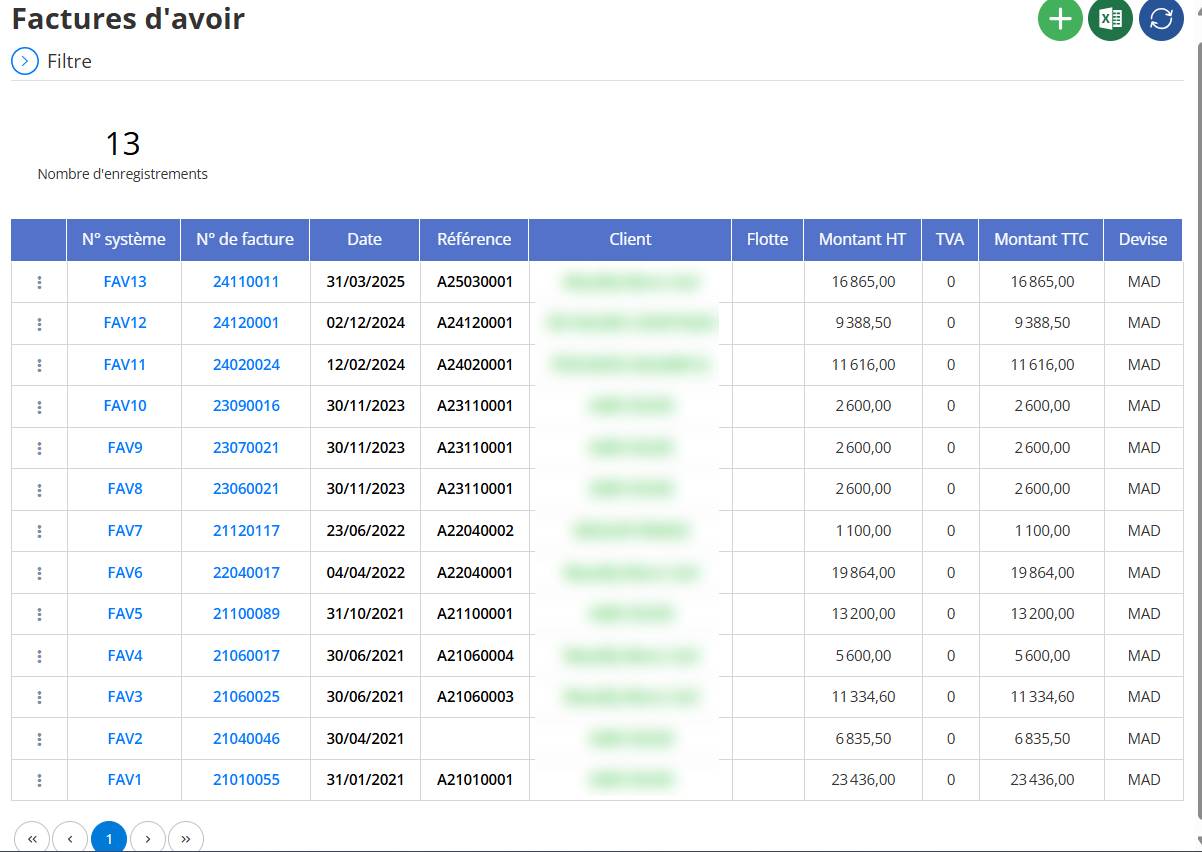
Cas d’utilisation typiques :
-
Correction d’une erreur de facturation (montant incorrect, quantité erronée, etc.)
-
Retour ou refus de marchandises par le client
-
Annulation d’une prestation ou d’un service
-
Application d’une remise ou d’un avoir commercial
Ajouter une facture d’avoir
Pour créer une nouvelle facture d’avoir dans le système, suivez les étapes suivantes :
1. Cliquer sur le bouton« + »
Depuis l’interface de la liste des factures d’avoir, cliquez sur le bouton vert« + »situé en haut à droite.
Cela ouvrira unformulaire de saisiepour créer une nouvelle facture d’avoir.

2. Remplir les informations du formulaire
Le formulaire est divisé en deux sections :DésignationetMontant.
Section « Désignation » :
-
N° de facture: Sélectionnez lenuméro de la facture concernéepar cet avoir.
Une fois sélectionnée, les informations du client, la flotte, la date et les montants liés apparaîtront automatiquement.
-
Date: La date d’émission de l’avoir (préremplie automatiquement mais modifiable si besoin).
-
Référence: Indiquez une référence liée à cette facture d’avoir.
-
Client: Récupéré automatiquement en fonction de la facture choisie.
-
Flotte: Récupérée également selon la facture d’origine.
-
Commentaire: Champ libre pour toute observation ou justification complémentaire.

Section « Montant » :
Lorsque vous choisissez une facture, le systèmeaffiche une ligne contenant la date de la facture et le montant à payer.
-
Vous pouvez ensuitechoisir ou ajuster le montant de l’avoirà partir de cette ligne.
-
Les champsMontant HT, TVA et Montant TTCsontrécupérés automatiquement, mais peuvent être ajustés selon le montant réel à rembourser ou à corriger.
-
Devise: Sélectionnez la devise utilisée dans la facture d’avoir (ex : MAD, EUR...).
3. Enregistrer la facture
Une fois toutes les informations vérifiées ou complétées, cliquez sur« Enregistrer »pour valider l’ajout de la facture d’avoir.
Supprimer une facture d’avoir
Supprimer une facture d’avoir
La suppression d’une facture d’avoir peut être effectuée facilement depuisl’interface des factures d’avoir.
Filtrage et recherche
Avant de supprimer une facture, vous pouvezutiliser le système de filtragesitué en haut de l’interface pour retrouver rapidement la facture souhaitée.
Il est possible derechercher par:
-
Numéro de facture
-
Nom du client
-
Date
-
Montant
Cela permet de gagner du temps et de localiser facilement l’entrée à supprimer.
Étapes pour supprimer :
-
Accéder à l’interface des factures d’avoir
Depuis la liste des factures d’avoir, repérez la ligne de la facture à supprimer.
-
Cliquer sur les trois points verticaux⋮
Sur la ligne concernée, cliquez surl’icône ⋮pour ouvrir le menu contextuel.

-
Choisir l’option « Supprimer »
Cliquez sur« Supprimer »dans le menu déroulant.
Confirmer la suppression

Une fenêtre de confirmation s’affiche. Cliquez sur« Supprimer»pour valider.
Remarques :
-
Une fois supprimée,la facture ne peut pas être récupérée.
-
La suppression peut êtrebloquée si la facture est liéeà d’autres éléments (ex : une clôture de voyage déjà validée).