

الوحدة · المالية
إدارة دفاتر الشيكات
إدارة دفاتر الشيكات
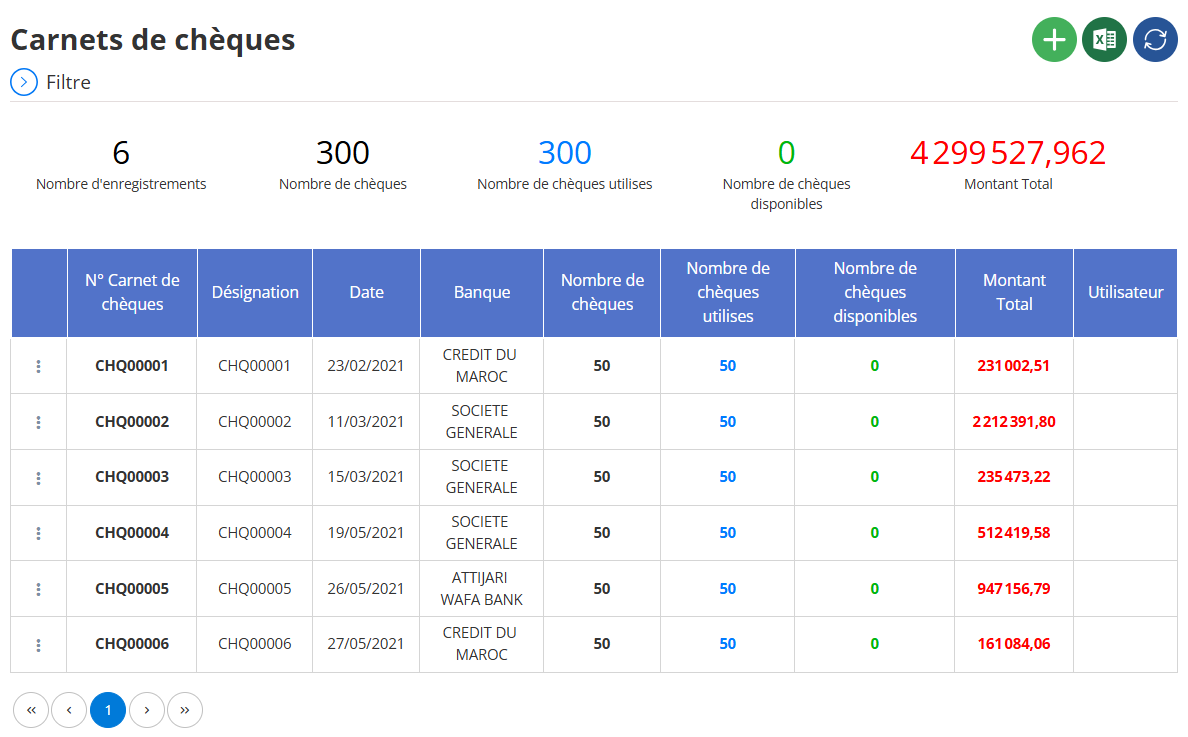
تتضمن إدارة دفتر الشيكات تتبع الدفاتر الصادرة عن البنك، مع تفاصيل مثل رقم الكتاب، والبنك المرتبط، وإجمالي عدد الشيكات، والعدد المستخدم، والعدد المتاح، وإجمالي مبلغ المعاملة. تتيح لك هذه الميزة إضافة كتب جديدة، وتحديث المعلومات الموجودة (على سبيل المثال، وضع علامة على الشيكات كمستخدمة)، وحذف الكتب القديمة. وهو مفيد بشكل خاص للمحاسبة وإدارة النقد ومراجعة الحسابات.
إضافة دفتر شيكات جديد
تتضمن إضافة دفتر شيكات إنشاء إدخال جديد في النظام، يتضمن تفاصيل مثل رقم الدفتر والبنك المرتبط والحساب البنكي وإجمالي عدد الشيكات والمعلومات الأخرى ذات الصلة. تتيح هذه الوظيفة للمستخدمين، مثل المحاسبين أو المديرين الماليين، الاحتفاظ بقاعدة بيانات محدثة، مما يسهل إدارة النقد وعمليات التدقيق. تتضمن الواجهة نموذجًا منظمًا لالتقاط هذه المعلومات، مع الحقول المطلوبة والاختيارية.
لإضافة دفتر شيكات جديد، يبدو أنك بحاجة إلى النقر فوق الزر "+" في واجهة "دفاتر الشيكات".

سيؤدي هذا إلى فتح نموذج يمكنك من خلاله إدخال تفاصيل مثل البنك والحساب البنكي وعدد الشيكات.

املأ النموذج
يتضمن النموذج حقول مثل:
- تعيين:أدخل اسمًا أو تسمية.
- بنك: حدد البنك من القائمة المنسدلة.
- فرع البنك: اختر الوكالة.
- حساب مصرفي: حدد الحساب المرتبط.
- عدد الشيكات: حدد الإجمالي (حقل إلزامي).
- الرقم الأولي: أدخل رقم البداية للشيكات.
- تاريخ:حدد التاريخ عبر التقويم.
- مرفق: قم بإرفاق ملف إذا لزم الأمر.
- وصف: أضف ملاحظات إضافية.
الانتهاء من الإضافة
بعد ملء الحقول، انقر فوق "حفظ" لإضافة المفكرة. يمكنك أيضًا النقر فوق "إلغاء" للإغلاق دون حفظ.
تحرير دفتر شيكات
تعد إدارة دفاتر الشيكات أمرًا بالغ الأهمية للشركات، خاصة لتتبع استخدام الشيكات وإدارة المخزون المتاح وضمان إمكانية تتبع المعاملات. يتيح لك تحرير دفتر الشيكات تعديل المعلومات مثل الرقم أو التاريخ أو الحالة أو تفاصيل أخرى، استجابةً للأخطاء أو التحديثات أو التغييرات التشغيلية. هذه الميزة مفيدة بشكل خاص للمحاسبين أو المديرين الماليين الذين يرغبون في الاحتفاظ بقاعدة بيانات محدثة.

بجوار المعرف، تظهر أيقونة تتكون من ثلاث نقاط رأسية (⋮)، تسمى غالبًا "المزيد من الخيارات". يؤدي الضغط على هذه الأيقونة إلى فتح قائمة منسدلة، كما هو موضح في الصورة. تحتوي هذه القائمة على ثلاثة خيارات:
- للتشاور(مع أيقونة العدسة المكبرة): يتيح لك عرض التفاصيل دون تعديل.
- للتعديل(برمز القلم الرصاص): يتيح لك تحرير المعلومات.
- يمسح(مع أيقونة سلة المهملات الحمراء): يتيح لك إزالة دفتر الملاحظات من القائمة.
تحديد خيار "تعديل".:
- ويحتاج المستخدم إلى الضغط على خيار "تحرير"، وهو الخيار الثاني في القائمة، مصحوبًا بأيقونة القلم الرصاص. يؤدي هذا الإجراء إلى فتح نافذة جديدة أو نموذج مخصص للتعديل.
حذف دفتر ملاحظات
فعل :ربما عبر قائمة السياق (انقر فوق "..." بجوار دفتر الملاحظات، خيار "حذف").

عملية :قد يظهر تأكيد (على سبيل المثال، "هل أنت متأكد من رغبتك في الحذف؟")، متبوعًا بالتحقق من الصحة.
نتيجة :تتم إزالة دفتر الملاحظات من الجدول، ويتم تحديث الإحصائيات (على سبيل المثال، يتغير عدد السجلات إلى 5).
عرض دفتر الشيكات
تعد وظيفة عرض دفتر الشيكات في نظام الإدارة المالية أمرًا ضروريًا للتحقق من الوضع الحالي للشيكات وضمان الإدارة الدقيقة. يستكشف هذا القسم العملية والملاحظات والآثار بالتفصيل، بالاعتماد على تحليل الواجهة المتوفرة وتوقعات المستخدم.
ابحث عن دفتر الملاحظات في القائمة، وانقر على النقاط الثلاث (⋮) بجواره، ثم اختر "عرض" لرؤية التفاصيل.

السياق والأهمية
يتيح عرض دفتر الشيكات للمستخدمين مراقبة استخدام الشيكات والتحقق من الأرصدة والتأكد من تسجيل المعاملات بشكل صحيح. هذه الميزة مفيدة بشكل خاص للمحاسبين أو المديرين الماليين الذين يحتاجون إلى الحفاظ على عرض محدث للأدوات المالية.
عرض التفاصيل:
تفتح نافذة تعرض تفاصيل دفتر الشيكات، مثل:
- رقم الكتاب.
- تاريخ الإصدار.
- البنك المرتبط.
- إجمالي عدد الشيكات المستخدمة والمتاحة.
- قائمة الشيكات الفردية بأرقامها وتواريخها ومبالغها وحالتها.