الوحدة · المالية
Gestion Factures
Gestion Factures
L’interface"Factures"est un outil robuste et ergonomique intégré dans un module de finance, conçu pour la gestion et le suivi des factures émises à l’intention des clients. Elle offre une vue d’ensemble détaillée des transactions financières, permettant aux utilisateurs de consulter, analyser et gérer efficacement les factures en attente de paiement. Cette interface est particulièrement utile pour suivre les montants dus, surveiller les statuts de paiement et préparer des rapports financiers, tout en assurant une traçabilité complète des opérations.
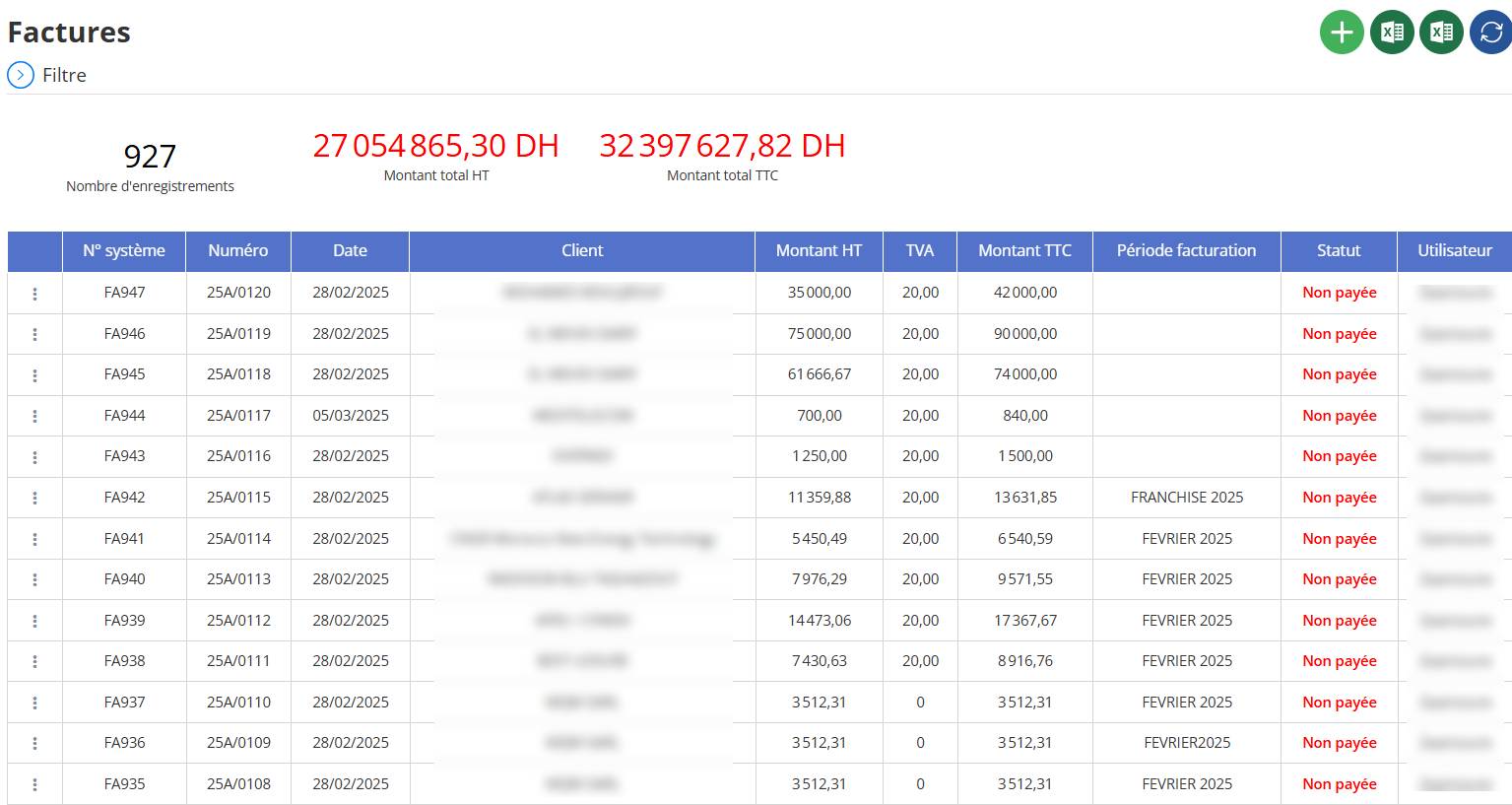
Ajout d’une Facture via le Formulaire
Étape 1 : Accéder au Formulaire d’Ajout
Naviguer vers l’Interface des Factures :L’utilisateur doit se trouver sur l’interface principale des "Factures", qui affiche un tableau des factures existantes.
Cliquer sur le Bouton "+" :En haut à droite de l’interface principale, un bouton vert avec une icône "+" est disponible.
- Action :Cliquez sur ce bouton "+".

- Résultat :Cela ouvre un formulaire intitulé"Informations générales". Ce formulaire est conçu pour saisir les détails d’une nouvelle facture.
Étape 2 : Remplir le Formulaire
Le formulaire est divisé en deux sections principales :"Informations générales"(en haut) et"Détails"(en bas). Voici les champs à remplir dans chaque section, avec une explication détaillée de chaque colonne ou champ.

Section 1 : Informations Générales
Cette section regroupe les informations de base nécessaires pour identifier et caractériser la facture.
Numéro :
- Rôle :Champ texte pour entrer un numéro unique de facture, servant de référence interne ou externe.
- Explication :Ce champ permet d’assigner un identifiant à la facture, souvent utilisé dans les échanges avec le client ou pour le suivi comptable. Il peut être généré automatiquement par le système ou saisi manuellement (par exemple, "25A/0121").
- Action :Saisissez un numéro unique ou laissez le système le générer.
Date :
- Rôle :Indique la date d’émission de la facture.
- Explication :Ce champ définit la date à laquelle la facture est officiellement émise, servant de point de départ pour l’échéance de paiement et le suivi comptable. Il est prérempli avec la date actuelle (par exemple, "14/03/2025"), mais un sélecteur de date (icône de calendrier) permet de la modifier.
- Action :Vérifiez la date ou ajustez-la si nécessaire en cliquant sur l’icône de calendrier.
Client :
- Rôle :Menu déroulant pour sélectionner le client destinataire de la facture.
- Explication :Ce champ permet de lier la facture à un client spécifique. Il affiche "Choisir" par défaut, et une liste déroulante propose les clients existants. Un bouton "+" à droite permet d’ajouter un nouveau client si nécessaire. Ce champ est obligatoire (marqué d’une étoile rouge *).
- Action :Cliquez sur le menu déroulant et sélectionnez un client, ou ajoutez-en un nouveau via le bouton "+".
Montant HT :
- Rôle :Champ pour entrer le montant hors taxes (HT) de la facture.
- Explication :Ce champ représente le coût brut des biens ou services facturés, avant l’application des taxes. Il est affiché à "0,00 DH" par défaut, avec l’unité "DH" (dirhams) indiquée. Le montant HT sera calculé automatiquement en fonction des lignes ajoutées dans la section "Détails".
- Action :Laissez ce champ tel quel pour l’instant ; il sera mis à jour après avoir rempli la section "Détails".
TVA :
- Rôle :Champ pour entrer ou afficher le montant de la taxe sur la valeur ajoutée (TVA).
- Explication :Ce champ indique la taxe applicable, calculée sur le montant HT (par exemple, 20 %). Il est affiché à "0,00 DH" par défaut et sera mis à jour automatiquement une fois le montant HT défini.
- Action :Laissez ce champ tel quel ; il sera calculé automatiquement.
Montant TTC :
- Rôle :Champ pour afficher le montant total toutes taxes comprises (TTC).
- Explication :Ce champ représente le montant final que le client devra payer, incluant le montant HT et la TVA (Montant TTC = Montant HT + TVA). Il est affiché à "0,00 DH" par défaut et sera mis à jour automatiquement.
- Action :Laissez ce champ tel quel ; il sera calculé automatiquement.
Numéro attestation :
- Rôle :Champ texte pour entrer un numéro d’attestation ou de référence (facultatif).
- Explication :Ce champ permet d’associer un numéro de document justificatif, comme une attestation de service ou un certificat, souvent requis dans certains contextes professionnels.
- Action :Saisissez un numéro si applicable, sinon laissez vide.
Date délivrance :
- Rôle :Champ pour spécifier la date de délivrance ou d’échéance de la facture.
- Explication :Ce champ indique une date clé pour le suivi du paiement, comme la date limite de règlement ou la date de livraison des biens/services. Il est vide par défaut, avec une icône de calendrier pour sélectionner une date. Ce champ est obligatoire (*).
- Action :Cliquez sur l’icône de calendrier et choisissez une date (par exemple, "14/04/2025").
Période facturation :
- Rôle :Champ texte pour indiquer la période couverte par la facture.
- Explication :Ce champ associe la facture à une période spécifique (par exemple, "MARS 2025" ou "FEVRIER 2025"), utile pour les factures récurrentes ou périodiques.
- Action :Saisissez une période (par exemple, "MARS 2025").
Compte bancaire :
- Rôle :Menu déroulant pour sélectionner le compte bancaire associé au paiement.
- Explication :Ce champ permet de lier la facture à un compte bancaire où le client devra effectuer le paiement. Il affiche "Choisir" par défaut et propose une liste de comptes disponibles. Ce champ est obligatoire (*).
- Action :Sélectionnez un compte bancaire dans la liste déroulante.
Attachement :
- Rôle :Champ pour joindre un fichier lié à la facture.
- Explication :Ce champ permet d’uploader un document (par exemple, une copie PDF de la facture, un contrat, ou un devis) pour archiver une preuve ou un justificatif. Il affiche "Aucun fichier choisi" par défaut, avec une option "Choisir un fichier".
- Action :Cliquez sur "Choisir un fichier" et sélectionnez un document à joindre, si nécessaire.
Section 2 : Détails
Cette section permet de détailler les produits ou services facturés, sous forme de tableau avec plusieurs colonnes.

Désignation * :
- Rôle :Champ obligatoire pour décrire l’article ou le service facturé.
- Explication :Ce champ permet de préciser la nature de la prestation ou du produit vendu (par exemple, "Prestation de conseil" ou "Vente de matériel"). Il est obligatoire (*).
- Action :Saisissez une description claire (par exemple, "Consultation juridique").
Quantité :
- Rôle :Champ pour indiquer le nombre d’unités facturées.
- Explication :Ce champ permet de spécifier la quantité de produits ou services (par exemple, 1 pour une prestation unique, 5 pour plusieurs unités).
- Action :Entrez une quantité (par exemple, 1).
Véhicule :
- Rôle :Champ optionnel pour associer un véhicule à la facture.
- Explication :Ce champ est pertinent dans des contextes spécifiques, comme la facturation de services liés au transport ou à la location de véhicules. Il peut être laissé vide si non applicable.
- Action :Saisissez une référence de véhicule si nécessaire, sinon laissez vide.
PU HT :
- Rôle :Champ pour entrer le prix unitaire hors taxes.
- Explication :Ce champ indique le coût unitaire HT de chaque article ou service (par exemple, 10 000,00 DH pour une prestation).
- Action :Saisissez le prix unitaire (par exemple, 10 000,00 DH).
Montant HT :
- Rôle :Champ pour afficher le montant HT total de la ligne.
- Explication :Ce champ est calculé automatiquement (Quantité × PU HT) et représente le coût HT pour cette ligne spécifique (par exemple, 1 × 10 000,00 = 10 000,00 DH).
- Action :Vérifiez que le montant calculé est correct après avoir rempli les champs précédents.
Bouton "+" (Vert) :
- Rôle :Ajoute une nouvelle ligne dans le tableau.
- Explication :Ce bouton permet d’ajouter d’autres produits ou services à facturer, si la facture comprend plusieurs éléments.
- Action :Cliquez sur "+" pour ajouter une nouvelle ligne si nécessaire, puis remplissez les champs comme décrit ci-dessus.
Étape 3 : Finalisation (Enregistrement ou Annulation)
Après avoir rempli les champs des sections "Informations générales" et "Détails", l’utilisateur peut finaliser l’opération.
Annuler :
- Rôle :Bouton pour abandonner la création de la facture.
- Explication :Ce bouton permet de fermer le formulaire sans sauvegarder les données saisies. Il est utile si l’utilisateur a fait une erreur ou ne souhaite pas continuer.
- Action :Cliquez sur "Annuler" pour retourner à l’interface principale sans enregistrer.
Enregistrer :
- Rôle :Bouton pour valider et sauvegarder la facture.
- Explication :Ce bouton enregistre la facture dans le système, l’ajoutant au tableau principal des "Factures". Une fois enregistrée, la facture sera visible avec un statut initial (par exemple, "Non payée") et pourra être suivie ou exportée.
- Action :Cliquez sur "Enregistrer" après avoir vérifié que tous les champs obligatoires sont remplis et que les montants sont corrects.
Modification d’une Facture
Étape 1 : Accéder au Menu Contextuel de la Facture
Naviguer vers l’Interface des Factures :L’utilisateur doit se trouver sur l’interface principale des "Factures", qui affiche un tableau listant toutes les factures enregistrées.
Localiser la Facture à Modifier :Parcourez le tableau et identifiez la facture que vous souhaitez modifier. Chaque ligne est identifiée par un N° système(par exemple, "FA947" dans l’exemple).
Ouvrir le Menu Contextuel :
- Action :Cliquez sur les trois points verticaux ("…") situés à gauche du N° système de la facture souhaitée (par exemple, "FA947").
- Résultat :Un menu déroulant s’affiche, proposant plusieurs options, dont "Modifier", "Dupliquer", "Supprimer", "Imprimer avec cachet", et "Imprimer sans cachet".

Étape 2 : Sélectionner l’Option "Modifier"
Action :Cliquez sur l’option "Modifier"dans le menu contextuel.
- Icône :Représentée par une icône de crayon, indiquant une action d’édition.
- Résultat :Cela ouvre le formulaire de modification de la facture, prérempli avec les données existantes de la facture sélectionnée (par exemple, "FA947"). Ce formulaire est similaire au formulaire d’ajout, mais les champs contiennent déjà les informations enregistrées.
Étape 3 : Modifier les Données de la Facture
Le formulaire de modification est structuré en deux sections principales : "Informations générales"et "Détails".
Suppression d’une Facture
Étape 1 : Accéder au Menu Contextuel de la Facture
- Naviguer vers l’Interface des Factures :Rendez-vous sur l’interface principale des "Factures", où un tableau affiche toutes les factures enregistrées.
- Localiser la Facture à Supprimer :Parcourez le tableau pour trouver la facture que vous souhaitez supprimer. Chaque ligne est identifiée par un N° système(par exemple, "FA947").
Ouvrir le Menu Contextuel :
- Action :Cliquez sur les trois points verticaux ("…") situés à gauche du N° système de la facture (par exemple, "FA947").
- Résultat :Un menu déroulant s’affiche avec plusieurs options, dont "Modifier", "Dupliquer", "Supprimer", "Imprimer avec cachet", et "Imprimer sans cachet".

Étape 2 : Sélectionner l’Option "Supprimer"
Action :Cliquez sur l’option "Supprimer"dans le menu contextuel.
- Icône :Représentée par une icône de poubelle, indiquant une action de suppression.
- Résultat :Une fenêtre pop-up de confirmation s’affiche avec le message suivant : "Voulez-vous vraiment supprimer cet élément ?". Cette étape est une mesure de sécurité pour éviter les suppressions accidentelles.
Étape 3 : Confirmer ou Annuler la Suppression
La fenêtre pop-up propose deux options :
Supprimer :
- Action :Cliquez sur le bouton "Supprimer".
- Résultat :La facture est supprimée du système, et elle disparaît du tableau des factures. Cette action est irréversible, sauf si le système dispose d’une corbeille ou d’un mécanisme de récupération.
Annuler :
- Action :Cliquez sur le bouton "Annuler".
- Résultat :La fenêtre pop-up se ferme, et la facture reste inchangée dans le tableau. Aucune modification n’est appliquée.

