الوحدة · المالية
Gestion des Règlements Clients
Gestion des Règlements Clients
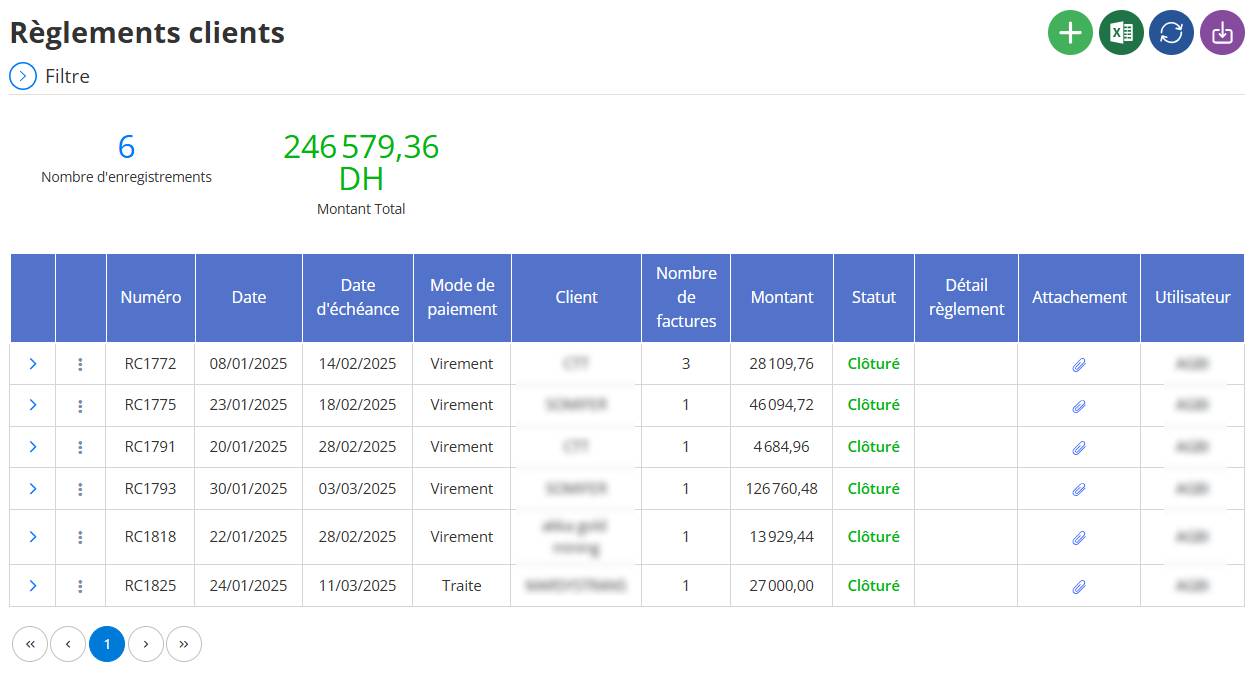
LaGestion des Règlements Clientsest une fonctionnalité clé du module de finance, conçue pour permettre aux utilisateurs de suivre et de gérer l’ensemble des règlements effectués par les clients en relation avec les factures émises. Cette fonctionnalité offre une vue centralisée et détaillée des paiements, facilitant la gestion des créances, la vérification des soldes et la clôture des transactions financières.
Ajout d’un Règlement Client
Étape 1 : Accéder au Formulaire d’Ajout
Naviguer vers l’Interface des Règlements Clients :Rendez-vous sur l’interface principale intitulée"Règlements clients", où un tableau affiche les règlements existants.
Cliquer sur le Bouton "+" :
- Action :En haut à droite de l’interface, localisez le bouton vert avec une icône "+" dans la barre d’outils.

- Résultat :Cela ouvre un formulaire intitulé"Règlement client", avec une section"Informations générales", prêt à être rempli pour ajouter un nouveau règlement.
Étape 2 : Saisir les Informations dans le Formulaire
Le formulaire est structuré pour capturer les détails essentiels d’un règlement client. Voici les champs à remplir dans la section "Informations générales" :

Client :
- Rôle :Sélectionne le client ayant effectué le règlement.
- Action :Cliquez sur le menu déroulant affichant "Choisir" et sélectionnez le client concerné (par exemple, "CTT" ou "SOMIFER"). Si le client n’est pas dans la liste, utilisez le bouton "+" pour en ajouter un nouveau.
- Remarque :Ce champ est obligatoire pour lier le règlement à un client.
Date :
- Rôle :Indique la date de réception ou d’enregistrement du règlement.
- Action :Vérifiez la date préremplie (par exemple, "17/03/2025") ou modifiez-la en cliquant sur l’icône de calendrier pour sélectionner une autre date.
- Remarque :Cette date reflète quand le paiement a été reçu ou enregistré.
Mode de paiement :
- Rôle :Spécifie la méthode utilisée pour le règlement (par exemple, virement, traite, chèque).
- Action :Cliquez sur le menu déroulant affichant "Choisir" et sélectionnez le mode de paiement approprié (par exemple, "Virement"). Ce champ est marqué d’une étoile rouge (*), donc il est obligatoire.
- Remarque :Choisissez le mode exact pour une traçabilité précise.
Date d’échéance :
- Rôle :Indique la date limite de paiement ou d’échéance associée au règlement.
- Action :Cliquez sur l’icône de calendrier à côté du champ vide et sélectionnez une date (par exemple, "20/03/2025"). Ce champ est marqué d’une étoile rouge (*), donc il est obligatoire.
- Remarque :Cette date peut être pertinente pour les paiements différés ou les traites.
Description :
- Rôle :Fournit des informations supplémentaires sur le règlement.
- Action :Saisissez une description claire dans le champ texte (par exemple, "Règlement de la facture 25A/0120" ou "Paiement partiel pour prestation de février").
- Remarque :Ce champ est facultatif mais utile pour des notes internes ou des références.
Étape 3 : Finaliser l’Ajout
Après avoir rempli les champs nécessaires :
Annuler :
- Action :Cliquez sur le bouton"Annuler"(gris) en bas à droite.
- Résultat :Le formulaire se ferme sans enregistrer les données, et vous revenez à l’interface principale.
Enregistrer :
- Action :Cliquez sur le bouton"Enregistrer"(bleu) en bas à droite.
- Résultat :Les informations saisies sont validées et enregistrées dans le système. Le nouveau règlement apparaît dans le tableau des "Règlements clients" avec un statut initial (par exemple, "Clôturé" si le montant couvre toutes les factures associées).
Bonnes Pratiques
- Vérification des Champs Obligatoires :Assurez-vous que les champs marqués d’une étoile (*) (Mode de paiement et Date d’échéance) sont remplis pour éviter des erreurs lors de l’enregistrement.
- Précision des Dates :Vérifiez que la Date et la Date d’échéance sont cohérentes avec le paiement réel.
- Description Claire :Ajoutez une description détaillée pour faciliter le suivi futur.
- Liaison avec Factures :Si possible, associez le règlement à des factures spécifiques dans une étape suivante (souvent via une interface de détail).
Consultation des Détails d’un Règlement Client
Étape 1 : Accéder à l’Interface des Règlements Clients
Naviguer vers l’Interface des Règlements Clients :Rendez-vous sur l’interface principale intitulée"Règlements clients", où un tableau affiche tous les règlements enregistrés. Ce tableau contient des colonnes telles que Numéro, Date, Date d’échéance, Mode de paiement, Client, Nombre de factures, Montant, Statut, etc.
Localiser le Règlement à Consulter :Parcourez le tableau pour identifier le règlement que vous souhaitez consulter. Chaque ligne est identifiée par unNuméro(par exemple, "RC1772").
Étape 2 : Cliquer sur l’Icône Flèche pour Consulter
Identifier l’Icône Flèche :
- Position :À gauche de chaque ligne du tableau, dans la première colonne, une icône en forme de flèche (ou chevron) est présente. Cette icône est utilisée pour développer ou réduire les détails associés à un règlement.
- Exemple :Dans le tableau, la flèche est visible à côté de "RC1772" et indique que les détails sont actuellement développés (flèche vers le bas).
Cliquer sur l’Icône Flèche :

- Action :Cliquez sur la flèche à gauche du règlement que vous souhaitez consulter (par exemple, à côté de "RC1772").
- Résultat :Si la flèche est orientée vers le bas, cela signifie que les détails sont déjà visibles. Si elle est orientée vers la droite, cliquer dessus développe une sous-section intitulée"Factures", affichant les factures associées à ce règlement.

