

الوحدة · المالية
Gestion des carnets des effets
Gestion des carnets des effets
La gestion des carnets d'effets implique le suivi des registres contenant des effets financiers, avec des détails comme le numéro du carnet, la banque associée, le nombre total d'effets, le nombre d'utilisations, le nombre disponible et le montant total. Cette fonctionnalité permet d'ajouter de nouveaux carnets, de mettre à jour les informations existantes (par exemple, marquer des effets comme utilisés) et de supprimer des carnets obsolètes. Elle est particulièrement utile pour la comptabilité, la gestion de trésorerie et les audits.
Description de l'interface
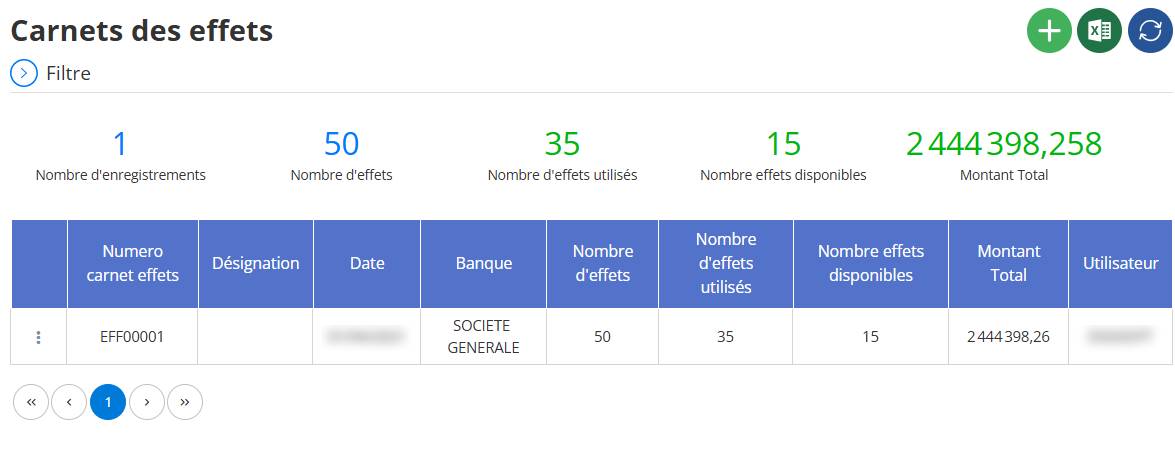
L'interface "Carnets des effets" présente un tableau détaillé des carnets enregistrés, avec des options de filtrage, d'ajout, de modification, de suppression et de rafraîchissement. Voici les principaux éléments observés :
En-tête :La page est rédigée "Carnets des effets", indiquant clairement sa fonction de gestion des effets financiers. À droite, une barre d'outils horizontale contient trois icônes :
- Une icône verte "+" pour ajouter un nouveau carnet d'effets.
- Une icône Excel (probablement bleue, avec un logo "X" sur une grille) pour exporter les données au format Excel.
- Une icône de rafraîchissement (cercle bleu avec flèche circulaire) pour mettre à jour la liste.
- Bouton Filtre :En haut à gauche, une icône bleue circulaire avec un entonnoir ("Filtre") permet d'ouvrir un panneau pour appliquer des critères de recherche, facilitant la personnalisation de la liste.
- Statistiques Résumées :Sous l'en-tête, cinq statistiques sont affichées dans des boîtes bleues
Ajout d'un Carnet d'Effets
Accéder au Formulaire d'Ajout :Cliquez sur l'icône verte "+" en haut à droite pour ouvrir le formulaire d'ajout. Cela ouvre une interface intitulée "Carnet des effets" avec des sections pour les informations générales et les détails.

Remplir les Champs :

- Numéro carnet effets :Entrez un identifiant unique (par exemple, EFF00002).
- Désignation :Ajoutez une description ou un label (facultatif, vide dans l'exemple).
- Date :Sélectionnez la date via un calendrier (par exemple, 18/03/2025).
- Banque :Choisissez la banque dans un menu déroulant (par exemple, SOCIETE GENERALE).
- Nombre d'effets :Entrez le nombre total d'effets (par exemple, 50, obligatoire, marqué d'une étoile *).
- Autres champs :Remplissez des champs comme le montant total ou joignez un fichier si nécessaire.
- Enregistrer :Cliquez sur "Enregistrer" pour ajouter le nouveau carnet à la liste. Une option « Enregistrer & Ajouter » peut être disponible pour ajouter plusieurs carnets consécutivement.
Modification d'un carnet d'effets
- Localiser le Carnet :Dans le tableau, repérez le carnet à modifier (par exemple, EFF00001).
- Accéder au Menu Contextuel :Cliquez sur les trois points verticaux (⋮) à côté du carnet. Cela ouvre un menu avec des options comme "Consulter", "Modifier" et "Supprimer".

- Sélectionnez "Modifier" :Choisissez l'option "Modifier", représentée par une icône de crayon. Cela ouvre un formulaire prérempli avec les détails actuels.
- Effectuer les Changements :Ajustez les champs nécessaires, par exemple, changez le nombre d'effets utilisés de 35 à 40, ou modifiez la banque.
- Sauvegarder :Cliquez sur "Enregistrer" pour appliquer les modifications. Une option "Annuler" permet de fermer sans sauvegarder.
Suppression d'un carnet d'effets
- Localiser le Carnet :Repérez le carnet à supprimer dans le tableau (par exemple, EFF00001).
- Accéder au Menu Contextuel :Cliquez sur les trois points (⋮) à côté du carnet pour ouvrir le menu.

- Sélectionnez "Supprimer" :Choisissez l'option "Supprimer", représentée par une icône de poubelle rouge. Une fenêtre de confirmation s'affiche, demandant "Voulez-vous vraiment supprimer cet élément ?".

- Confirmer la Suppression :Cliquez sur "Supprimer" dans la fenêtre pop-up pour retirer le carnet. Une option "Annuler" permet de revenir en arrière.
- Vérifier :Après suppression, vérifiez que le carnet a été retiré de la liste et que les statistiques sont mises à jour (par exemple, nombre d'enregistrements passe à 0).
Avantages et utilité
- Traçabilité :Les détails comme le numéro, la banque et la date assurent une transparence totale, essentielle pour les audits.
- Flexibilité :Les options d'ajout, de modification et de suppression permettent d'adapter les données aux besoins réels.
- Gestion Efficace :Facilite le suivi des stocks d'effets et la préparation de rapports financiers, surtout avec la pagination pour gérer de grands volumes.
- Prévention des Erreurs :En affichant clairement le statut (effets utilisés et disponibles), elle aide à éviter l'utilisation d'effets inexistants.
Bonnes Pratiques
- Vérification Régulière :Consultez régulièrement les statistiques pour s'assurer que les effets sont correctement gérés.
- Utilisation des Filtres :Appliquez des filtres pour isoler des carnets spécifiques, par exemple, ceux d'une banque ou d'une période donnée.
- Exportation pour Rapports :Exportez les données pour des analyses détaillées ou des rapports mensuels.
- Ajout Prudent :Assurez-vous que les nouveaux carnets ajoutés sont correctement enregistrés avec toutes les informations nécessaires.