الوحدة · المالية
Gestion des journaux bancaire
Gestion des journaux bancaire
L'interface duJournal Bancaireest un outil intuitif et puissant conçu pour la gestion et le suivi des transactions financières liées à un ou plusieurs comptes bancaires. Elle offre une vue d'ensemble claire des opérations effectuées, permettant aux utilisateurs de consulter, enregistrer et analyser les mouvements financiers de manière organisée. Cette interface s'adresse principalement aux gestionnaires financiers, comptables ou utilisateurs souhaitant assurer un suivi précis de leurs flux bancaires.
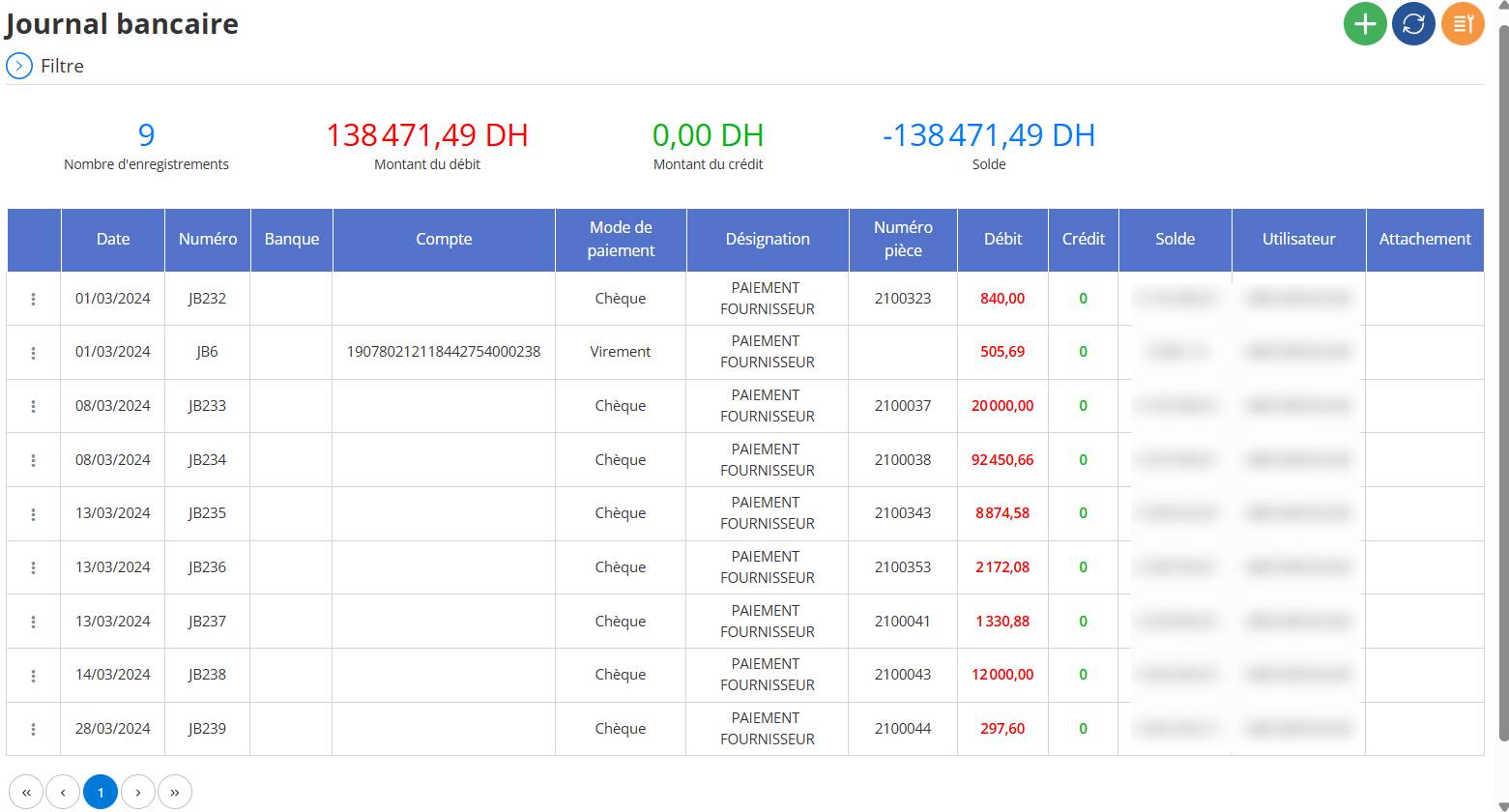
Ajout d'une Opération Bancaire dans le Journal Bancaire
Étape 1 : Accéder au Formulaire d'Ajout
Ouvrir le Journal Bancaire :L'utilisateur doit d'abord se rendre sur l'interface principale du "Journal Bancaire".
Cliquer sur le Bouton "+" :En haut à droite de l'interface, il y a un bouton vert avec une icône "+". Ce bouton permet d'ajouter une nouvelle opération bancaire.
- Action :Cliquez sur ce bouton "+".

- Résultat :Cela ouvre le formulaire intitulé"Opération bancaire".
Étape 2 : Remplir le Formulaire "Opération bancaire"
Une fois le formulaire ouvert, l'utilisateur doit remplir les champs nécessaires pour enregistrer une nouvelle opération bancaire. Voici une description détaillée des sections et des champs à compléter :
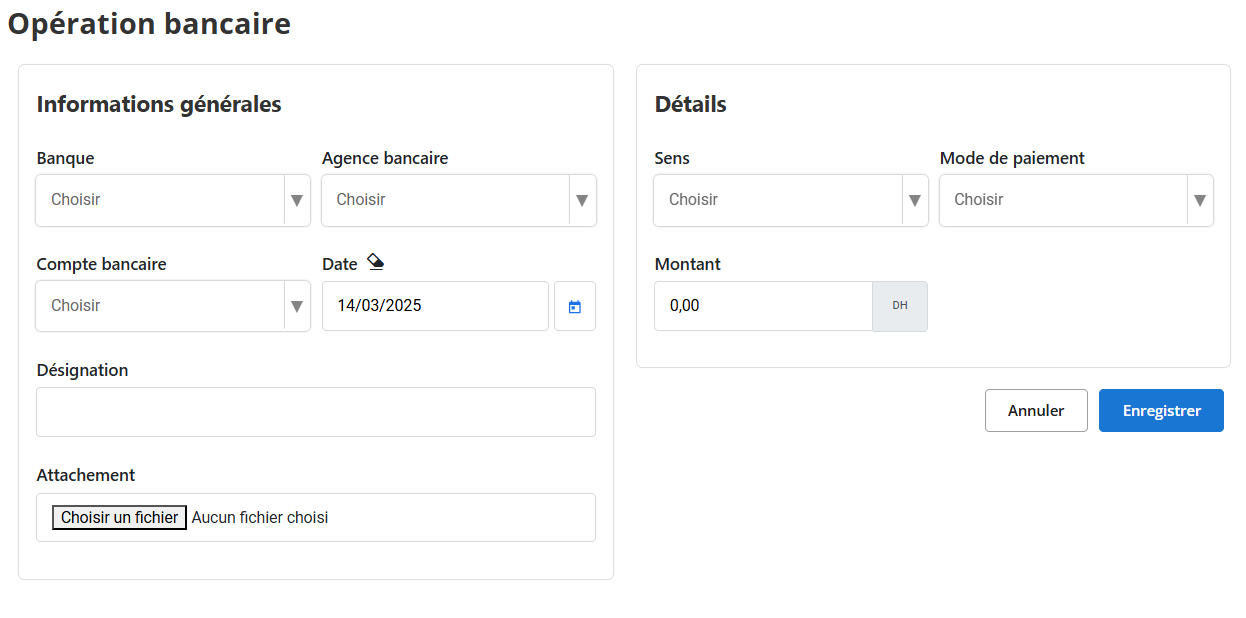
Informations Générales (Côté Gauche)
Banque :
- Un menu déroulant affiche "Choisir". Cliquez dessus pour sélectionner la banque concernée par l'opération (par exemple, une banque spécifique comme celle associée aux codes "JB22", "JB6", etc.
Agence bancaire :
- Un autre menu déroulant avec "Choisir". Sélectionnez l'agence bancaire correspondant à la banque choisie.
Compte bancaire :
- Menu déroulant avec "Choisir". Sélectionnez le compte bancaire à partir duquel ou vers lequel l'opération sera effectuée.
Date :
- Ce champ affiche une date par défaut (par exemple, "14/03/2025", comme dans l'image). Cliquez sur l'icône de calendrier à droite pour choisir une date différente si nécessaire.
Désignation :
- Un champ texte libre pour entrer une description de l'opération. Par exemple, dans le journal bancaire précédent, toutes les opérations étaient désignées comme "PAIEMENT FOURNISSEUR". Vous pouvez écrire une description similaire ou différente, comme "RÈGLEMENT FACTURE" ou "DÉPÔT CLIENT".
Section 2 : Détails (Côté Droit)
Sens :
Menu déroulant avec "Choisir". Sélectionnez le type de transaction :
- Débit :Si l'argent est retiré du compte (par exemple, un paiement).
- Crédit :Si l'argent est ajouté au compte (par exemple, un dépôt).
- Dans l'exemple du journal bancaire, toutes les transactions étaient des débits (aucun crédit). Ici, vous pouvez choisir selon le type d'opération.
Mode de paiement :
Menu déroulant avec "Choisir". Sélectionnez le mode de paiement, comme :
- Chèque(comme vu dans le journal, par exemple pour les opérations JB22, JB23, etc.).
- Virement.
- Ou d'autres options disponibles (espèces, carte, etc.).
Montant :
- Champ pour entrer le montant de l'opération en dirhams (DH). Par défaut, il est à "0,00 DH". Entrez le montant exact, par exemple "12 000,00".
Section 3 : Attachement (En Bas)
Choisir un fichier :
- Ce champ permet d'attacher un fichier (par exemple, un reçu, une facture ou un justificatif). Cliquez sur "Choisir un fichier" pour sélectionner un document depuis votre ordinateur.
- Par défaut, il affiche "Aucun fichier choisi". Une fois le fichier sélectionné, son nom apparaîtra ici.
Étape 3 : Enregistrer ou Annuler l'Opération
Bouton "Annuler" :

- Situé à droite en bas, ce bouton permet d'annuler l'ajout de l'opération et de fermer le formulaire sans sauvegarder les modifications.
Bouton "Enregistrer" :
- Situé à droite en bas, ce bouton bleu permet de sauvegarder l'opération bancaire.
- Action :Une fois tous les champs remplis correctement, cliquez sur "Enregistrer".

Résultat :
- L'opération est ajoutée au journal bancaire.
- Elle apparaîtra dans le tableau principal avec les détails saisis (date, numéro banque, mode de paiement, montant, etc.).
- Le solde sera automatiquement mis à jour dans la colonne "Solde" du tableau.

