
Modul · Flotte
Indexe Horaire
Indexe Horaire
La fonctionnalité d'index horaire de Digiparc permet aux utilisateurs de suivre les heures de fonctionnement des véhicules, ce qui est essentiel pour planifier la maintenance, surveiller l'utilisation et gérer la performance globale de la flotte. Voici une explication détaillée de cette fonctionnalité
Filtrage des Enregistrements
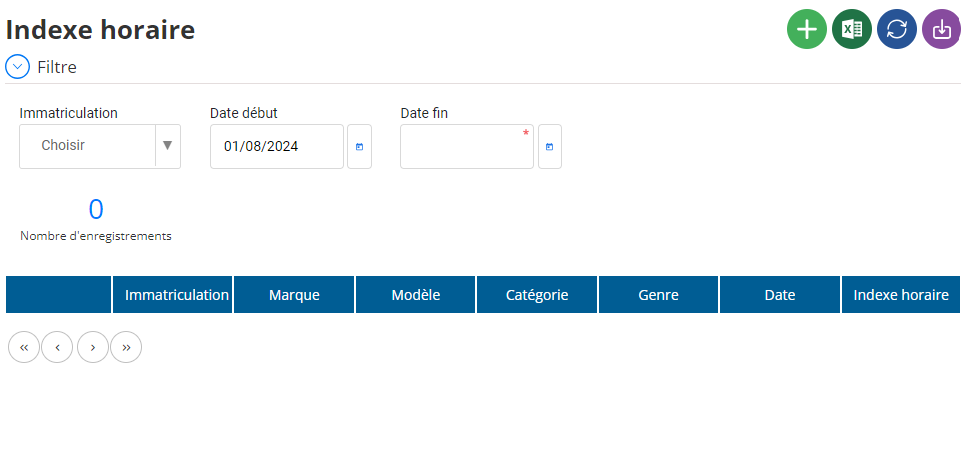
Pour consulter les index horaires de vos véhicules, utilisez les filtres disponibles dans l'interface. Ces filtres vous aident à affiner votre recherche pour des périodes spécifiques ou des véhicules précis.
Options de Filtrage :

- Immatriculation :Sélectionnez l'immatriculation du véhicule depuis le menu déroulant pour voir les données d'index horaire correspondantes à ce véhicule.
- Date de Début :Saisissez la date à partir de laquelle vous souhaitez voir les enregistrements des heures de fonctionnement.
- Date de Fin :Définissez une date limite pour la consultation des enregistrements.
Astuce :Ces filtres permettent de mieux cibler les informations sur les périodes de fonctionnement des véhicules. Par exemple, si vous avez besoin de suivre les index horaires pour une période de maintenance, vous pouvez facilement isoler ces données à l'aide des filtres.
Ajouter un Indexe Horaire
l'ajout d'un index horaire permet de suivre les heures de fonctionnement d'un véhicule, ce qui est crucial pour la planification de la maintenance préventive et le suivi de l'utilisation de la flotte. Voici comment ajouter un nouvel index horaire dans le système.
Accéder à l'Interface d'Ajout
- Étape 1 :Depuis l'interface principale des index horaires, cliquez sur le bouton vert avec le symbole "+" situé en haut à droite de l'écran. Cela ouvrira un formulaire d'ajout d'un nouvel enregistrement d'index horaire.

2. Remplir le Formulaire d'Ajout
Une fois dans le formulaire d'ajout, plusieurs champs doivent être remplis pour enregistrer correctement l'index horaire :
-
Immatriculation :Sélectionnez l'immatriculation du véhicule concerné à partir du menu déroulant. Ce champ est obligatoire car il identifie le véhicule auquel l'index horaire sera attribué.
-
Date :Indiquez la date à laquelle l'index horaire a été enregistré. Utilisez le sélecteur de date pour une saisie précise. Cela permet de lier l'index horaire à une date spécifique, facilitant ainsi la gestion des intervalles de maintenance.
-
Index Horaire :Entrez la valeur des heures de fonctionnement du véhicule à la date donnée. Ce champ est également obligatoire, car il constitue l'information principale à suivre.
Enregistrer l'Index Horaire

-
Étape 1 :Après avoir rempli tous les champs obligatoires (et optionnels, si nécessaire), cliquez sur le bouton "Enregistrer" situé en bas du formulaire.
-
Étape 2 :Une fois enregistré, le nouvel index horaire apparaîtra dans la liste des enregistrements. Vous pouvez alors le consulter ou le modifier si nécessaire.
Navigation
Lorsque plusieurs enregistrements sont présents, utilisez les boutons de pagination situés en bas à gauche du tableau pour naviguer entre les pages. Cela est particulièrement utile si vous avez une grande flotte ou si vous examinez des données sur une longue période.
Boutons d'Action
Les boutons d'action situés en haut à droite de l'écran vous offrent des options supplémentaires pour gérer les index horaires de manière efficace :

- Ajouter :Cliquez sur le bouton "+" pour ajouter un nouvel enregistrement d'index horaire. Cela est utile lorsque vous souhaitez enregistrer manuellement les heures de fonctionnement d'un véhicule.
- Exporter en Excel :Utilisez cette fonctionnalité pour exporter les données affichées en format Excel, ce qui est utile pour les analyses ultérieures ou les rapports externes.
- Rafraîchir :Cliquez sur l'icône de rafraîchissement pour mettre à jour les données affichées. Cela est utile lorsque de nouveaux enregistrements sont ajoutés ou modifiés.
- Importation :Si vous avez des enregistrements d'index horaire stockés dans un fichier, vous pouvez les importer en utilisant cette fonctionnalité.
Exemple de Consultation
Exemple de Consultation
Supposons que vous souhaitiez consulter les index horaires d'un véhicule pour une période spécifique, par exemple, du 1er août 2024 au 10 août 2024 :
- Sélectionnez l'immatriculation du véhicule à partir du menu déroulant.
- Entrez "01/08/2024" comme date de début.
- Entrez "10/08/2024" comme date de fin.
- Cliquez sur "Rechercher" pour afficher les enregistrements.
Note :Les résultats pertinents apparaîtront dans le tableau en dessous, montrant les index horaires du véhicule pour cette période spécifique.