الوحدة · الأسطول
مؤشر كل ساعة
مؤشر كل ساعة
تسمح وظيفة الفهرس بالساعة الخاصة بـ Digiparc للمستخدمين بتتبع ساعات تشغيل السيارة، وهو أمر ضروري لتخطيط الصيانة ومراقبة الاستخدام وإدارة الأداء العام للأسطول. وفيما يلي شرح مفصل لهذه الميزة
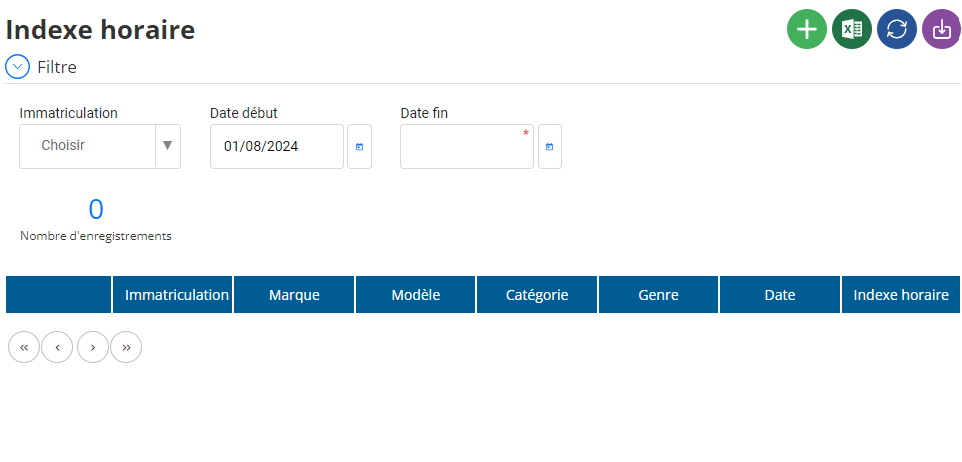
تصفية السجلات
للاطلاع على مؤشرات الوقت الخاصة بمركباتك، استخدم المرشحات المتوفرة في الواجهة. تساعدك هذه المرشحات على تحسين بحثك لفترات محددة أو مركبات محددة.
خيارات التصفية:

- تسجيل:حدد تسجيل المركبة من القائمة المنسدلة لرؤية بيانات الفهرس بالساعة المقابلة لتلك المركبة.
- تاريخ البدء:أدخل التاريخ الذي تريد عرض سجلات ساعات العمل منه.
- تاريخ الانتهاء:تحديد موعد نهائي لعرض التسجيلات.
حيلة :تتيح هذه المرشحات إمكانية استهداف المعلومات بشكل أفضل حول فترات تشغيل السيارة. على سبيل المثال، إذا كنت بحاجة إلى تتبع الفهارس بالساعة لفترة صيانة، فيمكنك بسهولة عزل هذه البيانات باستخدام عوامل التصفية.
إضافة مؤشر الوقت
تساعد إضافة فهرس كل ساعة على تتبع ساعات تشغيل المركبة، وهو أمر بالغ الأهمية لتخطيط الصيانة الوقائية وتتبع استخدام الأسطول. فيما يلي كيفية إضافة فهرس وقت جديد إلى النظام.
الوصول إلى واجهة الإضافة
- الخطوة 1:من واجهة مؤشر الوقت الرئيسية، انقر فوق الزر الأخضر الذي يحمل الرمز "+" الموجود في أعلى يمين الشاشة. سيؤدي هذا إلى فتح نموذج لإضافة سجل فهرس وقت جديد.

2. أكمل نموذج الإضافة
بمجرد الدخول إلى نموذج الإضافة، يجب إكمال عدة حقول لتسجيل مؤشر الوقت بشكل صحيح:
-
تسجيل:اختر تسجيل المركبة المعنية من القائمة المنسدلة. هذا الحقل إلزامي لأنه يحدد السيارة التي سيتم تخصيص مؤشر الوقت لها.
-
تاريخ :أشر إلى تاريخ تسجيل مؤشر الوقت. استخدم منتقي التاريخ لإدخال دقيق. يتيح ذلك ربط مؤشر الوقت بتاريخ محدد، مما يسهل إدارة الفواصل الزمنية للصيانة.
-
مؤشر الساعة:أدخل قيمة ساعات تشغيل المركبة في التاريخ المحدد. هذا الحقل إلزامي أيضًا، لأنه يشكل المعلومات الرئيسية التي يجب تتبعها.
مؤشر توفير الوقت

-
الخطوة 1:بعد ملء جميع الحقول الإلزامية (واختيارية، إذا لزم الأمر)، انقر فوق الزر "يحفظ"الموجود في أسفل النموذج.
-
الخطوة 2:بمجرد الحفظ، سيظهر مؤشر الوقت الجديد في قائمة التسجيلات. ويمكنك بعد ذلك الرجوع إليه أو تعديله إذا لزم الأمر.
ملاحة
عند وجود سجلات متعددة، استخدم أزرار ترقيم الصفحات الموجودة في الجزء السفلي الأيسر من الجدول للتنقل بين الصفحات. يعد هذا مفيدًا بشكل خاص إذا كان لديك أسطول كبير أو كنت تبحث في البيانات على مدى فترة طويلة من الزمن.
أزرار العمل
تمنحك أزرار الإجراءات الموجودة في أعلى يمين الشاشة خيارات إضافية لإدارة فهارس الوقت بكفاءة:

- يضيف :انقر فوق الزر "+" لإضافة سجل فهرس زمني جديد. يكون هذا مفيدًا عندما تريد تسجيل ساعات تشغيل السيارة يدويًا.
- التصدير إلى إكسل:استخدم هذه الميزة لتصدير البيانات المعروضة إلى تنسيق Excel، وهو أمر مفيد لمزيد من التحليل أو إعداد التقارير الخارجية.
- ينعش:انقر على أيقونة التحديث لتحديث البيانات المعروضة. وهذا مفيد عند إضافة سجلات جديدة أو تعديلها.
- يستورد:إذا كانت لديك سجلات فهرس زمنية مخزنة في ملف، فيمكنك استيرادها باستخدام هذه الميزة.
مثال على التشاور
مثال على التشاور
لنفترض أنك تريد عرض فهارس الوقت لمركبة لفترة محددة، على سبيل المثال، من 1 أغسطس 2024 إلى 10 أغسطس 2024:
- حدد تسجيل المركبة من القائمة المنسدلة.
- أدخل "01/08/2024" كتاريخ البدء.
- أدخل "08/10/2024" كتاريخ الانتهاء.
- انقر فوق "بحث" لعرض السجلات.
ملحوظة :ستظهر النتائج ذات الصلة في الجدول أدناه، موضحة مؤشرات المركبات بالساعة لتلك الفترة المحددة.