
Módulo · Flota
Índice horario
Índice horario
La funcionalidad de índice horario de Digiparc permite a los usuarios realizar un seguimiento de las horas de funcionamiento de los vehículos, lo cual es esencial para planificar el mantenimiento, monitorear el uso y gestionar el rendimiento general de la flota. Aquí hay una explicación detallada de esta característica.
Filtrar registros
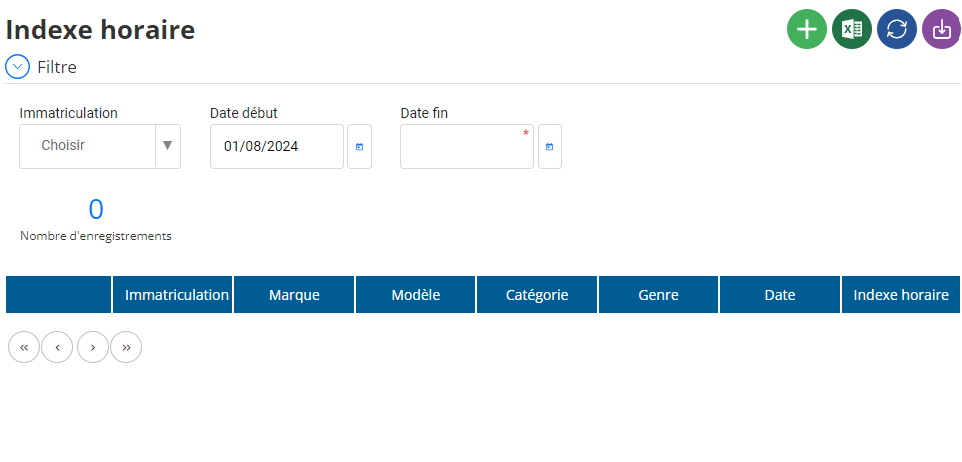
Para consultar los índices horarios de tus vehículos, utiliza los filtros disponibles en la interfaz. Estos filtros le ayudan a refinar su búsqueda por períodos específicos o vehículos específicos.
Opciones de filtración:

- Registrador:Seleccione la matrícula del vehículo en el menú desplegable para ver los datos del índice horario correspondiente a ese vehículo.
- Pie de página desde el principio:Ingrese la fecha a partir de la cual desea ver los registros de horas de funcionamiento.
- Hora de finalización:Establezca una fecha límite para ver las grabaciones.
Consejo:Estos filtros permiten orientar mejor la información sobre los períodos de funcionamiento de los vehículos. Por ejemplo, si necesita realizar un seguimiento de los índices horarios durante un período de mantenimiento, puede aislar fácilmente estos datos mediante filtros.
Agregar un índice de tiempo
Agregar un índice horario ayuda a realizar un seguimiento de las horas de funcionamiento de un vehículo, lo cual es crucial para planificar el mantenimiento preventivo y realizar un seguimiento de la utilización de la flota. A continuación se explica cómo agregar un nuevo índice de tiempo al sistema.
Acceda a la interfaz Agregar
- Paso 1:Desde la interfaz principal del índice de tiempo, haga clic en el botón verde con el símbolo "+" ubicado en la parte superior derecha de la pantalla. Esto abrirá un formulario para agregar un nuevo registro de índice de tiempo.

2. Complete el formulario de adición
Una vez en el formulario de alta, se deben completar varios campos para registrar correctamente el índice de tiempo:
-
Registrador:Seleccione la matrícula del vehículo en cuestión en el menú desplegable. Este campo es obligatorio porque identifica el vehículo al que se le asignará el índice de tiempo.
-
Fesha:Indique la fecha en que se registró el índice de tiempo. Utilice el selector de fechas para una entrada precisa. Esto permite vincular el índice de tiempo a una fecha específica, lo que facilita la gestión de los intervalos de mantenimiento.
-
Índice de tiempo:Ingrese el valor del tiempo de funcionamiento del vehículo en la ventana indicada. Este campo también es obligatorio y constituye la principal información a recopilar.
Índice de pronóstico del tiempo

-
Paso 1:Después de completar todos los campos obligatorios (y opciones, si es necesario), haga clic en el botón "Ahorrar"ubicado en la parte inferior del formulario.
-
Paso 2:Una vez guardado, el nuevo índice de tiempo aparecerá en la lista de grabaciones. Luego podrás consultarlo o modificarlo si es necesario.
Navegación
Cuando haya varios registros presentes, utilice los botones de paginación en la parte inferior izquierda de la tabla para navegar entre las páginas. Esto es especialmente útil si tiene una flota grande o está consultando datos durante un largo período de tiempo.
Botones de acción
Los botones de acción ubicados en la parte superior derecha de la pantalla le brindan opciones adicionales para administrar índices de tiempo de manera eficiente:

- Agregar:Haga clic en el botón "+" para agregar un nuevo registro de índice de tiempo. Esto es útil cuando desea registrar manualmente las horas de funcionamiento de un vehículo.
- Exportar a Excel:Utilice esta función para exportar los datos mostrados al formato Excel, lo cual es útil para análisis adicionales o informes externos.
- Refrescar:Haga clic en el icono de actualización para actualizar los datos mostrados. Esto es útil cuando se agregan o modifican nuevos registros.
- Importar:Si tiene registros de índice de tiempo almacenados en un archivo, puede importarlos usando esta función.
Ejemplo de consultoría
Ejemplo de consultoría
Supongamos que desea ver los índices de tiempo de un vehículo durante un período específico, por ejemplo, del 1 de agosto de 2024 al 10 de agosto de 2024:
- Seleccione el registro del vehículo en el menú desplegable.
- Ingrediente “08/01/2024” como al principio.
- Ingrediente “10/08/2024” como información de finalización.
- Haga clic en "Buscar" para ver los registros.
Nota:Los resultados relevantes aparecerán en la siguiente tabla, mostrando los índices horarios de vehículos para ese período específico.