Módulo · Flota
Gestión de documentos
Gestión de documentos
La gestión de la documentación vinculada a cada vehículo es fundamental para garantizar una completa trazabilidad y centralización de la información. Esta función le permite adjuntar documentos o archivos (por ejemplo, certificados de mantenimiento, facturas de reparación, contratos de seguro, etc.) a un vehículo específico en la lista de vehículos. Esto simplifica el acceso a esta información para todo tu equipo, facilitando la gestión administrativa y operativa de tu flota.
Pasos para adjuntar un documento a un vehículo
Accede a la lista de vehículos:
- Navegue hasta la sección donde se enumeran todos los vehículos de su flota.
- Cada línea de la lista representa un vehículo con su información principal como matrícula, modelo, kilometraje, etc.
Seleccione el vehículo a modificar:
- En la columna "Adjunto", identificada con un icono de clip, ubique el vehículo al que desea agregar un documento.
- Haga clic en este icono para acceder a la interfaz de gestión de documentos.

Ventana de gestión de documentos:
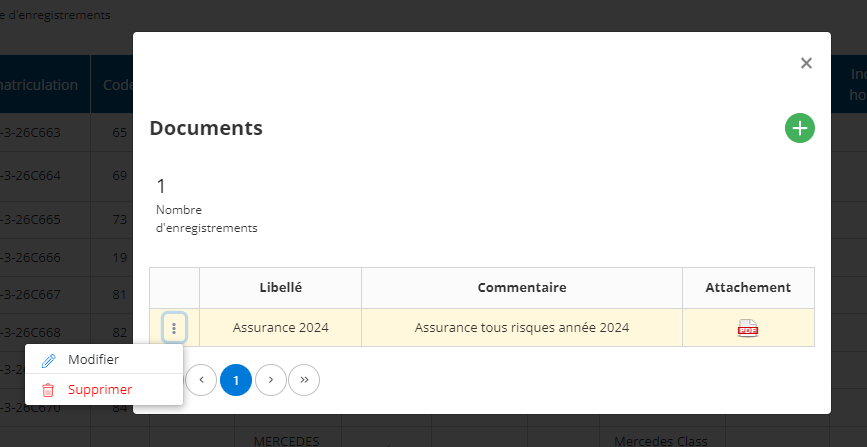
- Se abre una ventana que le muestra la lista de documentos ya asociados con el vehículo. Si aún no se ha agregado ningún documento, la lista estará vacía.
- Esta ventana le permite ver rápidamente todos los documentos adjuntos anteriormente. Las columnas indican elfraseología(título), elcomentariosy elarchivo contiguo.
- Si tienes documentos, también puedesmodificarousupprimerces fichiers à partir de cet écran.
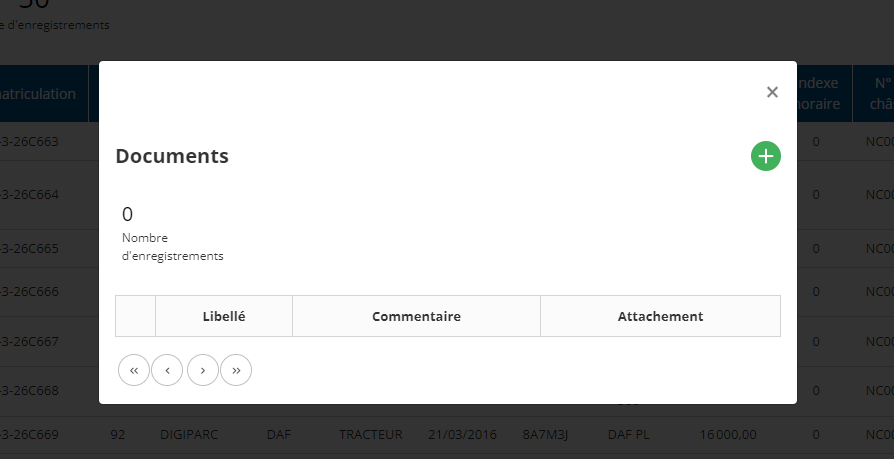
Combinar un nuevo documento:
- Para adjuntar un nuevo documento, haga clic en el icono+en la parte superior derecha de la ventana de gestión de documentos.
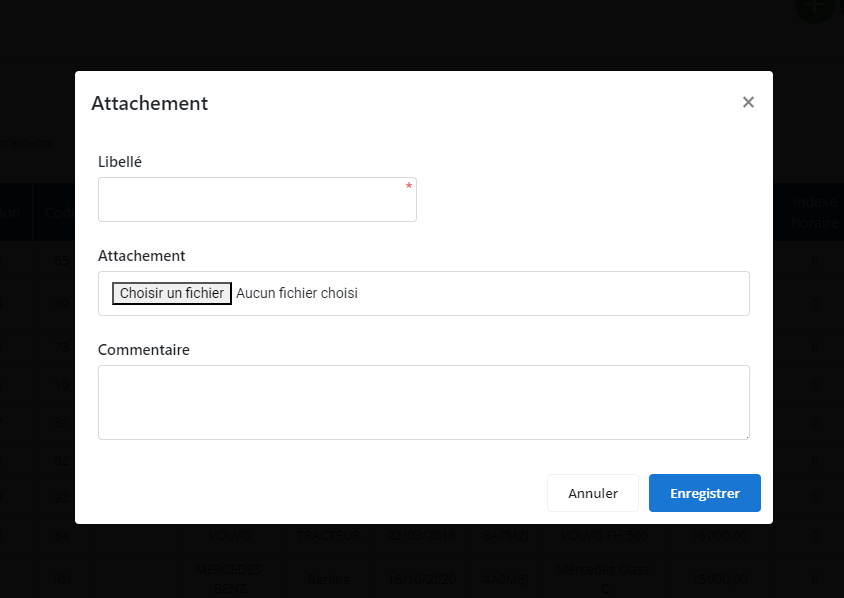
- Un formulaire d’attachement s’affiche pour permettre l’ajout du fichier.
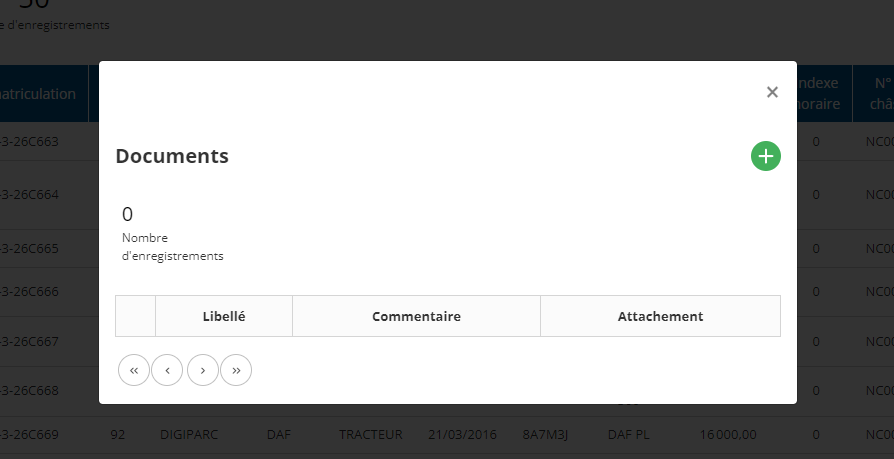
Complete la información en el formulario adjunto:
- Libellé: Entrez un titre qui décrira le document (ex. : "Contrat d'assurance - 2023", "Facture de révision - Octobre 2024", etc.).
- Archivo: Cliquez surElige un archivopara seleccionar el documento que deseas adjuntar desde tu computadora.
- Comentario(opcional): Añade notas o detalles adicionales si es necesario (por ejemplo, la fecha de validez de un contrato, la fecha de vencimiento de un documento, etc.).
- Una vez ingresados todos los datos haga clic enAhorrar.
Validación del adjunto:
- Después de hacer clic enAhorrar, el documento se adjunta automáticamente al vehículo seleccionado. Puedes verlo, descargarlo o eliminarlo en cualquier momento volviendo a esta sección.
- El documento ahora es accesible para todos los usuarios con los derechos adecuados para ver el expediente del vehículo.