

Módulo · TMS
Gestión de pedidos de transporte.
Gestión de pedidos de transporte.
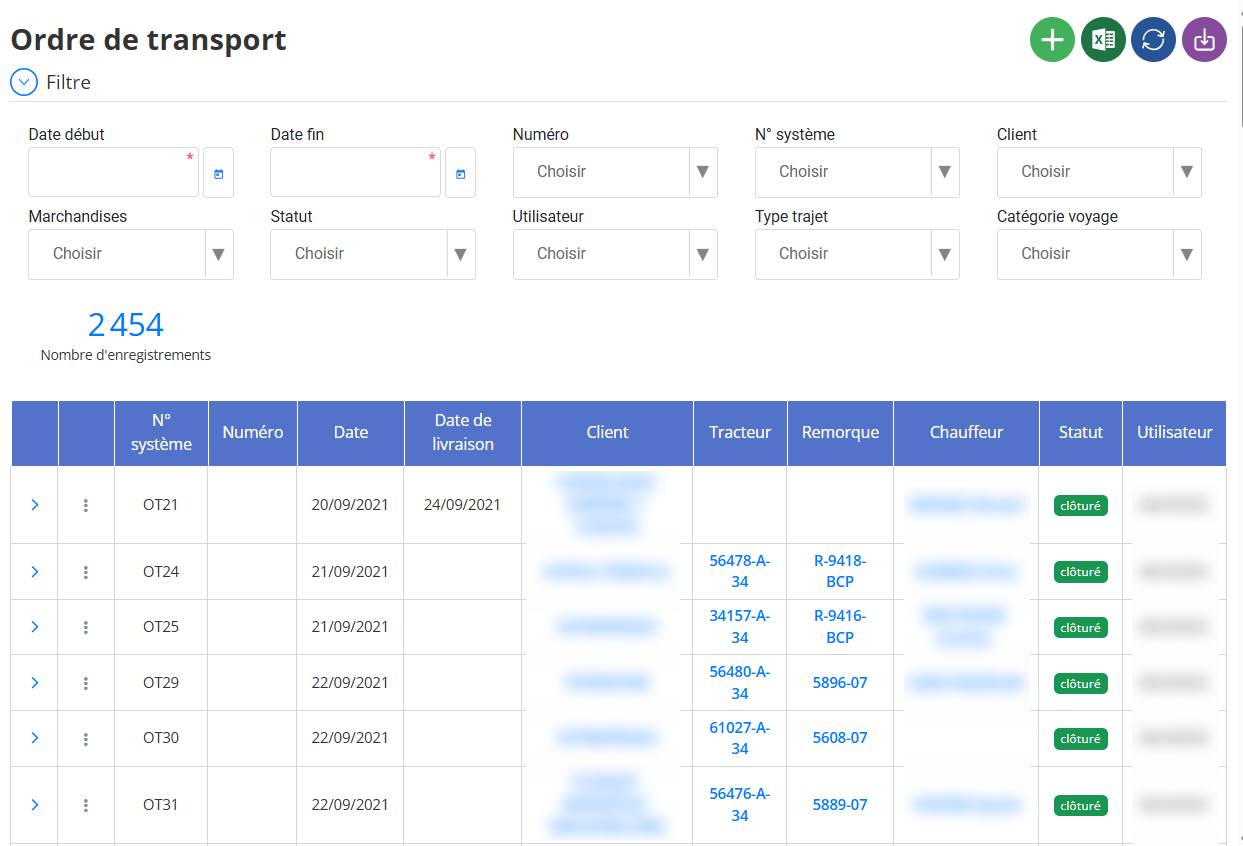
Esta interfaz le permiteGestor de formatos intuitivo y centralizado.todas las órdenes de transporte, ya sean en preparación, en curso o cerradas. Da la posibilidad decrear, modificar, ver y eliminaruna orden de transporte visualizando datos esenciales como clientes, conductores, tractores, remolques, etc.
Agregar una orden de transporte
La adición de unorden de transportese realiza a través de unofórmula estructurada en varias secciones. Permite introducir toda la información necesaria para la gestión logística: datos generales, mercancías, viajes y transitarios. Aquí están los detalles:
1. información general

Esta sección contiene los elementos básicos obligatorios a completar para crear un pedido:
-
Numéro: Identifiant de l'ordre (généré automatiquement ou saisi manuellement).
-
Date: Date de création ou de départ de l’ordre.
-
Cliente: Client bénéficiaire du transport.
-
Ruta: Descripción general de la ruta prevista.
-
tipo de viaje: Ejemplo: nacional, internacional, ida y vuelta...
-
Categoría de viaje: Permiso para clasificar el tipo de transporte (ej.: refrigerado, express, grupal, etc.).
-
Comentario: Área libre para agregar notas internas o comentarios específicos.
2. golosinas
Esta parte le permite agregaruno o más bienespara transportar. Cada adición incluye varios campos detallados:

-
Referencia
-
Mercancías
-
Cliente
-
Importador
-
Exportador
-
Categoría
-
Cantidad+ Unidad(por ejemplo, kg, tonelada, unidad, etc.)
-
Precio unitario (PU)
-
pesos brutos
-
Número de paquete
-
Número de discotecas
-
Dimensiones del palet
-
Temperatura(útil para productos frescos)
-
piso metro(espacio ocupado en el vehículo)
-
Apilable / No apilable: Marque casillas según las características.
-
botón“Registrador de Mercancías”para ahorrar.
-
botón“Agregador”La licencia le permite agregar varias líneas de comercialización.
3. Viajar
Un contenedor puede conteneruno o más viajes. Cada viaje debe contener la siguiente información:

-
SalidaLugar
-
Lugar de llegada
-
Fecha de Salida
-
Fecha de llegada
-
Tractor
-
Tráiler
-
Recipiente(si coincide)
-
Tractor de subcontratista
-
Remolque subcontratista
-
Conductor
-
ayuda al conductor
-
Bono de conductor
-
Bono de asistencia al conductor
-
Kilometraje inicial
-
Finalizar kilómetro
-
botón“Agregador”para insertar múltiples viajes en un solo pedido.
4. transitarios
Esta sección le permite agregar los transitarios involucrados en la operación. puedes grabaruno o más transportistascon la siguiente información:

-
agente de transporte(nombre o empresa)
-
Teléfono
-
Ciudad
-
Contacto(nom de la personne)
-
Hoja de presentación(fecha en que se depositan los documentos o mercancías)
-
Fecha de entrega del papel(fecha devolución de papeles o documentos)
-
botón“Guardar reenviador”.
-
botón“Agregador”para registrar varios transportistas.
Finalización
Una vez completadas todas las secciones:
-
Haga clic en el botón“Ahorrar”en la parte inferior del formulario para validar el pedido.
-
Si no son obligatorios aparecerá un mensaje de error.
-
Después de la entrada, la orden de transporte aparece en ellista de pedidos.
Pasos para modificar un TO
Accede a la lista de OT:
Busca el OT para modificar:
Puede filtrar o desplazarse por la lista para encontrar el TO relevante (por ejemplo:OT21, OT24, etc.).
Menú de acciones del refugio:
-
A la izquierda de la línea OT, haga clic en el iconocon tres puntos verticales(⋮).

Elija la opción “Modificar”:
-
En el menú desplegable, haga clic enpara modificar.
-
Un formulaire s’ouvrira avec les détails de l’OT sélectionné.
Effectuer les modifications nécessaires:
-
Vous pouvez modifier les champs comme la date, le client, le tracteur, la remorque, le chauffeur, etc.
Enregistrer:
-
Une fois les modifications effectuées, cliquez sur "Enregistrer"ou "Valider"pour sauvegarder les changements.
Remarques:
-
Seuls les utilisateurs autorisés peuvent modifier un OT.
-
Un OT marqué comme "clôturé" peut parfois être verrouillé pour modification selon les règles de votre système.
Étapes pour consulter un OT
Accéder au l'interface "Ordre de transport"
Depuis le menu principal, ouvrez l'interface "Ordre de transport".
Rechercher l’OT souhaité
Parcourez la liste ou utilisez la fonction "Filtre"pour retrouver rapidement l’OT à consulter (ex : OT21, OT24, etc.).
Ouvrir le menu d’actions
-
À gauche de chaque ligne d'OT, cliquez sur l’icône à trois points verticaux(⋮).
Sélectionner "Consulter"
-
Cliquez sur Consulterdans le menu déroulant.

-
Une fiche détaillée de l’Ordre de Transport s’ouvrira.
Visualiser les informations
-
Vous pourrez y voir toutes les données liées à l’OT : numéro, date, client, tracteur, remorque, chauffeur, statut, utilisateur, etc.
-
Cette fiche est en mode lecture seule, donc non modifiable.
Conseil pratique :
La consultation est utile pour vérifier les données sans risquer de les modifier par erreur.
Pasos para eliminar un OT
Accéder au module "Ordre de transport"
Depuis le menu principal, ouvrez le module "Ordre de transport".
Rechercher l’OT à supprimer
Repérez dans la liste l’Ordre de Transport concerné (ex. : OT21, OT24, etc.).
Ouvrir le menu d’actions
-
À gauche de la ligne de l’OT, cliquez sur l’icône à trois points verticaux(⋮).
Seleccione "Eliminar"
-
Cliquez sur Supprimerdans le menu déroulant.

Confirmer la suppression
-
Une fenêtre de confirmationapparaîtra pour éviter une suppression accidentelle.
-
Cliquez sur "supprimer" pour valider.

Résultat
-
L’OT est retiré définitivement de la liste.
Attention :
La suppression est irréversible. Il est conseillé de consulter l’OT avant de le supprimer pour s'assurer qu'il n'est plus nécessaire.