

الوحدة · TMS
إدارة أوامر النقل
إدارة أوامر النقل
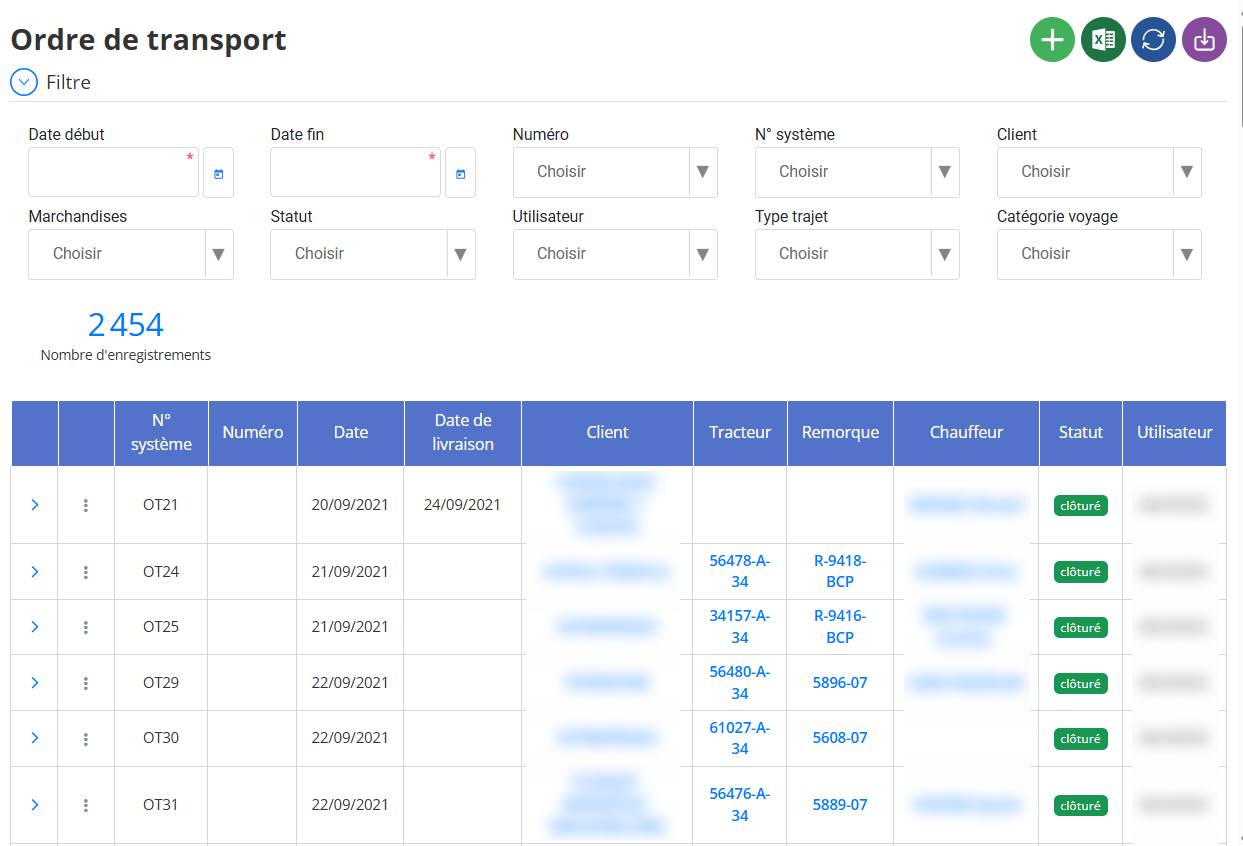
تتيح لك هذه الواجهةإدارة بشكل حدسي ومركزيجميع أوامر النقل سواء كانت قيد الإعداد أو قيد التنفيذ أو مغلقة. ويعطي إمكانيةإنشاء وتعديل وعرض وحذفأمر النقل أثناء تصور البيانات الأساسية مثل العملاء والسائقين والجرارات والمقطورات وما إلى ذلك.
إضافة أمر النقل
إضافة أأمر النقليتم من خلال أشكل منظم في عدة أقسام. يسمح لك بإدخال جميع المعلومات اللازمة لإدارة الخدمات اللوجستية: البيانات العامة والبضائع والرحلات ووكلاء الشحن. وهنا التفاصيل:
1. معلومات عامة

يحتوي هذا القسم على العناصر الأساسية الإلزامية التي يجب ملؤها لإنشاء أمر:
-
رقم: معرف الطلب (يتم إنشاؤه تلقائيًا أو يتم إدخاله يدويًا).
-
تاريخ: تاريخ إنشاء الأمر أو خروجه.
-
عميل: العميل المستفيد من النقل.
-
طريق: وصف عام للطريق المخطط.
-
نوع الرحلة: مثال: رحلة وطنية، دولية، ذهابًا وإيابًا...
-
فئة السفر: يسمح لك بتصنيف نوع النقل (على سبيل المثال: مبردة، سريعة، تجميعية، وما إلى ذلك).
-
تعليق: منطقة مجانية لإضافة ملاحظات داخلية أو ملاحظات محددة.
2. بضائع
هذا الجزء يسمح لك بإضافةسلعة واحدة أو أكثرللنقل. تتضمن كل إضافة عدة حقول تفصيلية:

-
مرجع
-
بضائع
-
عميل
-
المستورد
-
مصدر
-
فئة
-
كمية+ وحدة(على سبيل المثال كجم، طن، وحدة، وما إلى ذلك)
-
سعر الوحدة (بو)
-
الوزن الإجمالي
-
عدد الحزم
-
عدد المنصات
-
أبعاد البليت
-
درجة حرارة(مفيدة للمنتجات الطازجة)
-
متر الكلمة(المساحة المشغولة في السيارة)
-
تكويم / غير تكويم: حدد المربعات وفقًا للخصائص.
-
زر"تسجيل البضائع"للحفظ.
-
زر"يضيف"يسمح لك بإضافة العديد من خطوط البضائع.
3. الرحلات
يمكن أن يحتوي الطلبرحلة واحدة أو أكثر. يجب أن تحتوي كل رحلة على المعلومات التالية:

-
موقع المغادرة
-
مكان الوصول
-
تاريخ المغادرة
-
تاريخ الوصول
-
جرار
-
جَرَّار
-
حاوية(إن أمكن)
-
جرار المقاول من الباطن
-
مقطورة المقاول من الباطن
-
سائق
-
مساعدة السائق
-
مكافأة السائق
-
مكافأة مساعدة السائق
-
بدء الأميال
-
نهاية الأميال
-
زر"يضيف"لإدراج رحلات متعددة في أمر واحد.
4. وكلاء الشحن
يتيح لك هذا القسم إضافة وكلاء الشحن المشاركين في العملية. يمكنك التسجيلواحد أو أكثر من وكلاء الشحنبالمعلومات التالية:

-
وكيل الشحن(الاسم أو الشركة)
-
هاتف
-
مدينة
-
اتصال(اسم الشخص)
-
تاريخ الايداع(تاريخ إيداع المستندات أو البضائع)
-
تاريخ تسليم الورق(تاريخ عودة الأوراق أو المستندات)
-
زر"حفظ وكيل الشحن".
-
زر"يضيف"لتسجيل وكلاء متعددة.
وضع اللمسات النهائية
بعد الانتهاء من جميع الأقسام:
-
انقر على الزر"يحفظ"في أسفل النموذج للتحقق من صحة الطلب.
-
إذا كانت الحقول المطلوبة مفقودة، فسيتم عرض رسالة خطأ.
-
بعد الحفظ، يظهر أمر النقل في ملفقائمة الطلبات.
خطوات تعديل TO
الوصول إلى قائمة OTs:
ابحث عن OT لتعديله:
يمكنك تصفية القائمة أو تمريرها للعثور على "TO" ذي الصلة (على سبيل المثال:OT21, OT24، إلخ.).
فتح قائمة الإجراءات:
-
على يسار خط OT، انقر على الأيقونةمع ثلاث نقاط عمودية(⋮).

اختر خيار "تعديل".:
-
في القائمة المنسدلة، انقر فوقللتعديل.
-
سيتم فتح نموذج يحتوي على تفاصيل TO المحددة.
قم بإجراء التغييرات اللازمة:
-
يمكنك تعديل الحقول مثلتاريخ، العميل، الجرار، هناكجَرَّار، الdriver، إلخ.
يحفظ:
-
بمجرد إجراء التغييرات، انقر فوق"يحفظ"أو"للتحقق"لحفظ التغييرات.
ملاحظات:
-
يمكن للمستخدمين المصرح لهم فقط تعديل TO.
-
قد يتم في بعض الأحيان قفل A TO التي تم وضع علامة "مغلق" عليها للتحرير وفقًا لقواعد النظام الخاص بك.
خطوات استشارة OT
قم بالوصول إلى واجهة "أمر النقل".
من القائمة الرئيسية، قم بفتح الواجهة"أمر النقل".
ابحث عن TO المطلوب
تصفح القائمة أو استخدم الوظيفة"تمت التصفية"للعثور بسرعة على OT للتشاور معه (على سبيل المثال:OT21, OT24، إلخ.).
فتح قائمة الإجراءات
-
على يسار كل سطر OT، انقر على الأيقونةمع ثلاث نقاط عمودية(⋮).
اختر "استشارة"
-
انقر فوقللتشاورفي القائمة المنسدلة.

-
سيتم فتح نموذج تفصيلي لأمر النقل.
عرض المعلومات
-
ستتمكن من رؤية جميع البيانات المرتبطة بـ OT: الرقم، التاريخ، العميل، الجرار، المقطورة، السائق، الحالة، المستخدم، إلخ.
-
هذه الورقة في الوضعقراءة فقط، وبالتالي غير قابلة للتعديل.
نصيحة عملية:
الاستشارة مفيدة للتحقق من البيانات دون المخاطرة بتعديلها عن طريق الخطأ.
خطوات حذف OT
الوصول إلى وحدة "أمر النقل".
من القائمة الرئيسية، افتح الوحدة"أمر النقل".
ابحث عن OT لحذفه
ابحث عن أمر النقل المعني في القائمة (على سبيل المثال:OT21, OT24، إلخ.).
فتح قائمة الإجراءات
-
على يسار خط OT، انقر على الأيقونةمع ثلاث نقاط عمودية(⋮).
حدد "حذف"
-
انقر فوقيمسحفي القائمة المنسدلة.

تأكيد الحذف
-
أنافذة التأكيدسيظهر لمنع الحذف العرضي.
-
انقر فوق"يمسح"للتحقق من صحة.

نتيجة
-
تتم إزالة OT نهائيًا من القائمة.
انتباه :
الحذف هولا رجعة فيه. يُنصح باستشارة OT قبل حذفه للتأكد من عدم الحاجة إليه بعد الآن.