

Módulo · Finanzas
Gestión de libros de efectos.
Gestión de libros de efectos.
La gestión del libro de artículos implica el seguimiento de registros que contienen artículos financieros, con detalles como número de libro, banco asociado, número total de artículos, número de usos, número disponible y monto total. Esta función le permite agregar nuevos cuadernos, actualizar información existente (por ejemplo, marcar efectos como usados) y eliminar cuadernos obsoletos. Es particularmente útil para contabilidad, gestión de efectivo y auditorías.
Descripción de la interfaz
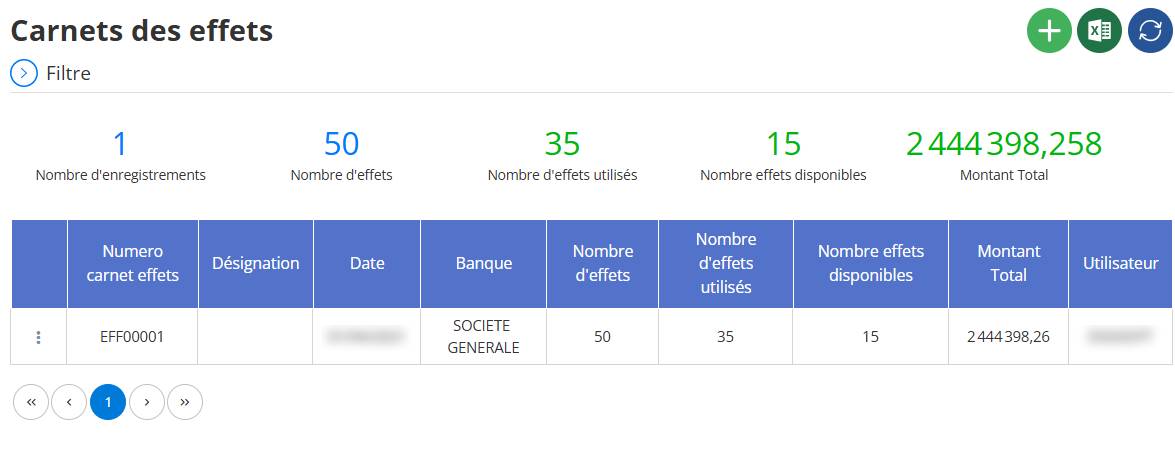
La interfaz de Cuadernos de efectos presenta una tabla detallada de cuadernos guardados, con opciones para filtrar, agregar, modificar, eliminar y actualizar. A continuación se detallan los principales elementos observados:
Embalaje:La página lleva la inscripción "Carnets des bills", indicando claramente su función de gestión de las facturas financieras. A la derecha, una barra de herramientas horizontal contiene tres iconos:
- Un ícono verde “+” para agregar un nuevo libro de efectos.
- Un icono de Excel (probablemente azul, con un logotipo "X" en una cuadrícula) para exportar los datos al formato Excel.
- Un icono de actualización (círculo azul con flecha circular) para actualizar la lista.
- Botón de filtro:En la parte superior izquierda, un icono circular azul con un embudo ("Filtro") abre un panel para aplicar criterios de búsqueda, lo que facilita la personalización de la lista.
- Estadísticas resumidas:Debajo del encabezado, se muestran cinco estadísticas en cuadros azules.
Colecciona un libro de efectos.
Accede al Formulario de Adición:Haga clic en el icono verde "+" en la parte superior derecha para abrir el formulario de adición. Esto abre una interfaz llamada "Cuaderno de efectos" con secciones para información general y detalles.

Complete los campos:

- Número del libro del artículo:Introduzca un identificador único (por ejemplo, EFF00002).
- Designación :Añade una descripción o etiqueta (opcional, vacía en el ejemplo).
- Fesha:Seleccione la fecha mediante un calendario (por ejemplo, 18/03/2025).
- Banco :Elija el banco en un menú desplegable (por ejemplo, SOCIETE GENERALE).
- Número de efectos:Ingrese el número total de efectos (por ejemplo, 50, obligatorio, marcado con una estrella *).
- Otros campos:Complete campos como monto total o adjunte un archivo si es necesario.
- Ahorrar:Haga clic en "Guardar" para agregar el nuevo cuaderno a la lista. Es posible que esté disponible la opción "Guardar y agregar" para agregar varias libretas consecutivamente.
Editar un libro de efectos
- Localice el cuaderno:En la tabla, ubique el cuaderno que desea modificar (por ejemplo, EFF00001).
- Acceda al menú contextual:Haga clic en los tres puntos verticales (⋮) al lado del cuaderno. Esto abre un menú con opciones como "Ver", "Editar" y "Eliminar".

- Seleccione "Editar":Elige la opción "Editar", representada por un icono de lápiz. Esto abre un formulario precargado con los detalles actuales.
- Haga los cambios:Ajuste los campos necesarios, por ejemplo, cambie la cantidad de efectos utilizados de 35 a 40 o cambie el banco.
- Para salvaguardar:Haga clic en "Guardar" para aplicar los cambios. Una opción "Cancelar" le permite cerrar sin guardar.
Eliminar un libro de efectos
- Localice el cuaderno:Ubique el cuaderno que desea eliminar en la tabla (por ejemplo, EFF00001).
- Acceda al menú contextual:Haga clic en los tres puntos (⋮) al lado del cuaderno para abrir el menú.

- Seleccione "Eliminar":Elija la opción "Eliminar", representada por un icono de papelera rojo. Aparece una ventana de confirmación que pregunta "¿Está seguro de que desea eliminar este elemento?".

- Confirmer la Suppression :Haga clic en "Eliminar" en la ventana emergente para eliminar el cuaderno. Una opción "Deshacer" le permite regresar.
- Control:Después de la eliminación, verifique que el elemento haya sido eliminado de la lista y que las estadísticas estén actualizadas (por ejemplo, el número de registros cambió a 0).
Ventilación y uso.
- Seguimiento:Detalles como número, banco y fecha brindan total transparencia, esencial para las auditorías.
- Flexibilidad:Las opciones de agregar, editar y eliminar le permiten adaptar los datos a las necesidades reales.
- Gestión eficaz:Facilita el seguimiento del inventario de facturas y la preparación de informes financieros, especialmente con paginación para gestionar grandes volúmenes.
- Prevención de errores:Al mostrar claramente el estado (efectos utilizados y disponibles), ayuda a evitar el uso de efectos inexistentes.
Buenas practicas
- Verificación periódica:Verifique las estadísticas periódicamente para asegurarse de que los efectos se gestionen correctamente.
- Usando filtros:Aplique filtros para aislar cuadernos específicos, por ejemplo, los de un banco o período determinado.
- Exportar para informes:Exporte datos para análisis detallados o informes mensuales.
- Cautelosa dice:Asegúrese de que los artículos que reciba se almacenen correctamente con toda la información necesaria.