Módulo · Finanzas
Gestión de facturas
Gestión de facturas
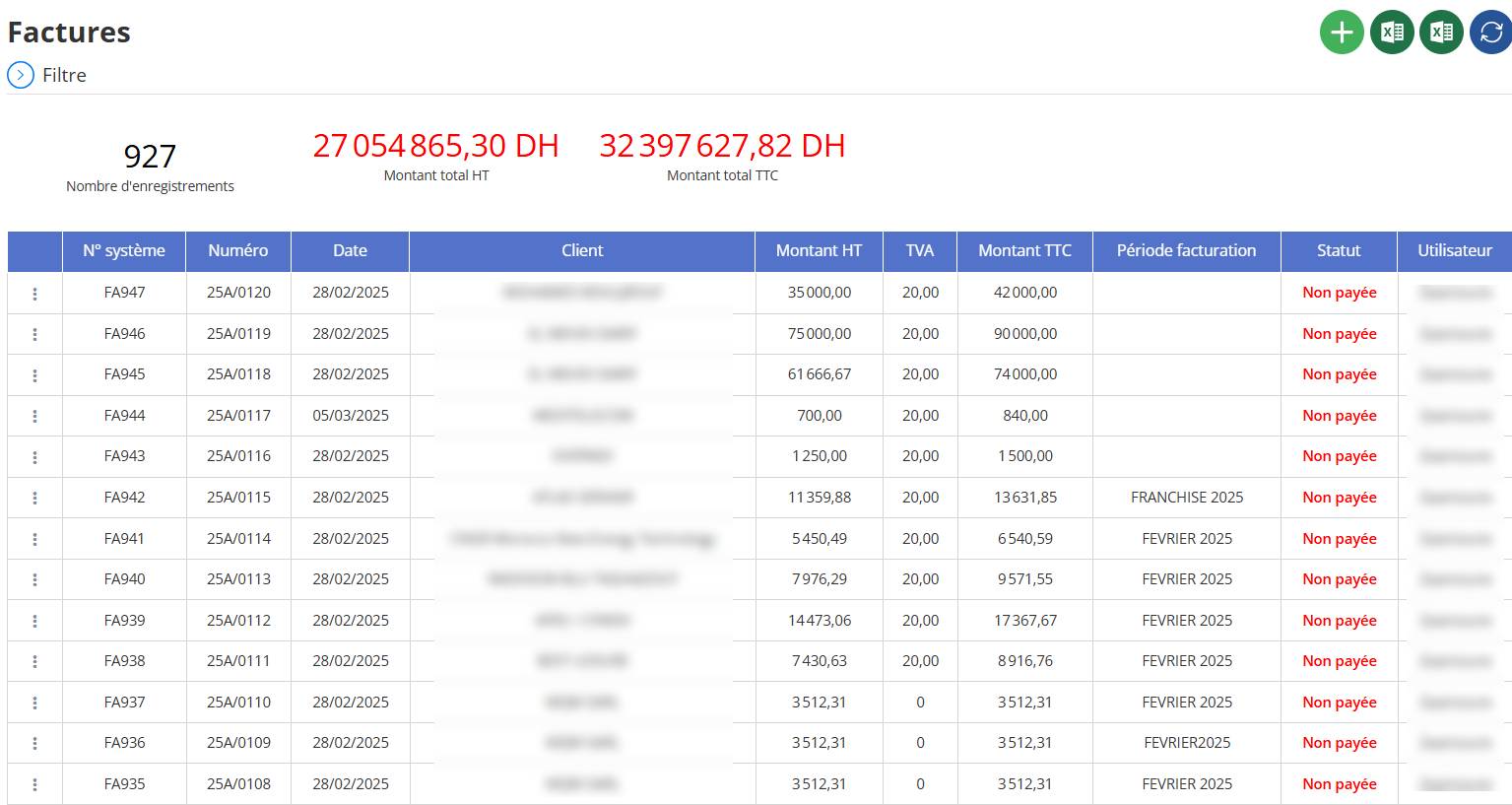
la interfaz“Facturas”es una herramienta robusta y ergonómica integrada en un módulo financiero, diseñada para la gestión y seguimiento de las facturas emitidas a los clientes. Proporciona una descripción detallada de las transacciones financieras, lo que permite a los usuarios ver, analizar y gestionar de manera eficiente las facturas pendientes de pago. Esta interfaz es particularmente útil para rastrear montos adeudados, monitorear estados de pago y preparar informes financieros, al tiempo que garantiza la trazabilidad completa de las transacciones.
Agregar una factura usando el formulario
Paso 1: acceda al formulario Agregar
Navegue a la interfaz de Facturas:El usuario debe estar en la interfaz principal de "Facturas", que muestra una tabla de facturas existentes.
Haga clic en el botón “+”:En la parte superior derecha de la interfaz principal, hay disponible un botón verde con un icono "+".
- Acción:Haga clic en este botón “+”.

- Resultado:Esto abre un formulario titulado"Información general". Este formulario está diseñado para ingresar los detalles de una nueva factura.
Paso 2: Complete el formulario
El formulario se divide en dos secciones principales:"Información general"(arriba)y"Detalles"(abajo). A continuación se detallan los campos a completar en cada sección, con una explicación detallada de cada columna o campo.

Sección 1: Información general
Este apartado reúne la información básica necesaria para identificar y caracterizar la factura.
Número :
- Role :Campo de texto para ingresar un número de factura único, que sirve como referencia interna o externa.
- Explicación:Este campo permite asignar un identificador a la factura, utilizado a menudo en intercambios con el cliente o para seguimiento contable. Puede ser generado automáticamente por el sistema o ingresado manualmente (por ejemplo, "25A/0121").
- Acción:Ingrese un número único o deje que el sistema lo genere.
Fesha:
- Role :Indica la fecha de emisión de la factura.
- Explicación:Este campo define la fecha en la que se emite oficialmente la factura, sirviendo como punto de partida para el vencimiento del pago y el seguimiento contable. Está precargado con la fecha actual (por ejemplo, "14/03/2025"), pero un selector de fecha (icono de calendario) le permite cambiarla.
- Acción:Verifique la fecha o ajústela si es necesario haciendo clic en el ícono del calendario.
Cliente:
- Role :Menú desplegable para seleccionar el cliente que recibe la factura.
- Explicación:Este campo le permite vincular la factura a un cliente específico. Muestra "Elegir" de forma predeterminada y una lista desplegable ofrece a los clientes existentes. Un botón "+" a la derecha le permite agregar un nuevo cliente si es necesario. Este campo es obligatorio (marcado con una estrella roja *).
- Acción:Haga clic en el menú desplegable y seleccione un cliente, o agregue uno nuevo mediante el botón "+".
Importaciones sin consecuencias:
- Role :Campo para ingresar el monto sin impuestos (HT) de la factura.
- Explicación:Este campo representa el costo bruto de los bienes o servicios facturados, antes de aplicar impuestos. Se muestra en "0.00 DH" por defecto, con la unidad "DH" (dirhams) indicada. El monto sin impuestos se calculará automáticamente en función de las líneas agregadas en la sección "Detalles".
- Acción:Este ya es el campo tal como es ahora; se actualizará después de completar la sección "Detalles".
tina:
- Role :Campo para ingresar o mostrar el monto del impuesto al valor agregado (IVA).
- Explicación:Este campo indica el impuesto aplicable, calculado sobre el monto sin impuestos (por ejemplo, 20%). Se muestra en “0,00 DH” de forma predeterminada y se actualizará automáticamente una vez que se haya definido el monto sin impuestos.
- Acción:Deje este campo como está; se calculará automáticamente.
Importe con impuestos incluidos:
- Role :Campo para mostrar el monto total incluyendo todos los impuestos (TTC).
- Explicación:Este campo representa el importe final que el cliente tendrá que pagar, incluyendo el importe sin IVA y el IVA (Importe con IVA incluido = Importe sin IVA + IVA). Se muestra en "0.00 DH" de forma predeterminada y se actualizará automáticamente.
- Acción:Deje este campo como está; se calculará automáticamente.
Número de certificado:
- Role :Campo de texto para introducir un certificado o número de referencia (opcional).
- Explicación:Este campo le permite asociar un número de documento justificativo, como un certificado de servicio o un certificado, a menudo requerido en determinados contextos profesionales.
- Acción:Ingrese un número si coincide; Por el contrario, es blanco.
Descripción de la entrega:
- Role :Campo para especificar la fecha de emisión o vencimiento de la factura.
- Explicación:Este campo indica una fecha clave para el seguimiento del pago, como la fecha límite de pago o la fecha de entrega de los bienes/servicios. Está vacío de forma predeterminada, con un icono de calendario para seleccionar una fecha. Este campo es obligatorio (*).
- Acción:Haga clic en el icono del calendario y elija una fecha (por ejemplo, "14/04/2025").
Periodo de facturación:
- Role :Campo de texto para indicar el período que abarca la factura.
- Explicación:Este campo asocia la factura a un período específico (por ejemplo, "MARZO 2025" o "FEBRERO 2025"), útil para facturas recurrentes o periódicas.
- Acción:Ingrese un período de tiempo (por ejemplo, "MARZO 2025").
Información bancaria:
- Role :Menú desplegable para seleccionar la cuenta bancaria asociada al pago.
- Explicación:Este campo permite vincular la factura a una cuenta bancaria donde el cliente deberá realizar el pago. Muestra "Elegir" de forma predeterminada y ofrece una lista de cuentas disponibles. Este campo es obligatorio (*).
- Acción:Seleccione una cuenta bancaria de la lista desplegable.
Adjunto:
- Role :Campo para adjuntar un archivo vinculado a la factura.
- Explicación:Este campo le permite cargar un documento (por ejemplo, una copia en PDF de la factura, un contrato o una cotización) para archivar pruebas o documentación de respaldo. Muestra "No hay archivos elegidos" de forma predeterminada, con la opción "Elegir archivo".
- Acción:Haga clic en "Elegir archivo" y seleccione un documento para adjuntar, si es necesario.
Sección 2: Detalles
Este apartado permite detallar los productos o servicios facturados, en forma de tabla con varias columnas.

Designación *:
- Role :Campo obligatorio para describir el artículo o servicio que se factura.
- Explicación:Este campo le permite especificar la naturaleza del servicio o producto vendido (por ejemplo, “Servicio de consultoría” o “Venta de equipo”). Es obligatorio (*).
- Acción:Ingrese una descripción clara (por ejemplo, "Consulta legal").
Cantidad:
- Role :Campo para indicar el número de unidades facturadas.
- Explicación:Este campo le permite especificar la cantidad de productos o servicios (por ejemplo, 1 para un solo servicio, 5 para varias unidades).
- Acción:Introduzca una cantidad (por ejemplo, 1).
Vehículo:
- Role :Campo opcional para asociar un vehículo a la factura.
- Explicación:Ce champ est pertinent dans des contextes spécifiques, comme la facturation de services liés au transport ou à la location de véhicules. Il peut être laissé vide si non applicable.
- Action :Saisissez une référence de véhicule si nécessaire, sinon laissez vide.
PU HT:
- Rôle :Champ pour entrer le prix unitaire hors taxes.
- Explication :Ce champ indique le coût unitaire HT de chaque article ou service (par exemple, 10 000,00 DH pour une prestation).
- Action :Saisissez le prix unitaire (par exemple, 10 000,00 DH).
Importe sin impuestos:
- Rôle :Champ pour afficher le montant HT total de la ligne.
- Explication :Ce champ est calculé automatiquement (Quantité × PU HT) et représente le coût HT pour cette ligne spécifique (par exemple, 1 × 10 000,00 = 10 000,00 DH).
- Action :Vérifiez que le montant calculé est correct après avoir rempli les champs précédents.
Botón “+” (Verde):
- Rôle :Ajoute une nouvelle ligne dans le tableau.
- Explication :Ce bouton permet d’ajouter d’autres produits ou services à facturer, si la facture comprend plusieurs éléments.
- Action :Cliquez sur "+" pour ajouter une nouvelle ligne si nécessaire, puis remplissez les champs comme décrit ci-dessus.
Paso 3: Finalización (Registro o Cancelación)
Una vez cumplimentados los campos de los apartados "Información general" y "Detalles", el usuario podrá finalizar la operación.
Cancelar :
- Rôle :Bouton pour abandonner la création de la facture.
- Explication :Ce bouton permet de fermer le formulaire sans sauvegarder les données saisies. Il est utile si l’utilisateur a fait une erreur ou ne souhaite pas continuer.
- Action :Cliquez sur "Annuler" pour retourner à l’interface principale sans enregistrer.
Ahorrar :
- Rôle :Bouton pour valider et sauvegarder la facture.
- Explication :Ce bouton enregistre la facture dans le système, l’ajoutant au tableau principal des "Factures". Une fois enregistrée, la facture sera visible avec un statut initial (par exemple, "Non payée") et pourra être suivie ou exportée.
- Action :Cliquez sur "Enregistrer" après avoir vérifié que tous les champs obligatoires sont remplis et que les montants sont corrects.
Editar una factura
Paso 1: acceda al menú contextual de factura
Naviguer vers l’Interface des Factures :L’utilisateur doit se trouver sur l’interface principale des "Factures", qui affiche un tableau listant toutes les factures enregistrées.
Localiser la Facture à Modifier :Parcourez le tableau et identifiez la facture que vous souhaitez modifier. Chaque ligne est identifiée par un N° système(par exemple, "FA947" dans l’exemple).
Abra el menú contextual:
- Action :Cliquez sur les trois points verticaux ("…") situés à gauche du N° système de la facture souhaitée (par exemple, "FA947").
- Résultat :Un menu déroulant s’affiche, proposant plusieurs options, dont "Modifier", "Dupliquer", "Supprimer", "Imprimer avec cachet", et "Imprimer sans cachet".

Paso 2: seleccione la opción "Editar"
Action :Cliquez sur l’option "Modifier"dans le menu contextuel.
- Icône :Représentée par une icône de crayon, indiquant une action d’édition.
- Résultat :Cela ouvre le formulaire de modification de la facture, prérempli avec les données existantes de la facture sélectionnée (par exemple, "FA947"). Ce formulaire est similaire au formulaire d’ajout, mais les champs contiennent déjà les informations enregistrées.
Paso 3: editar los datos de la factura
Le formulaire de modification est structuré en deux sections principales : "Informations générales"et "Détails".
Eliminar una factura
Paso 1: acceda al menú contextual de factura
- Naviguer vers l’Interface des Factures :Rendez-vous sur l’interface principale des "Factures", où un tableau affiche toutes les factures enregistrées.
- Localiser la Facture à Supprimer :Parcourez le tableau pour trouver la facture que vous souhaitez supprimer. Chaque ligne est identifiée par un N° système(par exemple, "FA947").
Abra el menú contextual:
- Action :Cliquez sur les trois points verticaux ("…") situés à gauche du N° système de la facture (par exemple, "FA947").
- Résultat :Un menu déroulant s’affiche avec plusieurs options, dont "Modifier", "Dupliquer", "Supprimer", "Imprimer avec cachet", et "Imprimer sans cachet".

Paso 2: seleccione la opción "Eliminar"
Action :Cliquez sur l’option "Supprimer"dans le menu contextuel.
- Icône :Représentée par une icône de poubelle, indiquant une action de suppression.
- Résultat :Une fenêtre pop-up de confirmation s’affiche avec le message suivant : "Voulez-vous vraiment supprimer cet élément ?". Cette étape est une mesure de sécurité pour éviter les suppressions accidentelles.
Étape 3 : Confirmer ou Annuler la Suppression
La ventana emergente ofrece dos opciones:
BORRAR :
- Action :Cliquez sur le bouton "Supprimer".
- Résultat :La facture est supprimée du système, et elle disparaît du tableau des factures. Cette action est irréversible, sauf si le système dispose d’une corbeille ou d’un mécanisme de récupération.
Cancelar :
- Action :Cliquez sur le bouton "Annuler".
- Résultat :La fenêtre pop-up se ferme, et la facture reste inchangée dans le tableau. Aucune modification n’est appliquée.