Módulo · Finanzas
Gestión de pagos de clientes
Gestión de pagos de clientes
fuegoGestión de pagos de clienteses una funcionalidad clave del módulo de finanzas, diseñada para permitir a los usuarios rastrear y administrar todos los pagos realizados por los clientes en relación con las facturas emitidas. Esta función proporciona una vista centralizada y detallada de los pagos, lo que facilita la gestión de cuentas por cobrar, consultar saldos y cerrar transacciones financieras.
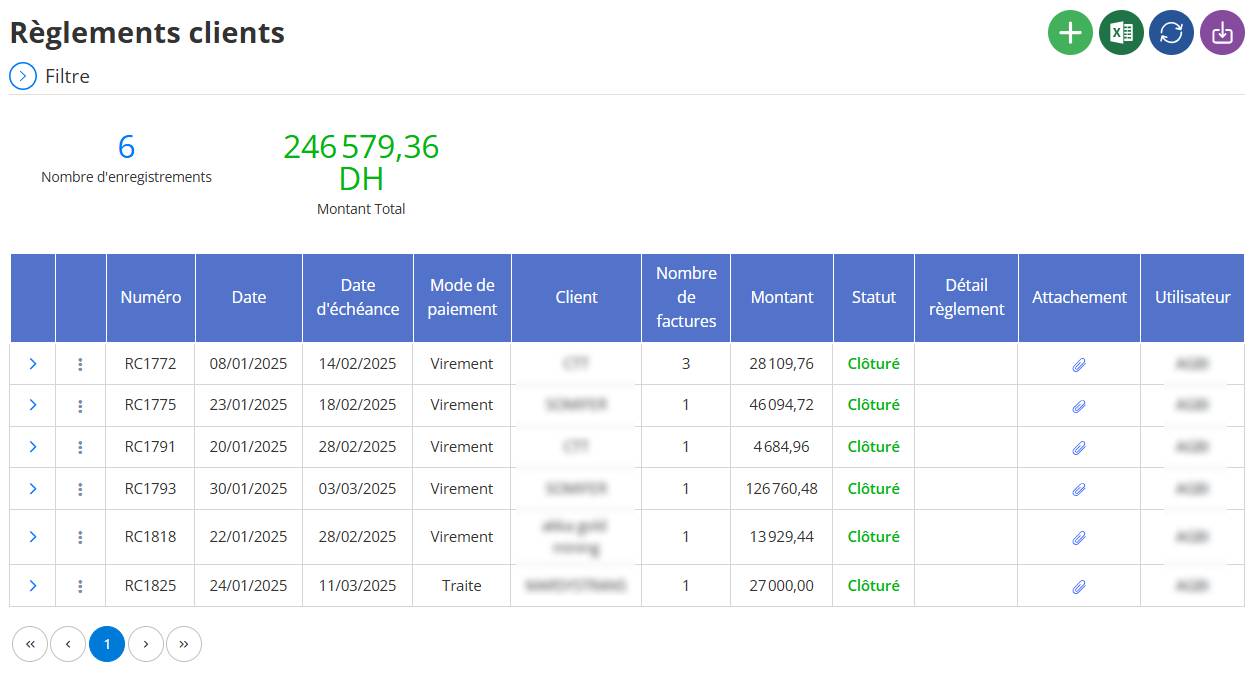
Regulaciones agregadas de clientes
Paso 1: acceda al formulario Agregar
Navegue a la interfaz de pagos del cliente:Vaya a la interfaz principal titulada“Normas del cliente”, donde se muestra una tabla con la normativa existente.
Haga clic en el botón “+”:
- Acción:En la parte superior derecha de la interfaz, ubique el botón verde con un ícono "+" en la barra de herramientas.

- Resultado:Esto abre un formulario titulado“Normas del cliente”, con una sección"Información general", listo para ser completado para agregar una nueva regulación.
Paso 2: Ingrese la información en el formulario
El formulario está estructurado para capturar los detalles esenciales del pago de un cliente. Estos son los campos a rellenar en el apartado "Información general":

Cliente:
- Role :Selecciona el cliente que realizó el pago.
- Acción:Haga clic en el menú desplegable que muestra "Elegir" y seleccione el cliente correspondiente (por ejemplo, "CTT" o "SOMIFER"). Si el cliente no está en la lista, utilice el botón "+" para agregar uno nuevo.
- Observado:Este campo es obligatorio para vincular el pago a un cliente.
Fesha:
- Role :Indica la fecha en que se recibió o registró el pago.
- Acción:Verifique la fecha ingresada previamente (por ejemplo, "17/03/2025") o cámbiela haciendo clic en el ícono de calendario para seleccionar otra fecha.
- Observado:Esta fecha refleja cuándo se recibió o registró el pago.
Método de pago:
- Role :Método específico utilizado para el pago (por ejemplo, transferencia bancaria, dinero, cheque).
- Acción:Haga clic en el menú descargable para seleccionar "Elegancia" y seleccione el método de página apropiado (por ejemplo, "Transferir"). Este campo está marcado con una estrella roja (*), por lo que es obligatorio.
- Observado:Elija el modo exacto para una trazabilidad precisa.
Descripción del evento:
- Role :Indica la fecha límite de pago o fecha de vencimiento asociada al pago.
- Acción:Haga clic en el ícono de calendario al lado del campo vacío y seleccione una fecha (por ejemplo, "20/03/2025"). Este campo está marcado con una estrella roja (*), por lo que es obligatorio.
- Observado:Esta fecha puede ser relevante para pagos o giros aplazados.
Descripción:
- Role :Proporciona información adicional sobre el acuerdo.
- Acción :Ingrese una descripción clara en el campo de texto (por ejemplo, "Pago de la factura 25A/0120" o "Pago parcial del servicio de febrero").
- Observado:Este campo es opcional pero útil para notas o referencias internas.
Paso 3: finalizar la adición
Después de completar los campos necesarios:
Cancelar:
- Acción:Haga clic en el botón"Cancelar"(gris) abajo a la derecha.
- Resultado:El formulario se cierra sin guardar los datos y regresa a la interfaz principal.
Ahorrar:
- Acción:Haga clic en el botón“Ahorrar”(azul) abajo a la derecha.
- Resultado:La información ingresada es validada y guardada en el sistema. El nuevo pago aparece en la tabla "Pagos de clientes" con un estado inicial (por ejemplo, "Cerrado" si el monto cubre todas las facturas asociadas).
Buenas practicas
- Verificación de Campamentos Obligatorios:Tenga en cuenta que los campos marcados con estrellas (*) (Método de páginas e instrucciones) están completos para evitar errores durante el registro.
- Precisión de la fecha:Verifique que la Fecha y la Fecha de Vencimiento sean consistentes con el pago real.
- Descripción clara:Agregue una descripción detallada para facilitar el seguimiento en el futuro.
- Enlace con Facturas:Si es posible, consulta la página con datos específicos para continuar (un menú a través de una interfaz detallada).
Consulta de los Detalles de un Pago de Cliente
Paso 1: acceda a la interfaz de pagos del cliente
Navegue a la interfaz de pagos del cliente:Vaya a la interfaz principal titulada“Normas del cliente”, proporcione una tabla que muestra todas las liquidaciones registradas. Esta tabla contiene columnas como número, recibo, recibo de recibo, forma de pago, cliente, número de facturas, mes, estado, etc.
Ubica el Reglamento a consultar:Explore la tabla para identificar la regulación que desea ver. Cada línea está identificada por unNúmero(por ejemplo, "RC1772").
Paso 2: haga clic en el icono de flecha para ver
Identifique el icono de flecha:
- Posición:A la izquierda de cada fila de la tabla, en la primera columna, hay un icono de flecha (o galón). Este icono se utiliza para expandir o contraer los detalles asociados con un pago.
- Ejemplo:En la tabla, la flecha es visible junto a "RC1772" e indica que los detalles están actualmente expandidos (flecha hacia abajo).
Haga clic en el icono de flecha:

- Acción:Haga clic en la flecha a la izquierda del reglamento que desea ver (por ejemplo, al lado de "RC1772").
- Resultado:Si la flecha apunta hacia abajo, significa que los detalles son visibles. Si la dirección es correcta, haga clic en ella y expanda a una subsección titulada.“Facturas”, mostrando las facturas asociadas a este pago.

