

Modul · Finanzen
Verwaltung von Bankjournalen
Verwaltung von Bankjournalen
Die Schnittstelle vonBankjournalDer Handel ist auch ein intuitives und intuitives Werkzeug für die Verwaltung und außerborsliche Finanztransaktionen, das noch mehr Bankkonten umfasst. Diese beiden Wörter sind sehr einfach zu befolgen und die Ergebnisse, Finanzberichte und Analysen zu verstehen. Diese Schnittstelle richtet sich hauptsächlich an einen Finanzmanager, Buchhalter oder Benutzer, die eine genaue Überwachung ihrer Bankströme gewährleisten möchten.
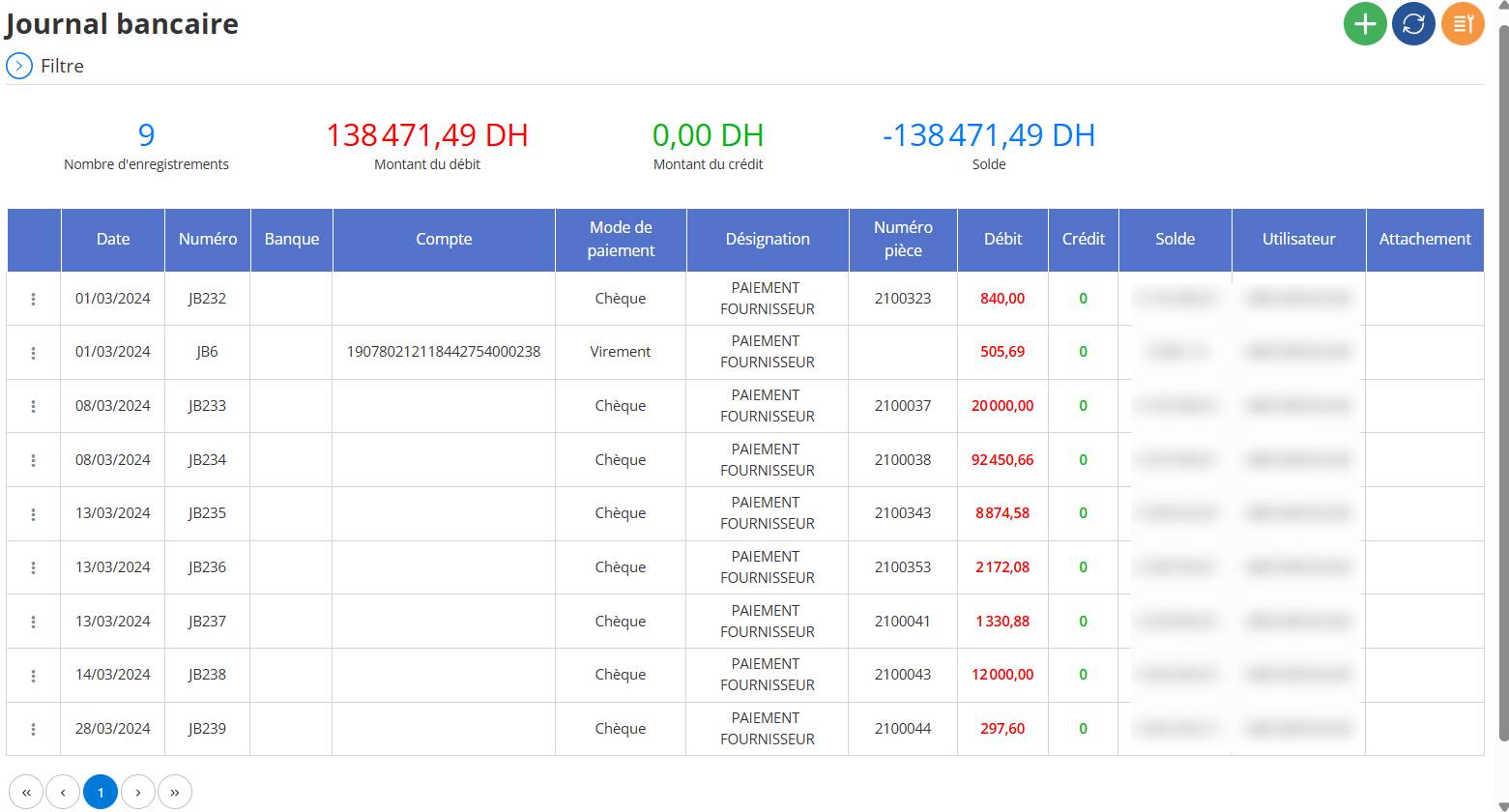
Hinzufügen einer Banktransaktion zum Bankbuch
Schritt 1: Greifen Sie auf das Formular „Hinzufügen“ zu
Öffnen Sie das Bankjournal:Der Benutzer muss zunächst die Hauptoberfläche des „Banking Journal“ aufrufen.
Klicken Sie auf die Schaltfläche „+“:Oben rechts auf der Benutzeroberfläche befindet sich eine grüne Schaltfläche mit einem „+“-Symbol. Mit dieser Schaltfläche können Sie eine neue Banktransaktion hinzufügen.
- Aktion:Klicken Sie auf die Schaltfläche „+“.

- Ergebnis:Dadurch wird das Formular mit dem Titel geöffnet„Bankgeschäft“.
Schritt 2: Füllen Sie das Formular „Banktransaktion“ aus
Sobald das Formular geöffnet ist, muss der Benutzer die erforderlichen Felder ausfüllen, um eine neue Banktransaktion zu registrieren. Hier finden Sie eine detaillierte Beschreibung der auszufüllenden Abschnitte und Felder:
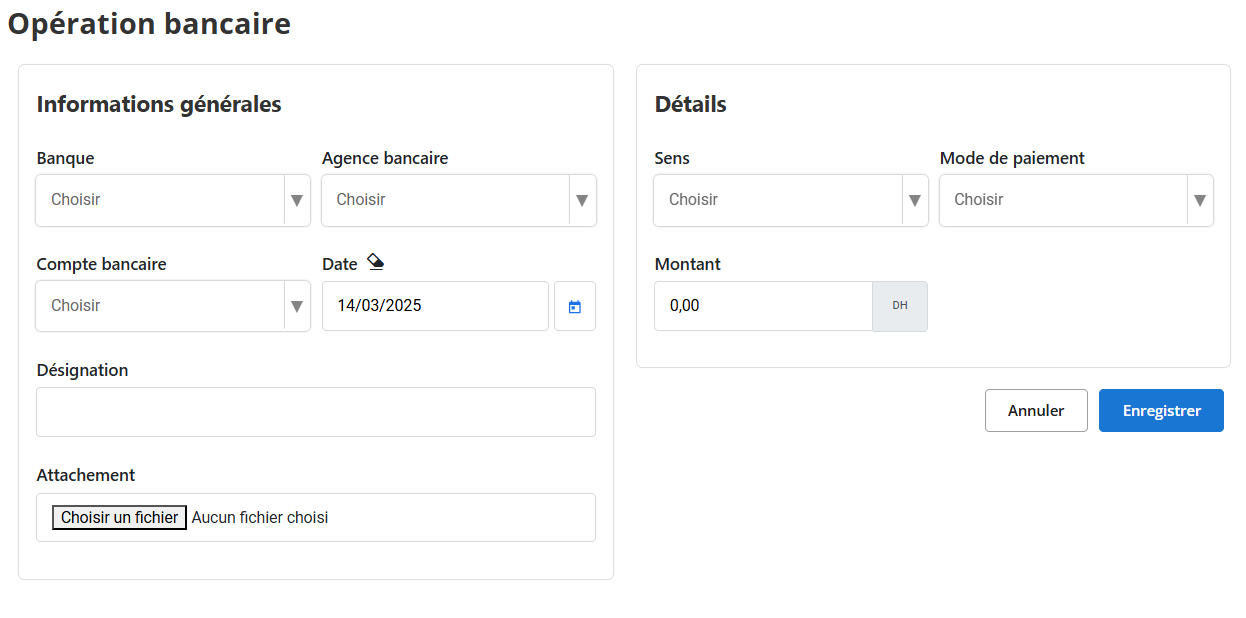
Allgemeine Informationen (verlinkte Seite)
Bank:
- Dies ist ein Dropdown-Menü „Auswählen“. Klicken Sie gestern, um die Bank der Bank zu finden (z. B. Beste Bank mit den Codes „JB22“, „JB6“ usw. verknüpfte Bank).
Bankfiliale:
- Ein weiteres Dropdown-Menü mit „Auswählen“. Wählen Sie die Bankfiliale aus, die der ausgewählten Bank entspricht.
Bankkonto:
- Dropdown-Menü mit „Auswählen“. Wählen Sie das Bankkonto aus oder auf das die Transaktion ausgeführt werden soll.
Daten:
- Das Spielende ist nun abgeschlossen (siehe B. „14.03.2025“, siehe im Bild). Klicken Sie rechts auf das Kalendersymbol, um bei Bedarf ein anderes Datum auszuwählen.
Hinweise:
- Ein Freitextfeld zur Eingabe einer Beschreibung des Vorgangs. Beispielsweise wurden im Voherigen Bankjournal alle Transaktionen als „VERKÄUFERZAHLUNG“ bezeichnet. Wenn Sie weitere Informationen oder eine andere Beschreibung schreiben möchten, z. B. „RECHNUNGSZAHLUNG“ oder „KUNDENANZAHLUNG“.
Abschnitt 2: Details (rechte Seite)
Sonne:
Dropdown-Menü mit „Auswählen“. Wählen Sie den Transaktionstyp aus:
- Geschwindigkeit:Wenn Geld vom Konto abgebucht wird (zum Beispiel eine Zahlung).
- Kredit:Wenn Geld auf das Konto eingezahlt wird (zum Beispiel eine Einzahlung).
- Die Seiten des Bankjournals sind „Handels“ und die übrigen Seiten des Bankjournals sind „Keine Gutschriften“. Hier können Sie je nach Art der Operation wählen.
Hinweise:
Dropdown-Menü mit „Auswählen“. Wählen Sie die Zahlungsmethode aus, zum Beispiel:
- Überprüfen(wie im Protokoll zu sehen, z. B. für die Operationen JB22, JB23 usw.).
- Zahlung.
- Ansonsten gibt es noch weitere Optionen (Bargeld, Card usw.).
Menge:
- Feld zur Eingabe des Betrags der Operation in Dirham (DH). Der Standardpreis beträgt „0,00 DH“. Stirbt der Fall, beträgt der Preis „12.000,00“.
Abschnitt 3: Anhang (unten)
Wählen Sie eine Datei:
- In diesen Tagen werden Ihnen die Termine anhängen (z. B. eine Quittung, Rechnung oder einen Nachweis). Klicken Sie auf „Datei auswählen“, um ein Dokument von Ihrem Computer auszuwählen.
- Standardmäßig wird „Keine Dateien ausgewählt“ angezeigt. Sobald die Datei ausgewählt ist, wird ihr Name hier angezeigt.
Schritt 3: Speichern oder brechen Sie den Vorgang ab
Schaltfläche „Abbrechen“:

- Mit dieser Schaltfläche rechts unten können Sie das Hinzufügen des Vorgangs abbrechen und das Formular schließen, ohne die Änderungen zu speichern.
Schaltfläche „Speichern“:
- Der obere blaue Link sollte gefunden werden, wenn sich der Link auf der Bankseite befindet.
- Aktion:Wenn alle Felder korrekt ausgefüllt sind, klicken Sie auf „Speichern“.

Ergebnis:
- Die Transaktion wird dem Bankbuch hinzugefügt.
- Es erscheint in der Haupttabelle mit den eingegebenen Daten (Datum, Bankleitzahl, Zahlungsart, Betrag usw.).
- Der Saldo wird automatisch in der Spalte „Saldo“ der Tabelle aktualisiert.