Modul · Finanzen
Kundenzahlungsmanagement
Kundenzahlungsmanagement
SchläftKundenzahlungsmanagementist eine Schlüsselfunktion des Finanzmoduls, die es Benutzern ermöglicht, alle von Kunden im Zusammenhang mit ausgestellten Rechnungen geleisteten Zahlungen zu verfolgen und zu verwalten. Diese Funktion bietet eine zentralisierte, detaillierte Sicht auf Zahlungen und erleichtert so die Verwaltung von Forderungen, die Überprüfung von Salden und den Abschluss von Finanztransaktionen.
Hinzufügen einer Kundenvorschrift
Schritt 1: Greifen Sie auf das Formular „Hinzufügen“ zu
Navigieren Sie zur Benutzeroberfläche für Kundenzahlungen:Gehen Sie zur Hauptoberfläche mit dem Titel„Kundenbestimmungen“, wo eine Tabelle die bestehenden Vorschriften anzeigt.
Klicken Sie auf die Schaltfläche „+“:
- Aktion:Suchen Sie oben rechts in der Benutzeroberfläche die grüne Schaltfläche mit einem „+“-Symbol in der Symbolleiste.

- Ergebnis:Dadurch wird ein Formular mit dem Titel geöffnet„Kundenbestimmungen“, mit einem Abschnitt„Allgemeine Informationen“, bereit zum Ausfüllen, um eine neue Verordnung hinzuzufügen.
Schritt 2: Geben Sie die Informationen in das Formular ein
Das Formular ist so strukturiert, dass es die wesentlichen Details einer Kundenzahlung erfasst. Im Abschnitt „Allgemeine Informationen“ müssen folgende Felder ausgefüllt werden:

Kunde:
- Rolle:Wählt den Kunden aus, der die Zahlung gekauft hat.
- Action :Klicken Sie auf das Dropdown-Menü „Auswählen“ und wählen Sie den entsprechenden Kunden aus (z. B. „CTT“ oder „SOMIFER“). Wenn der Client nicht in der Liste enthalten ist, verwenden Sie die Schaltfläche „+“, um einen neuen hinzuzufügen.
- Gefallen:Dieses Feld ist erforderlich, um die Zahlung einem Kunden zuzuordnen.
Daten:
- Rolle:Gibt das Datum an, an dem die Zahlung eingegangen oder erfasst wurde.
- Aktion:Überprüfen Sie das vorab ausgefüllte Datum (z. B. „17.03.2025“) oder ändern Sie es, indem Sie auf das Kalendersymbol klicken, um ein anderes Datum auszuwählen.
- Aufgefallen:Dieses Datum gibt an, wann die Zahlung eingegangen oder verbucht wurde.
Hinweise:
- Rolle:Gibt die für die Zahlung verwendete Methode an (z. B. Überweisung, Wechsel, Scheck).
- Aktion:Klicken Sie auf das Dropdown-Menü „Auswählen“ und wählen Sie die entsprechende Zahlungsmethode aus (z. B. „Überweisung“). Dieses Feld ist mit einem roten Stern (*) gekennzeichnet und daher Pflichtfeld.
- Gefallen:Wählen Sie den exakten Modus für eine präzise Rückverfolgbarkeit.
Fälligkeitsdatum:
- Rolle:Gibt es die mit der Zahlung verbundene Zahlungsfrist oder das Fälligkeitsdatum an.
- Aktion:Klicken Sie auf das Kalendersymbol neben dem leeren Feld und wählen Sie ein Datum aus (z. B. „20.03.2025“). Dieses Feld ist mit einem roten Stern (*) gekennzeichnet und daher Pflichtfeld.
- Gefallen:Dieses Datum kann für aufgeschobene Zahlungen oder Wechsel relevant sein.
Hinweise:
- Rolle:Bitte beachten Sie, dass die folgenden Informationen auf Ihrer Website verfügbar sind.
- Aktion:Geben Sie im Textfeld eine eindeutige Beschreibung ein (z. B. „Zahlung der Rechnung 25A/0120“ oder „Teilzahlung für Februar-Service“).
- Gefallen:Dieses Feld ist optional, aber nützlich für interne Notizen oder Referenzen.
Schritt 3: Schließen Sie die Hinzufügung ab
Nachdem Sie die erforderlichen Felder ausgefüllt haben:
Stornieren:
- Aktion:Klicken Sie auf die Schaltfläche„Stornieren“(grau) unten rechts.
- Ergebnis:Das Formular kann sich ändern, auch wenn das Datum angegeben ist und es auf der rechten Seite des Kopfes verbleibt.
Speichern:
- Aktion:Klicken Sie auf die Schaltfläche„Speichern“(blau) unten rechts.
- Ergebnis:Die eingegebenen Informationen werden validiert und im System gespeichert. Die neue Zahlung erscheint in der Tabelle „Kundenzahlungen“ mit einem Anfangsstatus (z. B. „Geschlossen“, wenn der Betrag alle zugehörigen Rechnungen abdeckt).
Gute Praktiken
- Überprüfung der Pflichtfelder:Stellen Sie sicher, dass die mit einem Sternchen (*) gekennzeichneten Felder (Zahlungsart und Fälligkeitsdatum) ausgefüllt sind, um Fehler bei der Registrierung zu vermeiden.
- Datumsgenauigkeit:Stellen Sie sicher, dass Datum und Fälligkeitsdatum mit der tatsächlichen Zahlung übereinstimmen.
- Wichtige Informationen:Fügen Sie eine detaillierte Beschreibung hinzu, um die Nachverfolgung in Zukunft zu erleichtern.
- Link mit Rechnungen:Wenn möglich, verknüpfen Sie die Zahlung in einem nächsten Schritt mit bestimmten Rechnungen (oft über eine Detailschnittstelle).
Abfrage der Details einer Kundenzahlung
Schritt 1: Greifen Sie auf die Kundenzahlungsschnittstelle zu
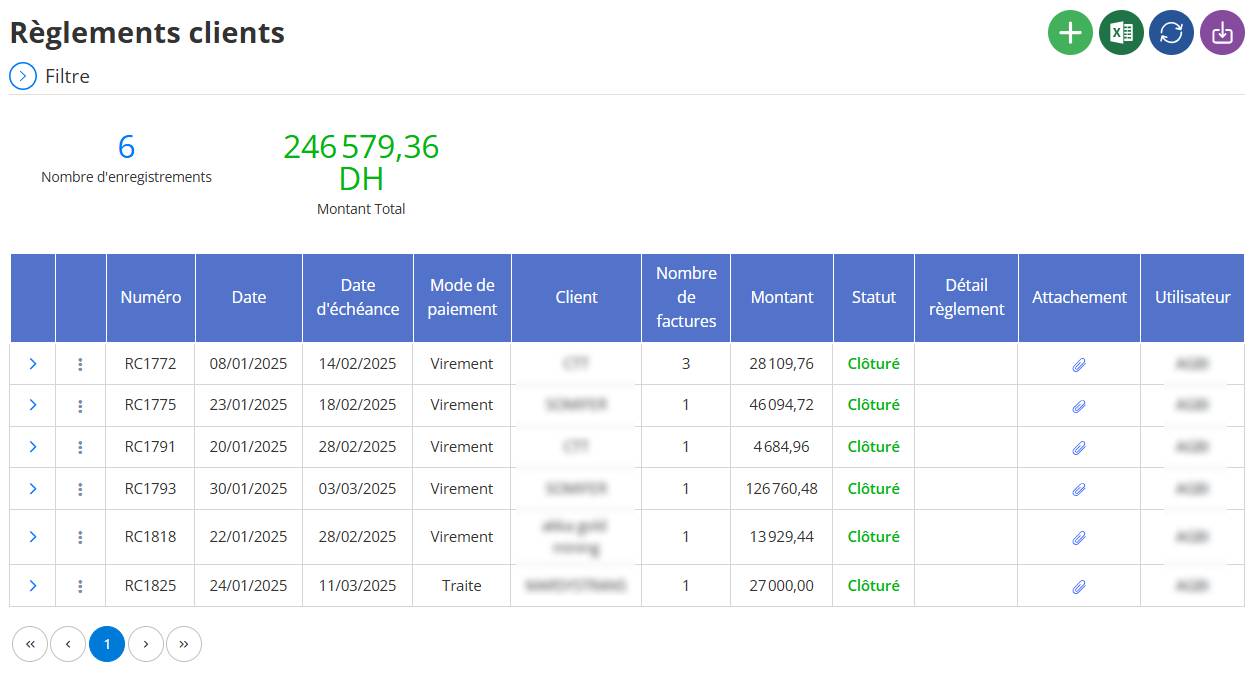
Navigieren Sie zur Benutzeroberfläche für Kundenzahlungen:Gehen Sie zur Hauptoberfläche mit dem Titel„Kundenbestimmungen“, wo eine Tabelle alle erfassten Abrechnungen anzeigt. Die Tabelle enthält Spalten wie Nummer, Datum, Fälligkeitsdatum, Zahlungsmethode, Kunde, Anzahl der Rechnungen, Betrag, Status usw.
Suchen Sie nach den zu konsultierenden Vorschriften:Durchsuchen Sie die Tabelle, um die Verordnung zu identifizieren, die Sie anzeigen möchten. Jede Zeile wird durch a gekennzeichnetNummer(zum Beispiel „RC1772“).
Schritt 2: Klicken Sie zum Anzeigen auf das Pfeilsymbol
Identifizieren Sie das Pfeilsymbol:
- Position:Links neben jeder Zeile der Tabelle befindet sich in der ersten Spalte ein Pfeil- (oder Chevron-)Symbol. Dieses Symbol wird verwendet, um die mit einer Zahlung verbundenen Details zu erweitern oder zu reduzieren.
- Beispiel:In der Tabelle ist der Pfeil neben „RC1772“ sichtbar und zeigt an, dass die Details derzeit erweitert sind (Pfeil nach unten).
Klicken Sie auf das Pfeilsymbol:

- Aktion:Klicken Sie auf den Pfeil links neben der Verordnung, die Sie anzeigen möchten (z. B. neben „RC1772“).
- Ergebnis:Wenn der Pfeil nach unten zeigt, bedeutet dies, dass die Details bereits sichtbar sind. Wenn es nach rechts ausgerichtet ist, wird durch Klicken darauf ein Unterabschnitt mit dem Titel erweitert„Rechnungen“, um die mit dieser Zahlung verbundenen Rechnungen anzuzeigen.

