Module · Finance
Gestion Transactions
Gestion Transactions
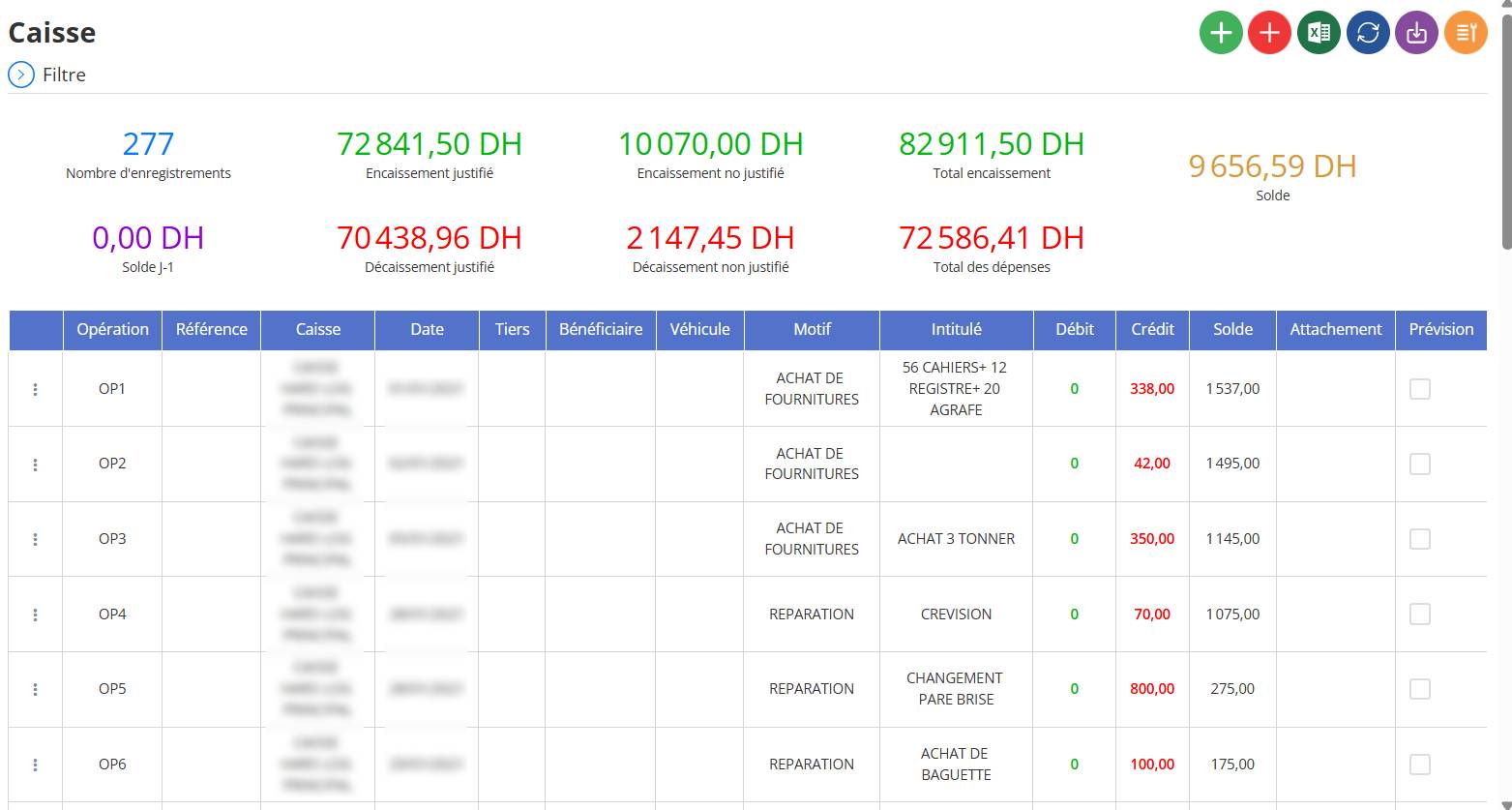
La fonctionnalité "Gestion des transactions de caisse" est un module essentiel d'un système de gestion financière, conçu pour permettre une gestion complète des transactions de caisse, incluant l'ajout, la modification et la suppression des enregistrements financiers. Cette fonctionnalité est cruciale pour les entreprises souhaitant suivre les flux de trésorerie, gérer les encaissements (recettes) et les décaissements (dépenses), et assurer une traçabilité des opérations. Basée sur l'analyse de l'interface fournie et les informations de l'utilisateur, voici une description exhaustive de son fonctionnement, de ses composantes et de son utilité.
Bouton "Saisie d'Encaissement"
L’interface de gestion de la caisse permet d’ajouter des encaissements(entrée d’argent) et des décaissements(sortie d’argent). Voici comment procéder pour chaque type d'opération.
Ajout d'un encaissement (Entrée d'argent)
Un encaissement correspond à une somme d'argent reçue et enregistrée dans la caisse.
Étapes pour ajouter un encaissement :
Cliquer sur le bouton vert "+"situé en haut à droite de l’interface.

Remplir le formulaire d’encaissement :
-
Référence: Saisir un numéro unique pour identifier l’opération.
-
Caisse: Sélectionner la caisse concernée par l’encaissement.
-
Date: Indiquer la date de l’encaissement.
-
Tiers: Choisir le client ou l’entité ayant effectué le paiement.
-
Bénéficiaire: Personne ou service qui reçoit l’encaissement.
-
Motif: Préciser la raison de l’encaissement (ex : paiement d’une facture, remboursement, etc.).
-
Montant: Entrer la somme reçue.
-
Pièce justificative (optionnelle): Ajouter une pièce jointe comme preuve (facture, reçu…).
Valider l’enregistrementen cliquant sur "Enregistrer".
L’encaissement apparaît immédiatement dans la liste des transactions avec le montant dans la colonne "Débit".
Bouton "Saisie de Décaissement"
Un décaissement correspond à une somme d'argent dépensée et enregistrée dans la caisse.
Étapes pour ajouter un décaissement :
Cliquer sur le bouton rouge "-"situé en haut à droite de l’interface.

Remplir le formulaire de décaissement :
-
Référence: Saisir un numéro unique pour identifier l’opération.
-
Caisse: Sélectionner la caisse concernée par la sortie d’argent.
-
Date: Indiquer la date du décaissement.
-
Tiers: Sélectionner le fournisseur ou l’entité bénéficiaire du paiement.
-
Bénéficiaire: Nom de la personne ou du service ayant effectué la dépense.
-
Motif: Préciser la raison du décaissement (ex : achat de fournitures, réparation, remboursement…).
-
Montant: Entrer la somme dépensée.
-
Pièce justificative (optionnelle): Joindre un document justificatif (facture, reçu…).
-
Valider l’enregistrementen cliquant sur "Enregistrer".
-
Le décaissement apparaît immédiatement dans la liste des transactions avec le montant dans la colonne "Crédit"(en rouge).
Remarque :
-
Une fois enregistré, l’encaissement ou le décaissement impacte directement le solde de la caisse.
-
Un décaissement réduit le solde, tandis qu’un encaissement l’augmente.
-
Les pièces justificatives sont importantes pour assurer la traçabilité des opérations financières.
Étapes pour modifier une transaction :
Rechercher la transaction à modifierdans la liste des enregistrements.
Cliquer sur les trois points "⋮"situés à gauche de la ligne de la transaction.

Sélectionner l’option "Modifier"dans le menu déroulant.
Mettre à jour les informations nécessairesdans le formulaire, telles que :
-
Référence
-
Date
-
Montant
-
Tiers
-
Motif
-
Autres détails
-
Enregistrer les modificationspour valider la mise à jour de la transaction.
Une fois modifiée, la transaction mise à jour s'affiche immédiatementdans la liste des enregistrements.

