Modul · Einkauf
Angebotsverwaltung
Angebotsverwaltung
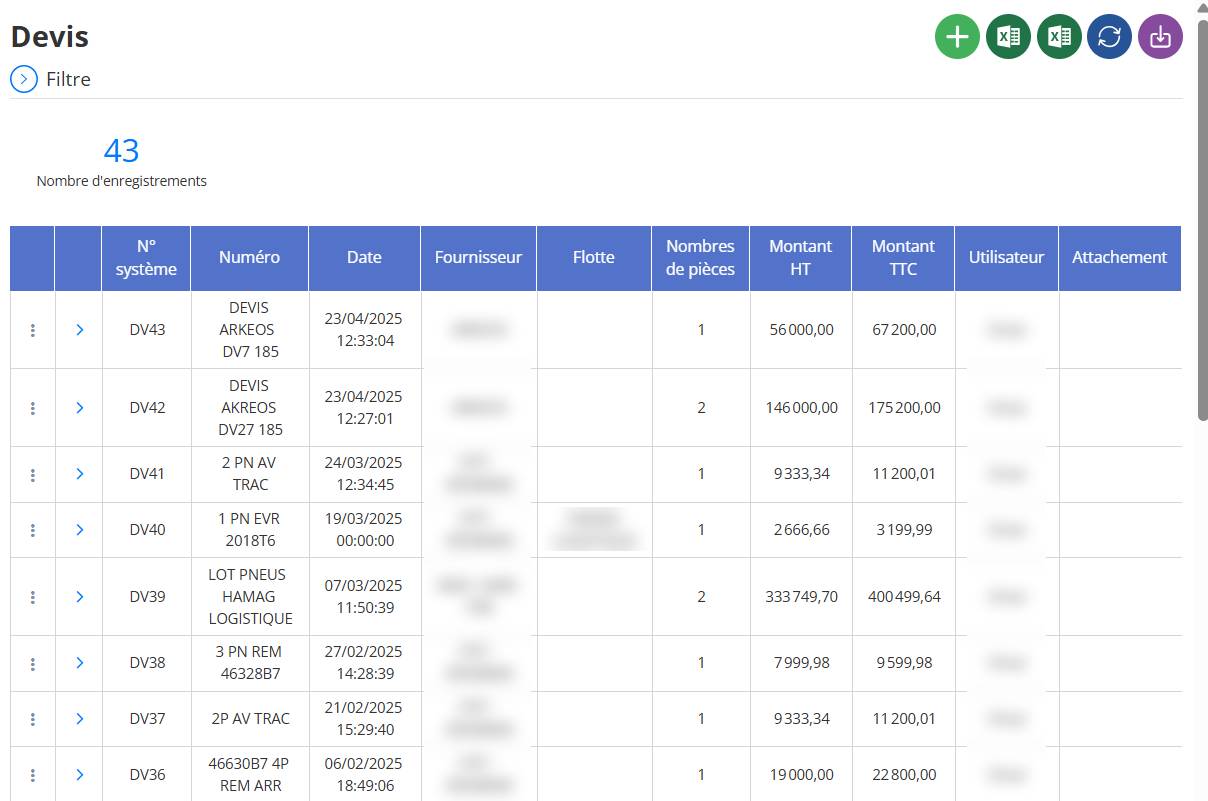
Die SchnittstelleSchätzenWenn Sie sich dessen bewusst sind, werden Sie in der Lage sein, die besten Ergebnisse für die besten Ergebnisse zu erzielen. Sie können die Zentralisierung und Bewertung der verschiedenen Angebote, die im Rahmen des Beschaffungsprozesses eingehen, lesen.
Hauptartikel:
-
Erstellung von LieferantenangebotenBevor Sie an den Strand gehen, sollten Sie wissen, dass sich das Fahrzeug in der gleichen Position befindet wie das Fahrzeug, das Fahrzeug und die Fahrzeuganweisungen.
-
Detaillierte Ergänzung von Teilezeileneinschließlich: Bezeichnung, Menge, Einheit, Einzelpreis, Rabatt, Mehrwertsteuersatz.
-
Automatische FertigungBeträge ohne Mehrwertsteuer, Mehrwertsteuer und Mehrwertsteuer.
-
Gespeicherte Angebote verfolgenmit Historie und Rückverfolgbarkeit pro Benutzer.
-
Schnellaktionen verfügbar: Anzeigen, Duplizieren, Löschen, Drucken oder Generieren einer Bestellung direkt aus einem Angebot.
Ziel:
Ermöglicht Ihnen, mehrere Lieferantenangebote zu vergleichen, Kaufentscheidungen zu optimieren und eine vollständige Historie der eingegangenen kommerziellen Angebote zu führen.
Fügen Sie ein Zitat hinzu
Um ein neues Angebot zu erstellen, führen Sie die folgenden Schritte aus:
1. Öffnen Sie das Formular
Klicken Sie auf die Schaltfläche« + »Wenn Sie bereits wissen, was Sie suchen, schauen wir uns die bestmöglichen Konditionen an. Dies öffnet dieFormular hinzufügenein neues Zitat.

2. Geben Sie die allgemeinen Informationen ein
Füllen Sie im Formular die folgenden Pflichtfelder aus:

-
Nummer: Zitatreferenz.
-
Kaufanfragenummer: Wählen Sie eine verknüpfte Anfrage aus, falls vorhanden.
-
Daten: Standardmäßig ist das heutige Datum ausgewählt. Wenn Sie wissen, was Sie tun, können Sie mehr darüber erfahren.
-
Flotte: Wählen Sie die Flotte aus, auf die sich das Angebot bezieht.
-
Anbieter: Geben Sie den Lieferanten an, der das Angebot ausstellt.
-
Währung: Geben Sie die verwendete Währung an (MAD, EUR usw.).
-
Fahrzeug(optional): Bitte beachten Sie, dass das Angebot die beste Option ist.
-
Anhang: Sie können eine Kopie des erhaltenen Angebots (PDF, Bild usw.) beifügen.
-
Kommentar: Fügen Sie alle nützlichen Zusatzinformationen hinzu.
3. Fügen Sie die Stücke hinzu
Im Abschnitt„Stücke“, fügen Sie die Angebotselemente hinzu:

Für jede Zeile:
-
Wählen Sie die ausManagementbetroffen.
-
Wählen Sie die OptionEinheit(PAKET, EINHEIT usw.).
-
Geben Sie es einMenge.
-
Geben Sie die anStückpreis.
-
Geben Sie ein JahrKlappeGegebenenfalls.
-
DERBetrag ohne Steuern, MwSt, undMehr Schutz im Begriffenwerden automatisch berechnet.
Klicken Sie auf die grüne Schaltfläche, um die Zeile zu bestätigen, oder auf, um sie zu löschen.

Wenn die allgemeinen Wörter eingehalten werden, können Sie auch die Klicks auf der linken Seite der Schaltfläche sehen.„+“ grünOben rechts im Abschnitt.
4. Speichern Sie das Angebot

Sobald alle Informationen eingegeben wurden, klicken Sie auf„Speichern“um das Angebot zu speichern. Wenn Sie den Vorgang abbrechen möchten, klicken Sie auf„Stornieren“.
Fordern Sie ein Angebot an
Um auf die Details eines bestehenden Angebots zuzugreifen, führen Sie die folgenden Schritte aus:
1. Greifen Sie auf die Angebotsliste zu
Von der Hauptschnittstelle vonSchätzen, du siehst dasListe der gespeicherten Angebotemit Spalten wie:
-
System-Nr.
-
Nummer
-
Daten
-
Anbieter
-
Stückzahl
-
Betrag ohne Steuern / inclusive Steuern
-
Benutzer usw.
2. Angebotsoptionen verfügbar
Klicken Sie links neben jeder Angebotszeile auf die Schaltflächemit drei vertikalen Punkten (⋮)um ein Kontextmenü aufzurufen.

3. Klicken Sie auf „Beraten“
Klicken Sie im Menü auf„Zu Beratern“Um alle Details des ausgewählten Angebots anzuzeigen.
4. Visuelle Informationen
Nach dem Öffnen können Sie Folgendes anzeigen:
-
Allgemeine Angebotsinformationen (Nummer, Lieferant, Datum usw.)
-
Die Liste der Artikel mit Mengen, Preisen und Preisen inklusive Steuern
-
Alle geänderten Termine (z. B. das Original-PDF-Angebot)
-
Kommentare zum weiteren Vorgehen
Gefallen:Im Beratungsmodus sind die Feldernicht editierbar. Dies ist eine schreibgeschützte Ansicht.

