

Módulo · Compras
Gestión de cotizaciones
Gestión de cotizaciones
la interfazestimarle permite gestionar eficazmente las propuestas comerciales de los proveedores antes de validar un pedido. Facilita la centralización y evaluación de las diferentes ofertas recibidas como parte del proceso de contratación.
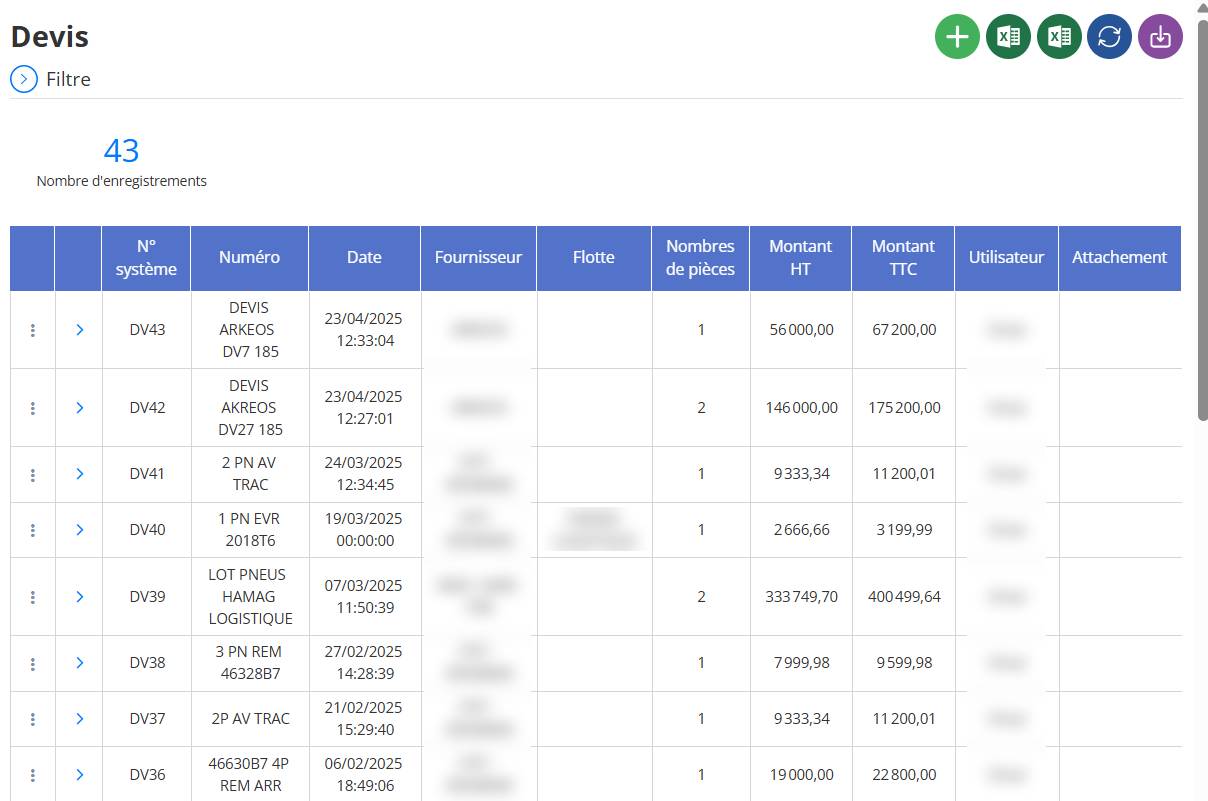
Características principales:
-
Creación de servicios probables.proporcionando información relacionada con el proveedor, flota y repuestos o servicios ofrecidos.
-
Adición de líneas detalladas de piezas.incluyendo: designación, cantidad, unidad, precio unitario, descuento, tasa de IVA.
-
Cálculo automáticoimportaciones sin IVA, IVA e IVA.
-
Seguimiento de cotizaciones guardadascon historial y trazabilidad por usuario.
-
Acciones rápidas disponibles: ver, duplicar, eliminar, imprimir o generar una orden de compra directamente a partir de una cotización.
Objetivo:
Le permite comparar ofertas de varios proveedores, optimizar las opciones de compra y mantener un historial completo de las propuestas comerciales recibidas.
Añadir una cotización
Para crear una nueva cotización, siga los pasos a continuación:
1. Abra el formulario
Haga clic en el botón« + »ubicado en la parte superior derecha de la interfaz de cotizaciones. Esto abre elfórmula agregadauna nueva cita.

2. Rellena la información general
En el formulario, complete los siguientes campos obligatorios:

-
Número: Referencia de contribución.
-
Número de contacto de ventas: Seleccione una solicitud vinculada si existe.
-
Fecha: De forma predeterminada, está seleccionada la fecha de hoy. Puedes modificarlo si es necesario.
-
flotante: Elija la flota afectada por la cotización.
-
Proveedor: Indique el proveedor que emite la cotización.
-
Divisa: Especifique la moneda utilizada (MAD, EUR, etc.).
-
Vehículo(opcional): A seleccionar si el presupuesto se refiere a un vehículo concreto.
-
Asistente: Podrás adjuntar copia del presupuesto recibido (PDF, imagen, etc.).
-
Comentario: agrega cualquier información útil adicional.
3. Agrega las piezas
en la sección“Piezas”, agregue los elementos de cotización:

Para cada línea:
-
Seleccionadopedazopreocupado.
-
Elige elunidad(PAQUETE, UNIDAD, etc.).
-
Introduccióncantidad.
-
Índicaprecio unitario.
-
uno específicodescuentosi coincide.
-
ELcantidad sin impuestos, tina, YIVA incluidose calcula automáticamente.
Haga clic en el botón verde para validar la línea o en para eliminarla.

Puede agregar varias líneas haciendo clic en el botón“+” verdeen la parte superior derecha de la sección.
4. Guarde la cotización

Una vez ingresados todos los datos haga clic en“Ahorrar”para guardar la cotización. Si desea cancelar la operación, haga clic en"Cancelar".
Consultar una cotización
Para acceder a los detalles de una cotización existente, siga estos pasos:
1. Accede al listado de cotizaciones
Desde la interfaz principal deestimar, ves ellista de todas las cotizaciones guardadascon columnas como:
-
Sistema No.
-
Número
-
Fecha
-
Proveedor
-
número de pieza
-
Importaciones sin carga / carga incluida
-
Usuario, etc.
2. Cubrir las opciones de contribución
A la izquierda de cada línea de cotización, haga clic en el botóncon tres puntos verticales (⋮)para abrir un menú contextual.

3. Haga clic en “Consultar”
En el menú, haga clic"Para consultar"para ver todos los detalles de la cotización seleccionada.
4. Ver información
Una vez abierto, podrá ver:
-
Información general de la cotización (número, proveedor, fecha, etc.)
-
La lista de piezas con cantidades, precios, importes sin impuestos/impuestos incluidos.
-
Cualquier archivo adjunto (como la cotización original en PDF)
-
Comentarios agregados
Observado:En modo consulta, los campos sonno editable. Esta es una vista de sólo lectura.