Module · Achats
Gestion des devis
Gestion des devis
L’interface Devispermet de gérer efficacement les propositions commerciales des fournisseurs avant la validation d’une commande. Elle facilite la centralisation et l’évaluation des différentes offres reçues dans le cadre du processus d’approvisionnement.
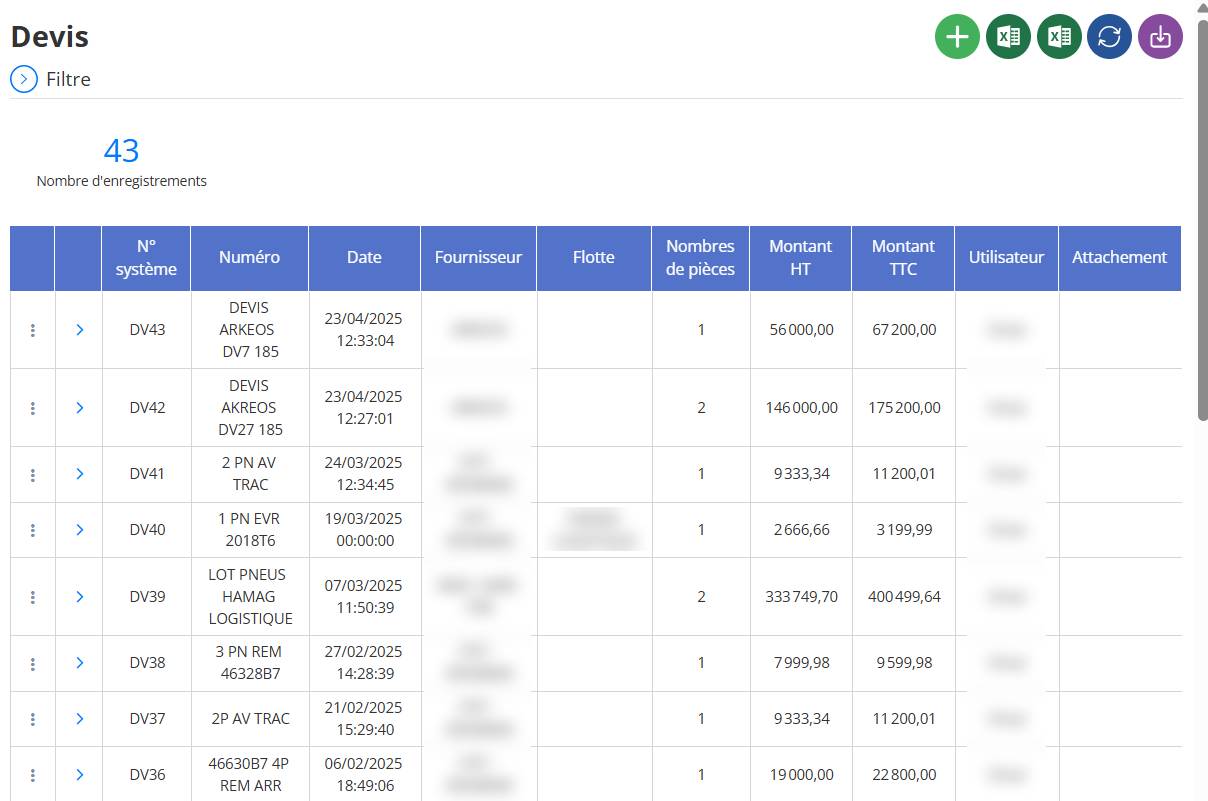
Fonctionnalités principales :
-
Création de devis fournisseursen renseignant les informations liées au fournisseur, à la flotte et aux pièces ou services proposés.
-
Ajout détaillé des lignes de piècesincluant : désignation, quantité, unité, prix unitaire, remise, taux de TVA.
-
Calcul automatiquedes montants HT, TVA et TTC.
-
Suivi des devis enregistrésavec historique et traçabilité par utilisateur.
-
Actions rapides disponibles: consulter, dupliquer, supprimer, imprimer ou générer un bon de commande directement à partir d’un devis.
Objectif :
Permet de comparer plusieurs offres fournisseurs, d’optimiser les choix d’achat, et de conserver un historique complet des propositions commerciales reçues.
Ajouter un devis
Pour créer un nouveau devis, suivez les étapes ci-dessous :
1. Ouvrir le formulaire
Cliquez sur le bouton « + »situé en haut à droite de l’interface des devis. Cela ouvre le formulaire d’ajoutd’un nouveau devis.

2. Remplir les informations générales
Dans le formulaire, renseignez les champs obligatoires suivants :

-
Numéro: Référence du devis.
-
N° de demande d’achat: Sélectionnez une demande liée si existante.
-
Date: Par défaut, la date du jour est sélectionnée. Vous pouvez la modifier si besoin.
-
Flotte: Choisissez la flotte concernée par le devis.
-
Fournisseur: Indiquez le fournisseur émettant le devis.
-
Devise: Spécifiez la devise utilisée (MAD, EUR, etc.).
-
Véhicule(optionnel) : À sélectionner si le devis concerne un véhicule spécifique.
-
Attachement: Vous pouvez joindre une copie du devis reçu (PDF, image, etc.).
-
Commentaire: Ajoutez toute information complémentaire utile.
3. Ajouter les pièces
Dans la section « Pièces », ajoutez les articles du devis :

Pour chaque ligne :
-
Sélectionnez la pièceconcernée.
-
Choisissez l’unité(COLIS, UNITÉ, etc.).
-
Saisissez la quantité.
-
Indiquez le prix unitaire.
-
Précisez une remisesi applicable.
-
Le montant HT, TVA, et TTCse calculent automatiquement.
Cliquez sur le bouton vert pour valider la ligne, ou sur pour la supprimer.

Vous pouvez ajouter plusieurs lignes en cliquant sur le bouton « + » verten haut à droite de la section.
4. Enregistrer le devis

Une fois toutes les informations saisies, cliquez sur « Enregistrer »pour sauvegarder le devis. Si vous souhaitez annuler l’opération, cliquez sur « Annuler ».
Consulter un devis
Pour accéder aux détails d’un devis existant, suivez ces étapes :
1. Accéder à la liste des devis
Depuis l’interface principale des Devis, vous voyez la liste de tous les devis enregistrésavec des colonnes comme :
-
N° système
-
Numéro
-
Date
-
Fournisseur
-
Nombre de pièces
-
Montant HT / TTC
-
Utilisateur, etc.
2. Ouvrir les options du devis
À gauche de chaque ligne de devis, cliquez sur le bouton à trois points verticaux (⋮)pour faire apparaître un menu contextuel.

3. Cliquer sur « Consulter »
Dans le menu, cliquez sur « Consulter »pour afficher tous les détails du devis sélectionné.
4. Visualiser les informations
Une fois ouvert, vous pouvez consulter :
-
Les informations générales du devis (numéro, fournisseur, date, etc.)
-
La liste des pièces avec quantités, prix, montants HT/TTC
-
Les éventuels fichiers attachés (comme le devis PDF original)
-
Les commentaires ajoutés
Remarque :En mode consultation, les champs sont non modifiables. C’est une vue en lecture seule.

