Módulo · Finanzas
Exportación de borradores de proveedores
Exportación de borradores de proveedores
Exportar borradores de proveedores implica extraer los datos almacenados en el sistema como un archivo, generalmente en formato Excel (.xlsx), para su uso fuera de línea. Esto incluye información como número de pago, fecha de vencimiento, proveedor, banco y otros detalles, lo que facilita compartirla con otros departamentos (como contabilidad o auditoría) o analizarla con herramientas externas. La interfaz proporciona íconos intuitivos para iniciar esta exportación, con una opción de actualización para garantizar datos actualizados.
La interfaz de borradores de proveedores presenta una tabla detallada de borradores registrados, con opciones de filtrado y exportación. A continuación se detallan los principales elementos observados:
- Título y descripción:La página se titula “Transacciones con Proveedores”, indicando claramente su función de gestionar los instrumentos negociables con proveedores.
- Opciones de filtración:Un botón "Filtro" en la parte superior izquierda abre un panel con varios campos, aunque no se detallan aquí, que probablemente incluyan criterios como fecha, proveedor o estado. Esto le permite personalizar la vista antes de exportar.
Lista de inscripciones:Después de aplicar los filtros, el número "52" y el "Número de registro" indican 52 archivos enumerados después de aplicar los filtros, lo que puede influir en los datos exportados.

Opciones de exportación y actualización:En la parte superior derecha, hay dos iconos:
- Un icono verde de Excel para exportar los datos al formato Excel.

- Un icono de actualización para actualizar la lista.

Haga clic en el icono de Excel para iniciar el proceso de exportación. Esta acción generará automáticamente un archivo en formato Excel (.xlsx) que contiene los datos del borrador del proveedor visibles en la lista.
Descargue el archivo:
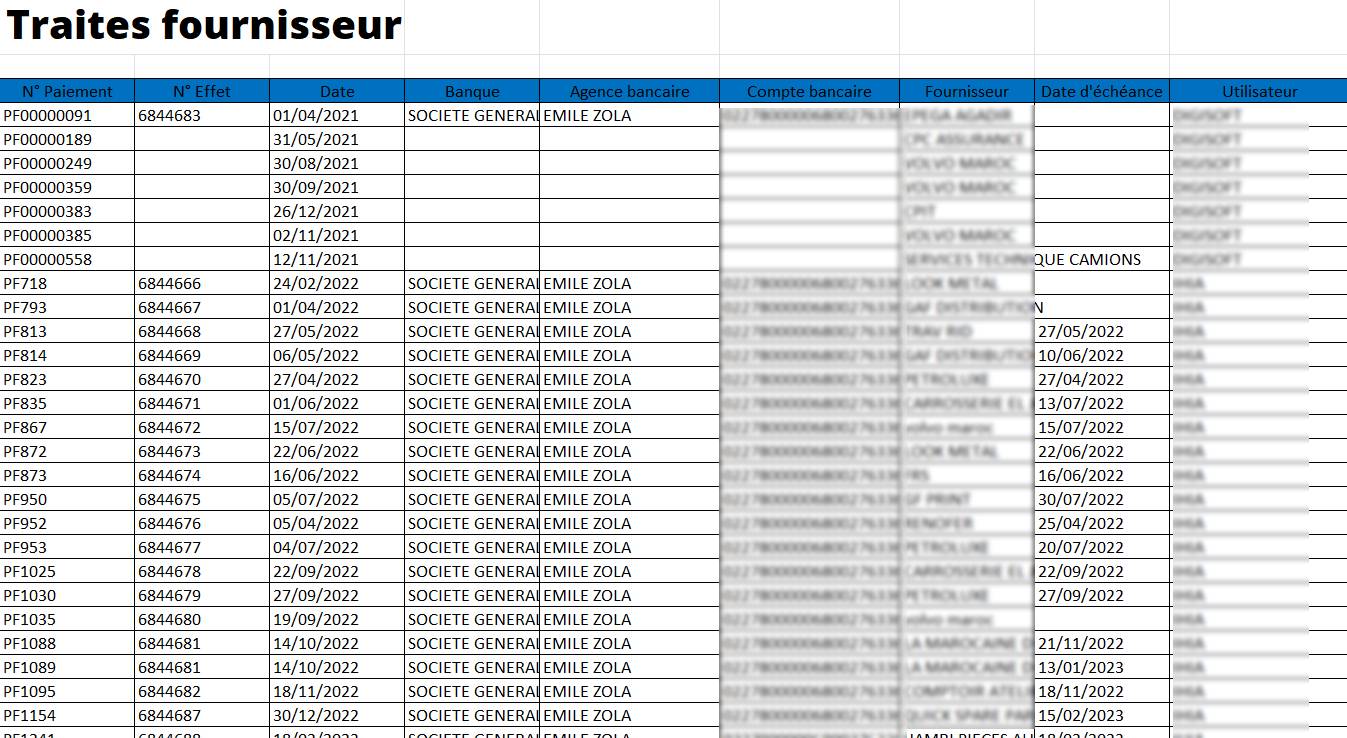
Una vez iniciada la exportación, el sistema le permitirá descargar el archivo Excel generado. Puede guardarlo en su computadora o en cualquier otro dispositivo para usarlo más adelante. El archivo probablemente recibirá un nombre automático, por ejemplo, "Traites_Fournisseurs_Export_20250319.xlsx", y se descargará en la carpeta de descargas predeterminada.

