

Módulo · Finanzas
Gestión de pagos a proveedores.
Gestión de pagos a proveedores.
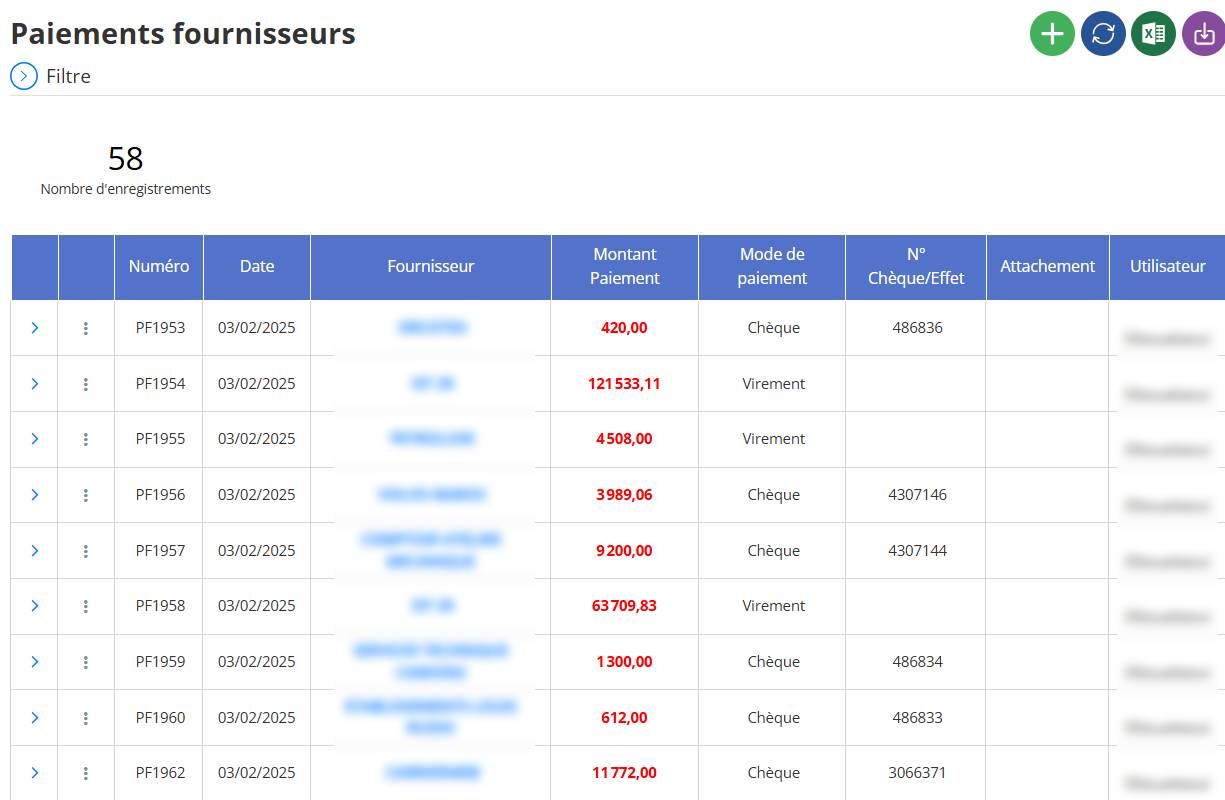
yoInterfaz de gestión de pagos a proveedoresEs un componente central del módulo financiero, diseñado para permitir a los usuarios agregar y modificar información relacionada con las páginas producidas por los proveedores. Esta interfaz ofrece una vista detallada de las transacciones, incluidos los métodos de pago (cheque, transferencia), las transacciones de pago y todas las transacciones, facilitando la gestión de las transacciones y la secuencia de las transacciones financieras actuales.
Agregar una página para demostrar
Paso 1: acceda al formulario Agregar
Navegue a la interfaz de pagos a proveedores:Vaya a la interfaz principal titulada“Pagos a provenedores”, donde una tabla muestra los pagos existentes.
Haga clic en el botón “+”:
- Acción:En la parte superior derecha de la interfaz, ubique el botón verde con un ícono "+" en la barra de herramientas.

- Resultado :Esto abre un formulario titulado“Pago a provenedores”, listo para ser completado para agregar un nuevo pago.

Paso 2: Ingrese la información en el formulario
El formulario está estructurado para capturar los detalles esenciales del pago de un proveedor. Estos son los campos a completar:
Fesha:
- Role :Indica la fecha en que se realizó o registró el pago.
- Acción:Verifique la fecha ingresada previamente (por ejemplo, "18/03/2025") o cámbiela haciendo clic en el ícono de calendario para seleccionar otra fecha.
- Observó :Esta fecha refleja cuándo se realizó o registró el pago.
Proveedor :
- Role :Selecciona el proveedor que recibe el pago.
- Action :Haga clic en el menú desplegable que muestra "Elegir" y seleccione el proveedor correspondiente (por ejemplo, "Proveedor 1"). Si el proveedor no aparece en la lista, use una opción para agregar uno nuevo (a menudo un "+" al lado del menú). Este campo está marcado con una estrella roja (*), por lo que es obligatorio.
- Observado:Este campo es esencial para vincular el pago al proveedor correcto.
Designación:
- Role :Proporciona una descripción o motivo del pago.
- Acción:Ingrese una descripción clara en el campo de texto (por ejemplo, "Factura de pago no. XYZ" o "Pago por compra de materiales").
- Observado:Este campo es opcional pero útil para notas o referencias internas.
Método de pago:
- Role :Método específico utilizado para el pago (por ejemplo, cheque, transferencia bancaria).
- Acción:Haga clic en el menú descargable para seleccionar "Elegancia" y seleccione el método de página apropiado (por ejemplo, "Transferir"). Este campo está marcado con una estrella roja (*), por lo que es obligatorio.
- Observado:Elija el modo exacto para una trazabilidad precisa.
Cantidad:
- Role :Indica el monto total del pago.
- Acción:Ingrese el monto en el campo numérico (por ejemplo, "5000.00"). La unidad “DH” (dirhams) aparece en esta página como referencia.
- Observado:Asegúrese de que el monto coincida con la transacción real.
Adjunto:
- Role :Le permite adjuntar un archivo como comprobante de pago (por ejemplo, una copia de un cheque o recibo).
- Acción:Haga clic en "Seleccionar archivo" para seleccionar un archivo de su computadora o eliminarlo a blanco si no necesita un archivo adicional.
- Observado:Este campo es opcional pero se recomienda para una mayor trazabilidad.
Paso 3: finalizar la adición
Después de completar los campos necesarios, hay tres opciones disponibles en la parte inferior del formulario:
Cancelar:
- Acción:Haga clic en el botón"Cancelar"(gris).

- Resultado:El formulario se cierra sin guardar los datos y regresa a la interfaz principal.
Ahorrar:
- Acción:Haga clic en el botón“Ahorrar”(azul).

- Resultado:La información ingresada es validada y guardada en el sistema. El nuevo pago aparece en la tabla "Pagos a proveedores" (por ejemplo, con un número como "PF1963").
Almacenar y agregados:
- Acción:Haga clic en el botón“Guardia y agregado”(azul).

- Resultado:El pago se guarda e inmediatamente se abre un nuevo formulario en blanco para agregar otro pago, útil para agregar en serie.