

Módulo · TMS
Gestion Factures
Gestion Factures
L’interfaceFacturespermet de gérer de manière centralisée l’ensemble des factures générées à partir des voyages. Elle offre un accès simple pourajouter, modifier, consulter ou supprimer des factures, tout en facilitant le suivi des montants et des paiements.
La création d’une facture dans le interface « Factures » permet de regrouper un ou plusieursvoyages réalisés mais non encore facturéspour unclient spécifique. Le système facilite cette opération en filtrant automatiquement les voyages éligibles selon le client sélectionné.
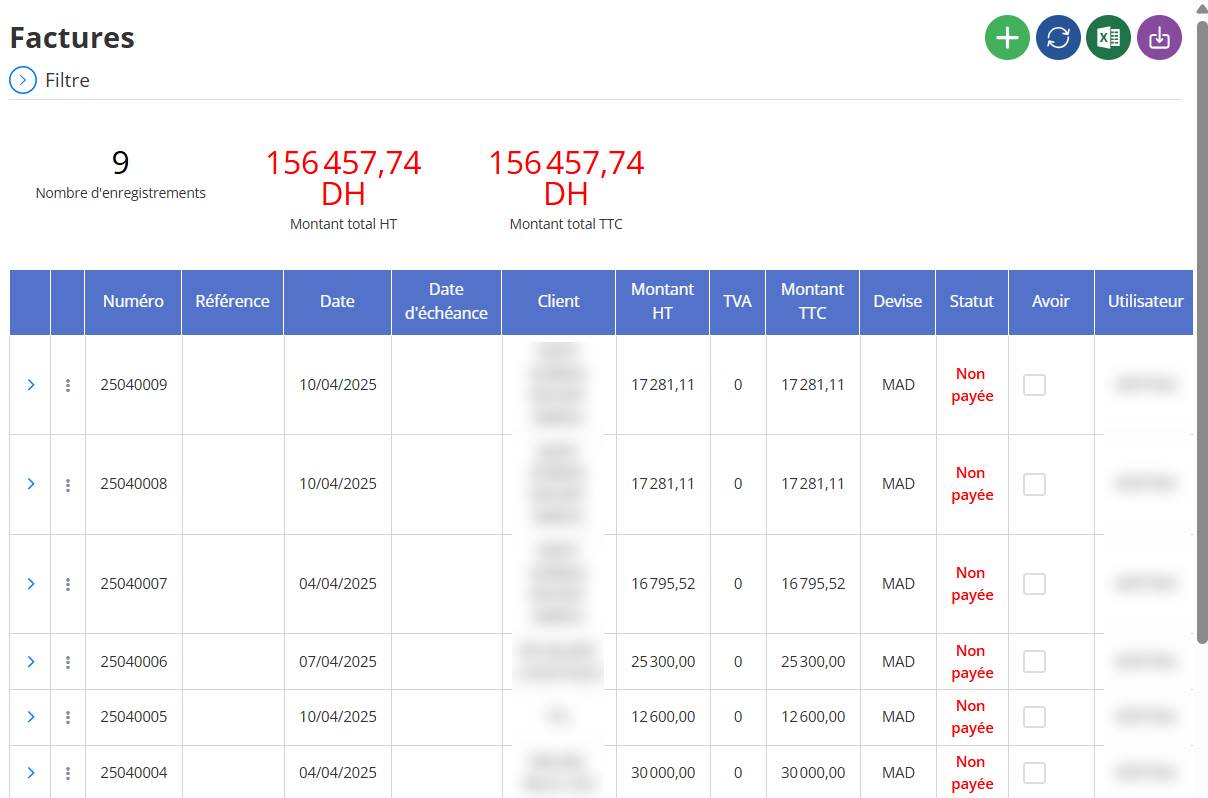
Ajout d’une nouvelle facture
Étapes à suivre :
-
Cliquer sur le bouton Ajouter(icône en haut à droite de l’interface "Factures").
Cela ouvrira leformulaire de création d’une facture.
1. Remplir les informations de la facture :
| Champ | Description |
|---|---|
| Référence | Référence unique de la facture (générée automatiquement ou saisie manuellement). |
| Date | Date de création de la facture. |
| Client | Sélectionnez le client concerné. Une fois le client choisi, tous les voyages non encore facturés liés à ce client seront affichés automatiquement en bas du formulaire. |
| Date d’échéance | Date limite de règlement. |
| Détail | Informations complémentaires sur la facture. |
2. Renseigner les informations de montant :
| Champ | Description |
|---|---|
| Montant HT | Montant total hors taxes (calculé automatiquement en fonction des voyages sélectionnés). |
| TVA | Taux de TVA applicable. |
| Montant TTC | Montant toutes taxes comprises (calculé automatiquement). |
| Mode de paiement | Choisir : Virement, Espèces, etc. |
| Devise | Par défaut : MAD. |
| Compte bancaire | Choisir le compte de réception du paiement. |
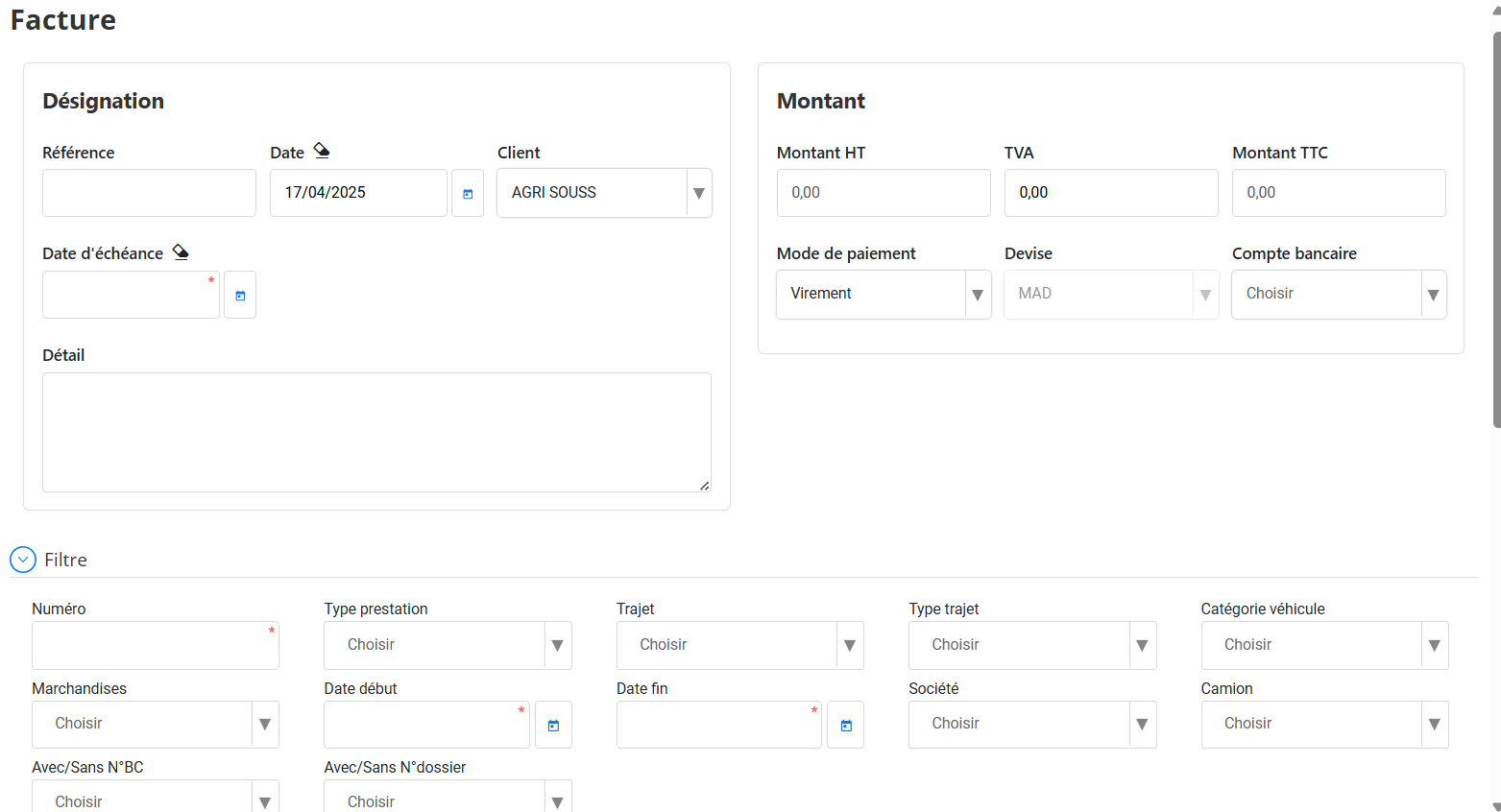
3. Filtrer les voyages à facturer :
Vous pouvez affiner la liste des voyages affichés à l’aide des filtres disponibles :
Numéro, Type prestation, Trajet
Type trajet, Marchandises, Catégorie véhicule
Date début / Date fin
Société, Camion
Avec / Sans N° BC ou N° dossier
4. Sélectionner les voyages à facturer :

En bas du formulaire, une liste de voyages non facturés pour le client sélectionné est affichée automatiquement.
Action Détail
Cocher les voyages que vous souhaitez inclure dans la facture.
La colonne Montant affiche le montant de chaque voyage.
Vous pouvez modifier le cours de change si besoin (pour devises étrangères).
5. Enregistrer la facture :
Une fois tous les champs remplis et les voyages sélectionnés, cliquez sur le bouton Enregistrer.
Un message de confirmation s'affichera si l'enregistrement est réussi.
Après enregistrement :
Les voyages facturés seront automatiquement marqués comme “Facturés” dans leur statut.
Ils ne réapparaîtront plus dans la liste des voyages à facturer.
Vous pouvez consulter la facture à tout moment depuis la liste principale.
Fonctionnalité supplémentaire :
Si vous souhaitez ajouter une nouvelle facture immédiatement après, vous pouvez cliquer sur "Enregistrer et ajouter une nouvelle".
Modifier une facture existante
L’interface de gestion des factures permet également demodifier une facture déjà créée, que ce soit pour corriger une information, ajuster les montants, ou ajouter/supprimer des voyages.
Étapes à suivre :
1. Accéder à la liste des factures
-
Depuis le menu principal, allez à la sectionFactures.
-
Une liste de toutes les factures enregistrées s'affiche (avec numéro, date, client, montant...).
2. Sélectionner la facture à modifier

-
Recherchez la facture souhaitée à l’aide des filtres disponibles si nécessaire (client, date, référence…).
-
Cliquez sur le bouton"Modifier"ou sur l’icône crayonà gauche de la ligne de la facture.
3. Modification des informations
Une fois dans le formulaire de modification, vous pouvez :
Modifier les champs suivants :
| Champ modifiable | Détail |
|---|---|
| Référence | Changer la référence si besoin |
| Date / Échéance | Mettre à jour les dates |
| Détail | Ajouter des commentaires ou informations complémentaires |
| Mode de paiement | Modifier le mode choisi (Virement, Espèces…) |
| Devise / Compte bancaire | Ajuster si nécessaire |
Modifier les voyages facturés :
-
Vous pouvezajouter ou supprimer des voyages:
-
Cocherun nouveau voyage non encore facturé pour l’ajouter à la facture.
-
Décocherun voyage déjà sélectionné si vous souhaitez le retirer de la facture.
-
-
Les montants se recalculent automatiquement.
Tous les voyages affichés sont ceuxnon encore facturésdu même client. Les voyages déjà facturés dans d'autres factures ne sont pas visibles.
4. Enregistrer les modifications
-
Après avoir apporté les changements souhaités, cliquez sur"Enregistrer".
-
Une confirmation de mise à jour s’affiche.
Après modification :
-
La facture est mise à jour avec les nouvelles données.
-
Les voyages ajoutés passent austatut “Facturé”.
-
Les voyages supprimés de la facture retrouvent lestatut “Non facturé”et peuvent être inclus dans une autre facture.
Supprimer une facture
Il est possible de supprimer une facture enregistrée dans le système, sous certaines conditions. Cette action permet d'annuler entièrement la facture et de libérer les voyages qui y étaient associés.
Étapes à suivre pour supprimer une facture :
1. Accéder à la liste des factures
-
Depuis le menu principal, ouvrez la section Factures.
-
La liste de toutes les factures existantes s’affiche avec leurs détails (référence, client, montant, statut, etc.).

2. Sélectionner la facture à supprimer
-
Recherchez la facture concernée (via les filtres si besoin).
-
Cliquez sur le bouton “Supprimer”ou sur l’icône poubelle située sur la ligne de la facture.
Attention: Vérifiez bien les informations de la facture avant suppression, car cette action est irréversible.
3. Confirmation de la suppression
-
Une fenêtre de confirmations’affiche pour valider votre action.
-
Cliquez sur “Oui”ou “Confirmer”pour procéder à la suppression.
Après suppression :
-
La facture est définitivement supprimée du système.
-
Tous les voyages liés à cette factureseront automatiquement mis à jour avec le statut “Non facturé”.
-
Ces voyages redeviennent disponibles pour une future facturation.